

Функція IF виконує логічне порівняння значення з результатом, який очікується. Для цього перевіряється умова й повертається результат True або False.
- =IF(якась умова істинна; то виконати певну дію; інакше виконати іншу дію)
Отже, інструкція IF може мати два результати. Перший результат буде отримано, якщо результат порівняння – True, другий – якщо порівняння повертає False.
Інструкції IF надзвичайно надійні та виступають основою для багатьох моделей електронних таблиць, але можуть виявитися причиною багатьох проблем в електронних таблицях. Найкраще застосовувати інструкцію IF до умов із невеликою кількістю варіантів, наприклад "Чоловік" або "Жінка", "Так", "Ні" чи "Можливо" тощо, але іноді сценарії обчислень можуть бути складніші та може знадобитися вкласти* більше трьох функцій IF.
* "Вкласти" – це об'єднати кілька функцій в одній формулі.
Технічні подробиці
Функція IF, яка відноситься до логічних функцій, повертає одне значення, якщо умова виконується, або інше, якщо вона не виконується.
Синтаксис
IF(логічний_вираз;значення_якщо_істина;[значення_якщо_хибність])
Наприклад:
- =IF(A2>B2;"Бюджет перевищено";"OK")
- =IF(A2=B2;B4-A4;"")
| Ім’я аргументу | Опис |
|---|---|
|
логічний_вираз (обов’язковий) |
Умова, яку потрібно перевірити. |
|
значення_якщо_істина (обов’язковий) |
Значення, яке повертається, якщо результат умови logical_test має значення TRUE. |
|
значення_якщо_хибність (необов’язковий) |
Значення, яке повертається, якщо результат умови logical_test має значення FALSE. |
Примітки
В Excel можна вкласти до 64 різних функцій IF, але робити цього не варто. Чому?
- Щоб належним чином поєднати кілька інструкцій IF, необхідно ретельно все продумати так, щоб за їхньою логікою правильно обчислювалася кожна умова, аж до останньої. Якщо не вкласти формулу абсолютно точно, вона може працювати правильно в більшості випадків, але за певних умов повертатиме несподівані результати. На жаль, одразу виявити ці умови малоймовірно.
- Оновлювати багато інструкцій IF може виявитися зовсім непросто, особливо коли ви повернетеся до формули через деякий час і намагатиметеся збагнути, що ви (або ще гірше – хтось інший) намагалися зробити.
Якщо в якийсь момент ви зрозумієте, що ваша інструкція IF продовжує рости без кінця-краю, настав час зупинитися та змінити стратегію.
Розгляньмо приклади того, як можна належним чином створити складну вкладену інструкцію IF, використовуючи кілька функцій IF, і як зрозуміти, що настав час скористатися іншим інструментом Excel.
Приклади
Нижче наведено приклад відносно стандартної вкладеної інструкції IF, яка перетворює бали учнів за контрольну роботу на відповідні оцінки.
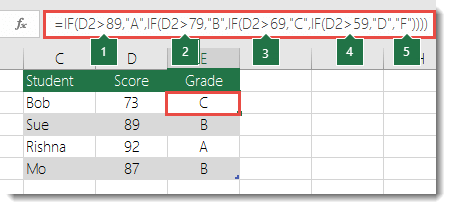
- =IF(D2>89;"A";IF(D2>79;"B";IF(D2>69;"C";IF(D2>59;"D";"F"))))
Ця складна вкладена інструкція IF має просту логіку.
- Якщо учень отримав за контрольну роботу понад 89 балів (у клітинці D2), його оцінка – A.
- Якщо учень отримав за контрольну роботу понад 79 балів, його оцінка – B.
- Якщо учень отримав за контрольну роботу понад 69 балів, його оцінка – C.
- Якщо учень отримав за контрольну роботу понад 59 балів, його оцінка – D.
- В іншому разі учень отримує оцінку F.
Цей конкретний приклад відносно безпечний, оскільки співвідношення між балами за контрольну роботу й оцінками навряд чи змінюватиметься, тому постійно оновлювати формулу не знадобиться. А якщо потрібно диференціювати оцінки A+, A та A– (тощо)? Тоді цю інструкцію IF із чотирма умовами знадобиться переписати так, щоб вона містила 12 умов. Формула виглядатиме так:
- =IF(B2>97;"A+";IF(B2>93;"A";IF(B2>89;"A–";IF(B2>87;"B+";IF(B2>83;"B";IF(B2>79;"B-";IF(B2>77;"C+";IF(B2>73;"C";IF(B2>69;"C–";IF(B2>57;"D+";IF(B2>53;"D";IF(B2>49;"D–";"F"))))))))))))
Вона працюватиме без помилок, але потрібно багато часу, щоб написати її, і ще більше – щоб перевірити її роботу. Ще одна суттєва проблема: вам довелося вручну вводити бали й відповідні оцінки. Який ризик того, що ви випадково помилитеся? А тепер уявіть, що потрібно ввести 64 складніші умови. Звичайно, це можливо, але чи справді ви хочете завдавати собі такого клопоту та припускатися можливих помилок, які буде нелегко помітити?
Порада.
Кожна функція в Excel береться в дужки (). Коли формула редагується в Excel, різні її частини виділяються кольором, щоб її було простіше зрозуміти. Наприклад, якщо, редагуючи наведену вище формулу, перемістити курсор за праву дужку ")", відповідна ліва дужка стане такого ж кольору. Це може бути особливо корисно для складних вкладених формул, коли потрібно з'ясувати, чи кожна дужка має пару.
Додаткові приклади
Нижче наведено типовий приклад обчислень комісійних за збут залежно від рівня доходу.
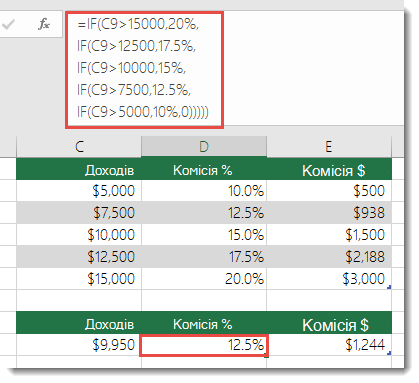
- =IF(C9>15000;20%;IF(C9>12500;17,5%;IF(C9>10000;15%;IF(C9>7500;12,5%;IF(C9>5000;10%;0)))))
Ця формула має такий зміст: ЯКЩО(C9 більше 15 000, то повернути 20%, ЯКЩО(C9 більше 12 500, то повернути 17,5% тощо...
Хоча ця формула дуже схожа на наведений вище приклад з оцінками, вона чудово демонструє, як може бути важко оновлювати довгі інструкції IF: що робити, якщо організація вирішить додати нові рівні компенсації та, можливо, навіть змінити наявні грошові або відсоткові значення? Для цього доведеться докласти значних зусиль.
Порада.
Щоб було легше читати довгі формули, у рядку формул можна вставляти розриви рядків. Просто натисніть клавіші Alt+Enter перед текстом, який потрібно перенести на наступний рядок.
Ось приклад сценарію обчислення комісійних із хибною логікою:
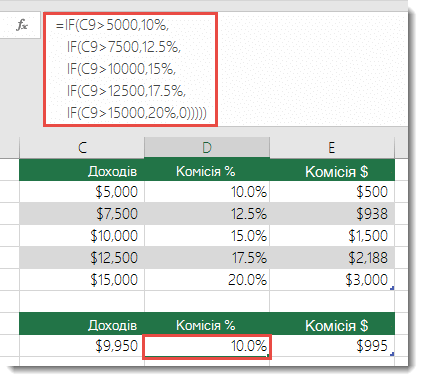 Можете з'ясувати помилку? Порівняйте порядок порівнянь доходу з попереднім прикладом. Яким шляхом іде цей? Саме так, все йде знизу вгору (від $5 000 до $15 000), а не навпаки. Але чому це так важливо? Причина в тому, що для будь-якого значення, яке перевищує 5 000 $, формула не може пройти першу перевірку. Скажімо, ваш дохід – 12 500 $. Інструкція IF поверне 10%, тому що він перевищує 5 000 $. Інші умови не виконуватимуться. У багатьох ситуаціях такі типи помилок дуже важко помітити, аж доки вони не призведуть проблем. То що робити, знаючи про серйозні пастки, притаманні складним вкладеним інструкціям IF? Зазвичай замість складної формули з функцією IF можна скористатися функцією VLOOKUP. Для функції VLOOKUP спочатку потрібно створити таблицю підстановки:
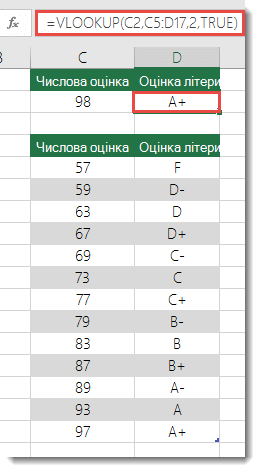
- =VLOOKUP(C2;C5:D17;2;TRUE)
Ця формула шукає значення з клітинки C2 в діапазоні C5:C17. Якщо значення знайдено, повертається відповідне значення з того ж рядка в стовпці D.
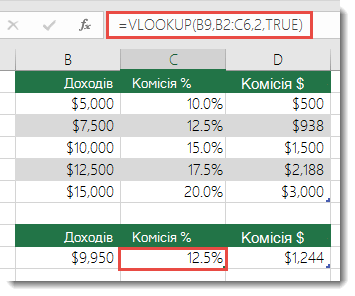
- =VLOOKUP(B9;B2:C6;2;TRUE)
Подібно до попередньої, ця формула шукає значення з клітинки B9 у діапазоні B2:B6. Якщо значення знайдено, повертається відповідне значення з того ж рядка в стовпці C.
Примітка.
В обох цих функціях VLOOKUP у кінці формул використовується аргумент TRUE, тобто потрібно, щоб вони шукали приблизний збіг. Іншими словами, він відповідатиме точним значенням у таблиці підстановки, а також будь-яким значенням, які містяться між ними. У цьому випадку таблиці підстановки потрібно відсортувати за зростанням, від найменшого до найбільшого.
Функцію VLOOKUP описано тут докладніше, але вона безперечно значно простіша, ніж 12-рівнева складна вкладена інструкція IF. Ця функція має й інші, менш очевидні переваги:
- Таблиці підстановки VLOOKUP можна легко переглянути. Вони чіткі та зрозумілі.
- Значення в таблицях можна легко оновити. Якщо зміняться умови, не доведеться чіпати формулу.
- Щоб інші користувачі не могли переглядати або редагувати таблицю підстановки, просто розмістіть її на іншому аркуші.
Цікавий факт
Тепер з'явилася функція IFS, яка може замінити кілька вкладених операторів IF однією функцією. Наш перший приклад про оцінки з 4 вкладеними функціями IF
- =IF(D2>89;"A";IF(D2>79;"B";IF(D2>69;"C";IF(D2>59;"D";"F"))))
можна значно спростити, використовуючи єдину функцію IFS:
- =IFS(D2>89;"A";D2>79;"B";D2>69;"C";D2>59;"D";TRUE;"F")
Функція IFS дуже зручна, оскільки не потрібно турбуватися про всі ці інструкції IF і дужки.
Примітка.
Ця функція доступна лише для власників передплати на Microsoft 365. Якщо ви абонент Microsoft 365, переконайтеся, що маєте найновішу версію Office.
Потрібна додаткова довідка?
Ви завжди можете поставити запитання експерту в спільноті Tech у Excel або отримати підтримку в спільнотах.