
Розриви сторінок – це роздільники, які розбивають аркуш на окремі сторінки для друку. Програма Microsoft Excel автоматично вставляє розриви сторінок залежно від розміру паперу, параметрів полів, масштабу та положення розривів сторінок, вставлених вручну. Щоб надрукувати аркуш із потрібною кількістю сторінок, можна виправити розриви сторінок на аркуші перед друком.
Порада.
- Хоча з розривами сторінок можна працювати у звичайному поданні, радимо використовувати режим розмітки сторінки для настроювання розривів сторінок, щоб побачити, як інші внесені зміни (наприклад, орієнтація сторінки та форматування) впливають на автоматичні розриви сторінок. Наприклад, можна побачити, як змінення висоти рядка та ширини стовпця впливає на розташування автоматичних розривів сторінок.
- Щоб замінити вставлені автоматично розриви сторінок в Excel, можна вставити власні ручні розриви сторінок, перемістити наявні ручні розриви сторінок або видалити вставлені вручну розриви сторінок. Також можна швидко видалити всі вставлені вручну розриви сторінок. Закінчивши працювати з розривами сторінок, можна повернутися до звичайного подання.
У режимі розмітки сторінки пунктирні лінії – це розриви сторінок, які автоматично додала програма Excel. Суцільні лінії – це розриви сторінок, додані вручну.
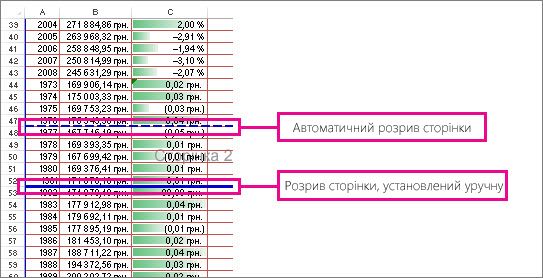
Вставлення розриву сторінки
Клацніть аркуш, який потрібно надрукувати.
На вкладці « Вигляд » у групі «Режими перегляду книги » натисніть кнопку «Розмітка сторінки».
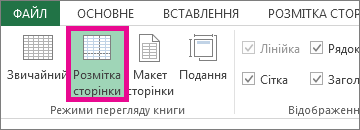
Також можна клацнути « Розмітка
 сторінки» в рядку стану.
Виконайте одну з таких дій:
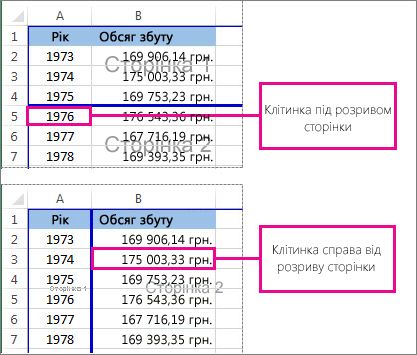
- Щоб вставити вертикальний розрив сторінки, виберіть рядок нижче того місця, де потрібно вставити розрив сторінки.
- Щоб вставити горизонтальний розрив сторінки, виділіть стовпець праворуч від місця, де потрібно вставити розрив сторінки.
На вкладці Розмітка сторінки у групі Параметри сторінки натисніть кнопку Розриви.
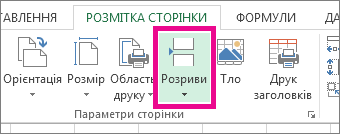
Натисніть кнопку "Вставити розрив сторінки".
Також можна клацнути правою кнопкою миші рядок або стовпець знизу або праворуч від місця, де потрібно вставити розрив сторінки, і вибрати команду «Вставити розрив сторінки».
Якщо вставлені вручну розриви сторінок не діють, можливо, на вкладці "Сторінка" діалогового вікна "Параметри сторінки" (вкладка "Розмітка сторінки", "Кнопка "Параметри сторінки", "Запускач діалогових вікон")  вибрано параметр "Припасувати до масштабування". Щоб використовувати вставлені вручну розриви сторінок, змініть масштаб на "Вирівняти ".
Переміщення розриву сторінки
Важливо
Щоб дозволити перетягування розривів сторінки до іншого розташування на аркуші, переконайтеся, що ввімкнуто функцію перетягування клітинок. Якщо цю функцію не ввімкнуто, розриви сторінок, можливо, не вдасться перемістити.
Щоб перевірити, чи ввімкнуто перетягування, виконайте наведені нижче дії.
- Виберіть вкладку ">Файл" "Параметри".
- У категорії «Додатково » в розділі «Параметри редагування» встановіть прапорець Увімкнути керування заповненням і перетягуванням клітинок , а потім натисніть кнопку ОК.
Клацніть аркуш, який потрібно змінити.
На вкладці « Вигляд » у групі «Режими перегляду книги » натисніть кнопку «Розмітка сторінки».
Також можна клацнути « Розмітка
сторінки» в рядку стану.Щоб перемістити розрив сторінки, перетягніть розрив сторінки в нове місце.
Примітка.
Переміщений автоматично розрив сторінки перетворюється на ручний розрив сторінки.
Видалення розриву сторінки
Виберіть аркуш, який потрібно змінити.
На вкладці « Вигляд » у групі «Режими перегляду книги » натисніть кнопку «Розмітка сторінки».
Також можна клацнути « Розмітка
сторінки» в рядку стану.Виконайте одну з таких дій:
Щоб видалити вертикальний розрив сторінки, виділіть стовпець праворуч від розриву сторінки, який потрібно видалити.
Щоб видалити горизонтальний розрив сторінки, виділіть рядок під розривом сторінки, який потрібно видалити.
Примітка.
Автоматичний розрив сторінки видалити не можна.
На вкладці Розмітка сторінки у групі Параметри сторінки натисніть кнопку Розриви.
Натисніть кнопку «Видалити розрив сторінки».
Крім того, розрив сторінки можна вилучити, перетягнувши його за межі області попереднього перегляду розмітки сторінки (ліворуч за заголовки рядків або вверх за заголовки стовпців). Якщо не вдається перетягнути розриви сторінок, переконайтеся, що функцію перетягування ввімкнуто. Докладні відомості див. в статті "Переміщення існуючого розриву сторінки".
Видалення всіх розривів сторінок, вставлених вручну
Примітка.
Ця процедура скидає аркуш і на ньому відображаються лише автоматичні розриви сторінок.
Клацніть аркуш, який потрібно змінити.
На вкладці « Вигляд » у групі «Режими перегляду книги » натисніть кнопку «Розмітка сторінки».
Також можна клацнути « Розмітка
сторінки» в рядку стану.На вкладці Розмітка сторінки у групі Параметри сторінки натисніть кнопку Розриви.
Натисніть кнопку "Скинути всі розриви сторінок".
Порада.
Також можна клацнути будь-яку клітинку аркуша правою кнопкою миші та вибрати команду «Скинути всі розриви сторінок».
Повернутися до звичайного режиму
Щоб повернутися у звичайний режим після завершення роботи з розривами сторінок, на вкладці "Вигляд " у групі "Режими перегляду книги " натисніть кнопку "Звичайний".
Також можна натиснути кнопку Звичайний у рядку стану.
- Після роботи з розривами сторінок у режимі попереднього перегляду розриви сторінок можуть відображатися у звичайному поданні, тому що розриви сторінок увімкнуто автоматично. Щоб приховати розриви сторінок, закрийте та знову відкрийте книгу, не зберігаючи її.
- Розриви сторінок залишаються видимими, якщо закрити та повторно відкрити книгу після збереження. Щоб вимкнути їх, перейдіть на вкладку Файл , клацніть пункт Параметри, виберіть категорію Додатково , прокрутіть униз до розділу Параметри відображення цього аркуша та зніміть прапорець Відображати розриви сторінок . Докладні відомості див. в статті "Відображення та приховання розривів сторінок у звичайному режимі".
Відображення та приховання розривів сторінок у звичайному поданні
- Виберіть вкладку ">Файл" "Параметри".
- У категорії «Додатково » в розділі «Параметри відображення цього аркуша» встановіть або зніміть прапорець «Відображати розриви сторінок», щоб активувати або вимкнути розриви сторінок у звичайному поданні.
Потрібна додаткова довідка?
Ви завжди можете поставити запитання експерту в спільноті Tech у Excel або отримати підтримку в спільнотах.