
За допомогою команди " Проміжні підсумки " можна обчислити проміжні й загальні підсумки в списку для стовпця.
Важливо
Проміжні підсумки не підтримуються в таблицях Excel. Якщо ви працюєте з таблицею Excel, команда " Проміжні підсумки " неактивна. Щоб додати проміжні підсумки до таблиці, потрібно спочатку перетворити таблицю на звичайний діапазон даних, а потім додати підсумок. Слід пам'ятати, що в результаті цієї дії з даних буде вилучено всі функціональні можливості таблиці, крім можливості форматування таблиці. Або ж ви можете створити зведену таблицю.
Під час додавання проміжних підсумків:
- Проміжні підсумки обчислюються за допомогою функцій зведення, таких як "Сума " або "Середнє", за допомогою функції SUBTOTAL. Для кожного стовпця можна відобразити кілька функцій зведення.
- Загальні підсумки отримуються на основі докладних даних, а не значень у проміжних підсумках. Наприклад, якщо використовується функція зведення "Середнє ", у рядку загального підсумка відображається середнє всіх рядків у списку, а не середнє значень рядків проміжного підсумка.
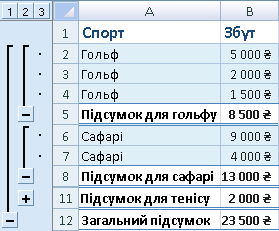
Якщо в книзі налаштовано автоматичне обчислення формул, команда «Проміжні підсумки » автоматично обчислюватиме нове значення проміжних і загальних підсумків, коли ви змінюватимете докладні дані. Команда «Проміжні підсумки» також визначає список, щоб можна було відображати та приховувати рядки з докладними даними для кожного проміжного підсумка.
Вставлення проміжних підсумків
Примітка.
Якщо фільтрувати дані, які містять проміжні підсумки, проміжні підсумки можуть відображатися прихованими. Щоб відобразити їх знову, очистьте всі фільтри Докладні відомості про застосування фільтрів див. в короткому посібнику: "Фільтрування даних за допомогою автофільтра".
Переконайтеся, що кожен із стовпців у діапазоні даних, для якого потрібно обчислити проміжні підсумки, має підпис (у першому рядку), схожі факти міститься в кожному зі стовпців і що в діапазоні немає пустих рядків або стовпців.
Виділіть клітинку в діапазоні.
Виконайте одну з таких дій:
Вставлення одного рівня проміжних підсумків
Для групи даних можна вставити один рівень проміжних підсумків, як показано в прикладі нижче.
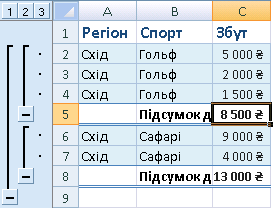
Під час кожної зміни в стовпці "Вид спорту" ...
… Проміжні підсумки для стовпця «Продаж».- Щоб відсортувати стовпець, що містить дані, за якими потрібно згрупувати дані, виберіть стовпець, а потім на вкладці " Дані " в групі "Сортування & фільтр " натисніть кнопку "Сортування від А до Я" або " Сортування від наймолодшого до найбільшого".
- На вкладці " Дані " в групі "Структура " натисніть кнопку "Проміжні підсумки".
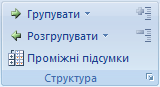
З'явиться діалогове вікно Проміжні підсумки . - У полі " За кожної зміни в" виберіть стовпець для обчислення підсумка. У наведеному вище прикладі слід вибрати стовпець "Спорт".
- У полі Використовувати функцію виберіть функцію зведення, за допомогою якої потрібно обчислити підсумки. У наведеному вище прикладі слід вибрати "Сума".
- У полі Додати підсумки до встановіть прапорець для кожного стовпця, що містить значення, для яких потрібно відобразити проміжні підсумки. У наведеному вище прикладі слід вибрати стовпець "Продаж".
- Якщо в кінці кожного із проміжних підсумків потрібно вставити автоматичний розрив сторінки, установіть прапорець "Кінець сторінки між групами ".
- Щоб вставити рядок підсумків над рядками даних, зніміть прапорець Підсумки під даними . Щоб вставити рядок підсумків під рядками даних, установіть прапорець Підсумки під даними . У наведеному вище прикладі слід зняти прапорець.
- Команду "Підсумки " можна використовувати кілька разів, повторюючи кроки 1-7, щоб додати проміжні підсумки з різними функціями зведення. Щоб уникнути перезаписування наявних проміжних підсумків, зніміть прапорець Замінити поточні підсумки .
Вставлення вкладених рівнів проміжних підсумків
Ви можете вставити проміжні підсумки для внутрішніх вкладених груп у межах відповідних зовнішніх груп, як показано в прикладі нижче.
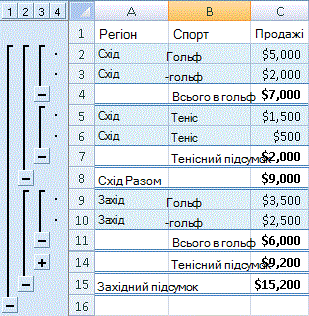
Для кожної зміни у стовпці "Регіон"
… Підсумуйте проміжні підсумки стовпця "Продаж" для цього регіону (за кожної зміни для внутрішнього стовпця "Спорт").Щоб відсортувати стовпець, що містить дані, за якими потрібно згрупувати дані, виберіть стовпець, а потім на вкладці " Дані " в групі "Сортування & фільтр " натисніть кнопку "Сортування від А до Я" або " Сортування від наймолодшого до найбільшого".
Вставте зовнішні проміжні підсумки.
Вставлення зовнішніх проміжних підсумків- На вкладці " Дані " в групі "Структура " натисніть кнопку "Проміжні підсумки".
З'явиться діалогове вікно Проміжні підсумки . - У полі " За кожної зміни в" виберіть стовпець для зовнішніх підсумків. У наведеному вище прикладі слід вибрати стовпець "Регіон".
- У полі Використовувати функцію виберіть функцію зведення, за допомогою якої потрібно обчислити підсумки. У наведеному вище прикладі слід вибрати "Сума".
- У полі Додати підсумки до встановіть прапорець для кожного стовпця, що містить значення, для яких потрібно відобразити проміжні підсумки. У наведеному вище прикладі слід вибрати стовпець "Продаж".
- Якщо в кінці кожного із проміжних підсумків потрібно вставити автоматичний розрив сторінки, установіть прапорець "Кінець сторінки між групами ".
- Щоб вставити рядок підсумків над рядками даних, зніміть прапорець Підсумки під даними . Щоб вставити рядок підсумків під рядками даних, установіть прапорець Підсумки під даними . У наведеному вище прикладі слід зняти прапорець.
- Команду "Підсумки " можна використовувати кілька разів, повторюючи кроки 1-6, щоб додати проміжні підсумки з різними функціями зведення. Щоб уникнути перезаписування наявних проміжних підсумків, зніміть прапорець Замінити поточні підсумки .
- На вкладці " Дані " в групі "Структура " натисніть кнопку "Проміжні підсумки".
Вставте вкладені проміжні підсумки.
Вставлення вкладених проміжних підсумків- На вкладці " Дані " в групі "Структура " натисніть кнопку "Проміжні підсумки".
З'явиться діалогове вікно Проміжні підсумки . - У полі " За кожної зміни" виберіть стовпець вкладених проміжних підсумків. У наведеному вище прикладі слід вибрати стовпець "Спорт".
- У полі Використовувати функцію виберіть функцію зведення, за допомогою якої потрібно обчислити підсумки. У наведеному вище прикладі слід вибрати "Сума".
За потреби задайте інші параметри. - Зніміть прапорець "Замінити поточні підсумки ".
- На вкладці " Дані " в групі "Структура " натисніть кнопку "Проміжні підсумки".
Повторіть попередній крок для інших вкладених проміжних підсумків, починаючи від зовнішніх до вкладеного найглибше.
Порада.
Щоб відобразити лише проміжні та загальні підсумки, клацніть символи структури  поруч із номерами рядків. Використовуйте символи
  і
і  , щоб відображати або приховувати рядки з докладними даними для окремих проміжних підсумків.
Видалення підсумків
- Виділіть клітинку в діапазоні, яка містить підсумки.
- На вкладці " Дані " в групі "Структура " натисніть кнопку "Проміжні підсумки".
- У діалоговому вікні " Проміжні підсумки " натисніть кнопку "Видалити все".
Потрібна додаткова довідка?
Ви завжди можете поставити запитання експерту в спільноті Tech у Excel або отримати підтримку в спільнотах.