

Множити та ділити числа в Excel дуже легко, якщо створити для цього просту формулу. Пам'ятайте, що всі формули в Excel починається зі знака рівності (=) і створювати їх можна в рядку формул.
Множення чисел
Скажімо, потрібно дізнатися, скільки пляшок води слід придбати для конференції із клієнтами (загальна кількість учасників × 4 дні × 3 пляшки на день), або вартість транспортних витрат під час службової поїздки (загальна кількість кілометрів × 0,46). Числа можна помножити кількома способами.
Множення чисел у клітинці
Для виконання цього завдання використовується * арифметичний оператор (зірочка).
Наприклад, якщо у клітинку введено таку формулу: =5*10, буде відображено такий результат – 50.
Множення стовпця чисел на константу
Припустімо, потрібно помножити кожну клітинку у стовпці із семи чисел на число, яке міститься в іншій клітинці. У цьому прикладі число, на яке потрібно помножити, – 3. Воно міститься у клітинці C2.
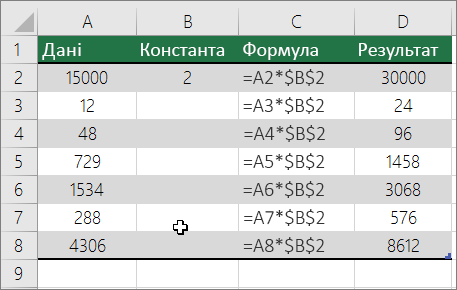
У новому стовпці електронної таблиці введіть =A2*$B$2 (у прикладі вище використовується стовпець D). У формулі обов'язково введіть символ $ перед буквою B і числом 2, а потім натисніть клавішу Enter.
Примітка.
Символ $ дає змогу повідомити Excel, що посилання на клітинку B2 "абсолютне". Це означає, що, коли ви копіюватиме формулу в іншу клітинку, вона завжди посилатиметься на клітинку B2. Якщо у формулі не використано символ $ і ви перетягнули формулу в клітинку B3, Excel змінить формулу на =A3*C3. Це не працюватиме, тому що в клітинці B3 відсутнє значення.
Перетягніть формулу до клітинок нижче в стовпці.
Примітка.
В Excel 2016 для Windows клітинки заповнюються автоматично.
Множення чисел у різних клітинках за допомогою формули
За допомогою функції PRODUCT можна перемножити числа, клітинки й діапазони.
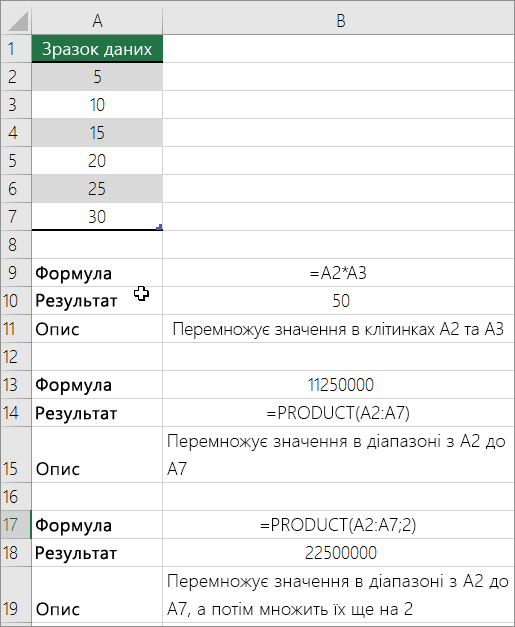 У функції PRODUCT можна використовувати будь-яке поєднання до 255 чисел або посилань на клітинку. Наприклад, формула =PRODUCT(A2,A4:A15,12,E3:E5,150,G4,H4:J6) множить дві окремі клітинки (A2 та G4), два числа (12 і 150) і три діапазони (A4:A15, E3:E5 і H4:J6).
Ділення чисел
Скажімо, вам потрібно порахувати, скільки людино-годин потрібно для завершення проекту (загальну кількість годин, витрачених на проект, ÷ загальну кількість осіб, які брали участь у проекті), або фактичне споживання палива (кілометрів на літр) під час нещодавньої подорожі країною (загальну кількість кілометрів ÷ загальну кількість літрів). Існує кілька способів ділення чисел.
Ділення чисел у клітинці
Для виконання цього завдання використовується арифметичний оператор / (скісна риска).
Наприклад, якщо у клітинку ввести =10/5 , відображатиметься 2.
Важливо
Обов'язково введіть у клітинку знак рівності (=) перед введенням чисел і оператора / . В іншому випадку введені дані в Excel будуть вважатися датою. Наприклад, якщо у клітинку ввести 7/30, Excel може відобразити у клітинці 30-Лип. Або якщо ввести 12/36, Excel спочатку перетворить це значення на 12/01/1936 і відобразить у клітинці 1-Гру.
Примітка.
У програмі Excel немає функції DIVIDE .
Ділення чисел у клітинці за допомогою посилань на клітинки
Замість введення чисел безпосередньо у формулу можна використовувати посилання на клітинки, наприклад A2 та A3, для посилання на числа, які потрібно використати для операції ділення.
Приклад:
Приклад буде легше зрозуміти, якщо ви скопіюєте його на чистий аркуш.
Копіювання прикладу
Створіть пустий аркуш або книгу.
Виділіть приклад у розділі довідки.
Примітка.
Заголовки рядків і стовпців виділяти не потрібно.

Виділення прикладу в довідціНатисніть клавіші Ctrl+C.
На аркуші виділіть клітинку A1 і натисніть клавіші Ctrl+V.
Щоб переключитися між переглядом результатів і режимом перегляду формул, які повертають ці результати, натисніть сполучення клавіш CTRL+' (тупий наголос), або на вкладці Формули натисніть кнопку Показати формули .
| A | B | C | |
|---|---|---|---|
| 1 | Дані. | Формула | Опис (результат) |
| 2 | 15000 | =A2/A3 | Ділить 15 000 на 12 (1250) |
| 3 | 12 |
Ділення стовпця чисел на числову константу
Припустімо, що потрібно поділити кожну клітинку у стовпці із семи чисел на число, яке міститься в іншій клітинці. У цьому прикладі число 3, на яке потрібно поділити, міститься у клітинці C2.
| A | B | C | |
|---|---|---|---|
| 1 | Дані. | Формула | Константа |
| 2 | 15000 | =A2/$C 2 дол. | 3 |
| 3 | 12 | =A3/$C 2 дол. | |
| 4 | 48 | =A4/$C 2 дол. | |
| 5 | 729 | =A5/$C 2 дол. | |
| 6 | 1534 | =A6/$C 2 дол. | |
| 7 | 288 | =A7/$C 2 дол. | |
| 8 | 4306 | =A8/$C 2 дол. |
- Введіть =A2/$C$2 у клітинку B2. У формулі обов'язково введіть символ $ перед буквою C і числом 2.
- Перетягніть формулу у клітинці B2 до інших клітинок у стовпці B.
Примітка.
Символ $ дає змогу повідомити Excel, що посилання на клітинку C2 "абсолютне". Це означає, що, коли ви копіюватиме формулу в іншу клітинку, вона завжди посилатиметься на клітинку C2. Якщо у формулі не використано символи $ і ви перетягнули формулу в клітинку B3, Excel змінить формулу на =A3/C3. Це не працюватиме, тому що у клітинці C3 немає значення.
Потрібна додаткова довідка?
Ви завжди можете поставити запитання експерту в спільноті Tech у Excel або отримати підтримку в спільнотах.