

Ви можете звести стовпець у таблиці, об'єднавши відповідні значення в стовпці, щоб створити нову орієнтацію таблиці. Таблицю відсортовано за зростанням за значеннями в першому стовпці.
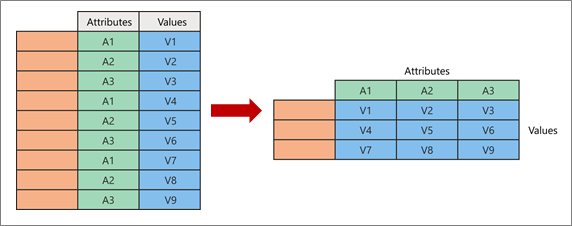
Під час зведення береться два вихідні стовпці та створюється пара "атрибут-значення", яка позначає точку перетину нових стовпців.
- Атрибути Однакові значення з одного вихідного стовпця атрибутів (зеленим ліворуч) перетворюються на кілька нових стовпців (зеленим праворуч).
- Значення з вихідного незведеного стовпця (синім ліворуч) розподіляються як значення у відповідних нових стовпцях (синім праворуч).
Зведення та агрегація стовпця
Нижче наведено зразки даних, використаних у цій процедурі.
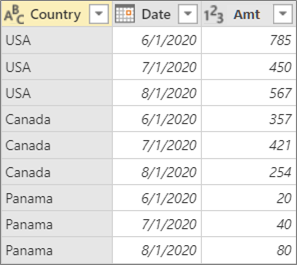
Щоб відкрити запит, знайдіть запит, попередньо завантажений із Редактор Power Query, виберіть клітинку в даних, а потім натисніть кнопку "Редагувати запит".> Докладні відомості див. в статті "Створення, завантаження та редагування запиту в програмі Excel".
Виділіть стовпець, який потрібно звести. У наведеному прикладі виберіть Date. Унікальні значення цього стовпця стають новими стовпцями та заголовками стовпців.
Виберіть "Трансформувати>зведений стовпець".
У діалоговому вікні " Зведений стовпець " у списку " Стовпець значень " виберіть пункт "Стовпець значень".
Виберіть "Додаткові параметри", а потім виберіть функцію "Агрегатне значення". У наведеному прикладі виберіть "Сума".
Доступні параметри: " Не агрегувати", "Кількість (усі)", "Кількість (не пуста)", " Мінімум", "Максимум", " Медіана", " Сума" та "Середнє".
Порада Якщо не потрібно підраховувати кількість клітинок без значення, виберіть параметр "Лічильник" (не пустий). Наприклад, якщо стовпець містить десять клітинок, а дві пусті, значення вважатиметься восьмим.
Натисніть кнопку OK.
Результат
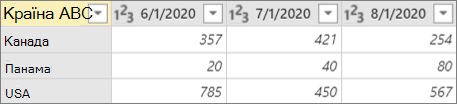
Стовпець "Дата " з вихідної таблиці повертається так, щоб отримати суму всіх значень із вихідного стовпця "Амт" на перетині полів "Країна" та кожного нового стовпця дат .
Зведення стовпця без агрегації
Нижче наведено зразки даних, використаних у цій процедурі.
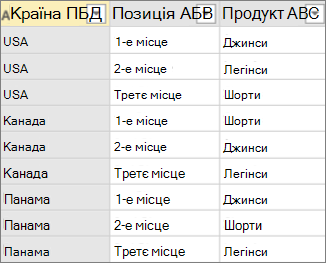 Ви можете звести стовпці без агрегації, коли працюєте зі стовпцями, які не можна агрегувати, або якщо ви не хочете агрегувати значення.
- Щоб відкрити запит, знайдіть запит, попередньо завантажений із Редактор Power Query, виберіть клітинку в даних, а потім натисніть кнопку "Редагувати запит".> Докладні відомості див. в статті "Створення, завантаження та редагування запиту в програмі Excel".
- Виділіть стовпець, який потрібно звести. У наведеному прикладі виберіть "Розташування". Унікальні значення цього стовпця стають новими стовпцями та заголовками стовпців.
- Виберіть "Трансформувати>зведений стовпець".
- У діалоговому вікні " Зведений стовпець " у списку " Стовпець значень " виберіть "Продукт".
- Виберіть "Додаткові параметри", а потім виберіть функцію "Агрегатне значення". У наведеному прикладі виберіть "Не агрегатувати".
- Натисніть кнопку OK.
Результат
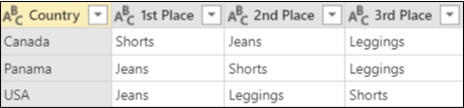
Стовпець "Позиція " з вихідної таблиці повертається, щоб отримати значення з вихідного стовпця "Товар " на перетині полів "Країна" та кожного нового стовпця "Розташування ".
Помилка з параметром "Не агрегатувати"
У цьому прикладі ми скористаємося прикладом із розділу "Зведення та агрегація стовпця":
Якщо звести стовпець дати , вибрати значення "AMT " у списку стовпців значень , а потім у розділі "Додаткові параметри" вибрати параметр "Не агрегувати для функції з агрегатними значеннями", з'явиться таке повідомлення про помилку:
"Expression.Error: У переліку було забагато елементів, щоб завершити операцію."
Ця помилка виникає, оскільки параметр "Не агрегатувати " призначено для роботи з одним значенням, повернутим для перетину полів "Країна" й "Дата", а не кількома.
Ця помилка може з'явитися не відразу. Коли ви визначали умову даних, в точці перетину створювалося єдине значення. Пізніше, після майбутньої операції оновлення, умови даних змінилися, і тепер у точці перетину можливі кілька значень. У такому випадку можна використовувати команду Pivot з агрегацією.
Додаткові відомості
Power QueryДовідка з надбудови Power Query для програми Excel