

Ви можете скасувати зведення даних, яке іноді називається зведенням, щоб помістити дані у форматі матриці, щоб усі подібні значення містилися в одному стовпці. Це необхідно, наприклад, для створення діаграми або звіту.
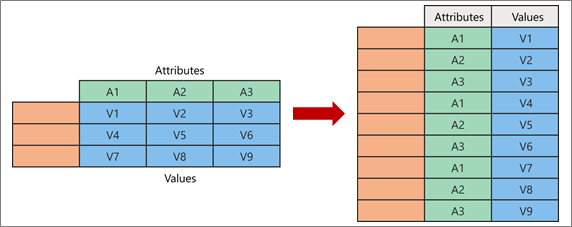
Під час скасування зведення ви розпаковуєте пари атрибут-значення, які позначають точку перетину нових стовпців, і переорієнтовуєте їх у сплощені стовпці.
- Зведення значень (виділено синім кольором ліворуч) роз'єднуються в новий стовпець (блакитним праворуч).
- Атрибути (зеленим кольором ліворуч) роз'єднуються в новий стовпець (зеленим праворуч), а повторювані відповідно зіставляються з новим стовпцем "Значення".
Розподіл стовпців
Нижче наведено зразки даних, використаних у цій процедурі.
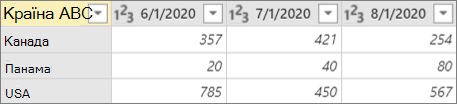
- Щоб відкрити запит, знайдіть запит, попередньо завантажений із Редактор Power Query, виберіть клітинку в даних, а потім натисніть кнопку "Редагувати запит".> Докладні відомості див. в статті "Створення, завантаження та редагування запиту в програмі Excel".
- Виберіть один або кілька стовпців. У цьому прикладі виберіть усі стовпці, окрім "Країна". Щоб вибрати кілька стовпців послідовно або непослідовно, натискайте клавіші Shift+Click або Ctrl+Click у кожному наступному стовпці.
- Виберіть "Трансформувати>розподілені стовпці".
Результат
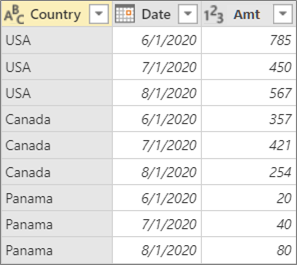
Скасування зведення інших стовпців
Ця команда скасовує зведення невибраних стовпців. Ця команда використовується в запиті, якщо відомі не всі стовпці. Нові стовпці, додані під час операції оновлення, також скасовуються.
- Щоб відкрити запит, знайдіть запит, попередньо завантажений із Редактор Power Query, виберіть клітинку в даних, а потім натисніть кнопку "Редагувати запит".> Докладні відомості див. в статті "Створення, завантаження та редагування запиту в програмі Excel".
- Виділіть стовпці, зведення для яких не потрібно скасовувати. Щоб вибрати кілька стовпців послідовно або непослідовно, натискайте клавіші Shift+Click або Ctrl+Click у кожному наступному стовпці.
- Виберіть "Трансформувати>", "Скасувати зведення інших стовпців".
Розподіл лише за вибраними стовпцями
Цю команду слід використовувати, якщо кількість стовпців у джерелі даних невідома, але потрібно зберегти незведені вибрані стовпці після операції оновлення.
- Щоб відкрити запит, знайдіть запит, попередньо завантажений із Редактор Power Query, виберіть клітинку в даних, а потім натисніть кнопку "Редагувати запит".> Докладні відомості див. в статті "Створення, завантаження та редагування запиту в програмі Excel".
- Виділіть стовпці, зведення яких потрібно скасувати. Щоб вибрати кілька стовпців послідовно або непослідовно, натискайте клавіші Shift+Click або Ctrl+Click у кожному наступному стовпці.
- Вибір "Трансформувати>"Розведіть тільки виділені стовпці.
Додаткові відомості
Power QueryДовідка з надбудови Power Query для програми Excel