
Важливо
В Excel для Microsoft 365 і Excel 2021 функція Power View видаляється 12 жовтня 2021 року. Крім того, ви можете використовувати інтерактивний візуальний інтерфейс, наданий Power BI Desktop, який можна завантажити безкоштовно. Ви також можете легко імпортувати книги Excel до Power BI Desktop.
Прихована таблиця, стовпець або поле не відображається, але не видаляється. Така таблиця, стовпець або поле й надалі входить до моделі даних. У надбудові Power Pivot можна вибрати, чи відображати приховане. У Надбудові Power View немає вибору; якщо елемент позначено (у надбудові Power Pivot) як прихований, його не можна буде побачити в надбудові Power View.
Якщо приховати непотрібні таблиці, стовпці, поля та міри, колегам буде простіше створювати звіти, а також розуміти й використовувати спільні звіти.
Відкрийте надбудову Power Pivot Power Pivot>Manage.
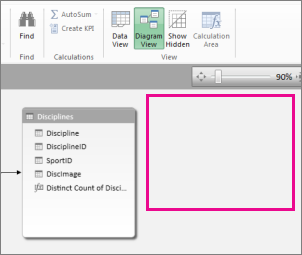
Виберіть подання схеми: подання схеми головного>подання>. (Також можна використовувати подання даних.)
Якщо параметр Відображати приховані об’єкти активовано, раніше приховані таблиці та стовпці відображатимуться. Вони будуть світліші за неприховані таблиці та стовпці. Якщо параметр Відображати приховані об’єкти вимкнуто, раніше приховані елементи не відображатимуться.

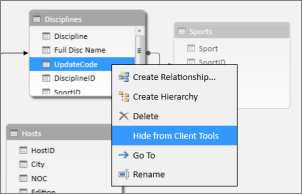
Клацніть правою кнопкою миші таблицю або стовпець, які потрібно приховати, і виберіть пункт Приховати в засобах клієнта.
Прихований стовпець у надбудові Power Pivot не видаляється з моделі. За ним можна й надалі сортувати таблицю. Крім того, посилання на прихований стовпець можна використовувати у формулах, визначаючи обчислювані стовпці або обчислювані поля.Примітка.
Можливість приховувати стовпці призначено не для того, щоб захищати дані, а лише щоб спростити та скоротити список стовпців, видимих для звітів, у яких ці стовпці використовуються.
Приховані таблиці та поля не відображаються в списку полів у Power View.

Примітка.
Якщо приховати або відобразити її в надбудові Power Pivot, зміни вносяться до базової моделі даних. Тому, якщо повернутися до надбудови Power View, відобразиться запит на оновлення даних у книзі.
Щоб відобразити таблиці та поля, поверніться до надбудови Power Pivot: керування надбудовою Power Pivot>, клацніть елемент правою кнопкою миші, щоб відобразити його, і виберіть команду Відобразити в засобах клієнта.

Відображені поля можна бачити в списку полів у Power View.

Щоб приховати таблицю, стовпець або поле в поданні даних, клацніть їх правою кнопкою миші та виберіть пункт Приховати в засобах клієнта.

Примітка.
Якщо ви випадково приховали таблицю або стовпець, уже використаний в активному звіті, не хвилюйтеся. Прихований елемент більше не відображатиметься в списку полів, але це не вплине на звіт – можна й надалі оновлювати його та надавати до нього спільний доступ. Використовувати прихований елемент, вносячи оновлення до структури звіту, не можна, а якщо видалити візуалізацію, у якій використовується прихований елемент, створити її повторно не вдасться, оскільки стовпець, поле або таблиця більше не доступні в списку полів.
Див. також
Power Pivot: ефективний аналіз і моделювання даних в Excel
Надбудови Power View і Power Pivot (відео)
Надбудова Power View: дослідження, графічне відображення та представлення даних
Навчальний посібник. Імпорт даних до програми Excel і створення моделі даних