
Важливо
Надбудова Power Pivot доступна в Office Professional Plus і Програми Microsoft 365 для підприємств випусках, а також в автономному випуску Excel 2013. Хочете дізнатися, яку версію Office ви використовуєте?
Важливо
В Excel для Microsoft 365 і Excel 2021 функція Power View видаляється 12 жовтня 2021 року. Крім того, ви можете використовувати інтерактивний візуальний інтерфейс, наданий Power BI Desktop, який можна завантажити безкоштовно. Ви також можете легко імпортувати книги Excel до Power BI Desktop.
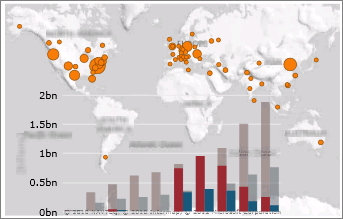
Power View – це інтерактивний засіб дослідження, візуалізації та представлення даних, який сприяє інтуїтивному створенню спеціалізованих звітів. Power View – це функція Microsoft Excel 2013, а також надбудови служб звітування Microsoft SharePoint Server 2010 і 2013 у складі надбудови служб звітування SQL Server 2012 із пакетом оновлень 1 (SP1) для випуску Microsoft SharePoint Server Enterprise Edition.
Перегляньте відео про надбудови Power View та Power Pivot
Також у цій статті
Звіти з кількома поданнями в надбудові Power View на сайті SharePoint
Настроювання властивостей створення звітів Power View за допомогою надбудови Power Pivot
Порівняння компонентів Power View, "Конструктор звітів" і "Розробник звітів"
Початок роботи з Power View
Є дві версії Power View:
- Запустіть надбудову Power View в програмі Excel 2013. Аркуші Power View в Excel є частиною файлу Excel XLSX.
- Створіть звіт Power View на сервері SharePoint Server. Звіти Power View на сервері SharePoint Server – це файли RDLX
В обох версіях Надбудови Power View на комп'ютері має бути інстальовано компонент Silverlight.
У програмі Excel не можна відкрити файл RDLX у надбудові Power View або відкрити файл Excel XLSX із аркушами Power View в надбудові Power View на сайті SharePoint. Також не можна копіювати діаграми та інші візуалізації з файлу RDLX до книги Excel.
Ви можете зберігати файли Excel XLSX із аркушами Power View на сервері SharePoint Server локально або в Microsoft 365 і відкривати їх у службі SharePoint. Дізнайтеся більше про надбудову Power View в програмі Excel на сервері SharePoint Server 2013 або в SharePoint Online у Microsoft 365.
Джерела даних для надбудови Power View
У програмі Excel 2013 дані можна використовувати безпосередньо в програмі Excel як основу для надбудови Power View у програмах Excel і SharePoint. Коли ви додаєте таблиці та створюєте між ними зв'язки, Програма Excel створює модель даних у фоновому режимі. Модель даних – це колекція таблиць, а їхні зв'язки відображають реальні зв'язки між бізнес-функціями та процесами, наприклад як продукти пов'язані з "Інвентаризаціями" та "Продажі". Ви можете й надалі змінювати й удосконалювати ту саму модель даних у надбудові Power Pivot у програмі Excel, щоб створити складнішу модель даних для звітів Power View.
За допомогою надбудови Power View можна взаємодіяти з даними:
- У тій самій книзі Excel, що й аркуш Power View.
- У моделях даних у книгах Excel, опублікованих у колекції Power Pivot.
- у табличних моделях, розгорнутих у копіях служб аналізу SQL Server 2012 Analysis Services (SSAS);
- у багатовимірних моделях на сервері SSAS (у разі використання надбудови Power View на сервері SharePoint Server).
Створення діаграм та інших візуалізацій
У надбудові Power View можна швидко створювати різноманітні графічні відображення: від таблиць і матриць до секторних, гістограм, бульбашкових діаграм і наборів кількох діаграм. Щоб створити графічне відображення, необхідно спочатку створити таблицю, яка потім легко перетворюється на інші графічні відображення, щоб знайте саме те, що найкращим чином ілюструватиме дані. Щоб створити таблицю, клацніть таблицю або поле у списку полів або перетягніть поле зі списку полів у подання. Power View кресліть таблицю в поданні, відображаючи фактичні дані та автоматично додаючи заголовки стовпців.
Щоб перетворити таблицю на інші графічні відображення, виберіть тип візуалізації на вкладці Конструктор. Power View дає змогу використовувати лише діаграми та інші графічні відображення, які найкраще підходять для даних у цій таблиці. Наприклад, якщо надбудова Power View не виявляє агрегованих числових значень, діаграми не ввімкнуто.
Докладні відомості див. в статті Діаграми та інші способи графічного відображення даних у надбудові Power View.
Фільтрування та виділення даних
У надбудові Power View є кілька способів фільтрування даних. Надбудова Power View використовує метадані базової моделі даних, щоб зрозуміти зв'язки між різними таблицями та полями в книзі або звіті. Завдяки цим зв’язкам можна використовувати одне графічне відображення для фільтрування та виділення всіх графічних відображень на аркуші або в поданні. Крім того, можна вивести на екран область фільтрів і визначити фільтри, які потрібно застосувати до певного графічного відображення або до всіх графічних відображень на аркуші або в поданні. У надбудові Power View на сайті SharePoint область фільтрів можна залишити видимою або приховати, перш ніж переходити до режиму читання або повноекранного режиму.
Роздільники
Роздільники в Excel дають можливість порівнювати й оцінювати дані під різним кутом зору. Роздільники в надбудові Power View схожі. Якщо в поданні наявні декілька роздільників і ви вибрали елемент в одному з них, цей вибраний елемент відфільтрує інші роздільники в поданні.
Докладні відомості див. в статті Роздільники в надбудові Power View.
Сортування
У надбудові Power View можна сортувати таблиці, матриці, гістограми та стовпчасті діаграми, а також набори невеликих мультидіаграм. У таблицях і матрицях можна сортувати стовпці, у діаграмах – категорії або числові значення, а в наборах із кількох діаграм – значення набору полів або числові значення. У кожному випадку можна виконувати сортування за зростанням або спаданням, за атрибутами, наприклад за назвою продукту, або за числовими значеннями, наприклад за загальними продажами.
Звіти з кількома поданнями в Power View в SharePoint
Один звіт Power View в SharePoint може містити кілька подань. Усі подання у звіті Power View в SharePoint базуються на одній табличній моделі. Кожне подання має власні графічні відображення, і фільтри в кожному поданні використовуються лише для цього подання.
Докладні відомості див. в статті Звіти з кількома поданнями в надбудові Power View в SharePoint.
Примітка.
У програмі Excel кожен аркуш Power View – це окремий аркуш. Одна книга Excel може містити будь-яку кількість аркушів Power View, і кожен аркуш Power View може базуватися на іншій моделі.
Спільний доступ до звітів Power View
Звіти Power View завжди доступні для презентації– можна переглядати дані та презентувати їх у будь-який час, оскільки ви працюєте з реальними даними. Тепер не потрібен попередній перегляд звіту, якщо необхідно перевірити його вигляд.
Спільний доступ до звітів Power View в програмі Excel
Надавайте спільний доступ до книг Excel аркушам Power View:
На сервері SharePoint Server 2013 або сайті SharePoint Online. Незалежно від того, локально чи в хмарі читачі звітів можуть переглядати аркуші Power View та взаємодіяти з ними в збережених книгах.
- Докладні відомості див. в статті Надбудова Power View в програмі Excel на сервері SharePoint Server 2013 або на сайті SharePoint Online в Office 365.
Спільний доступ до звітів Power View в SharePoint (файлів RDLX)
У режимі читання та повноекранної презентації стрічку та інші інструменти конструктора приховано, щоб звільнити місце для візуалізацій. Звіт залишається повністю інтерактивним із можливостями фільтрування та виділення.
Коли ви створюєте звіти Power View в SharePoint, ви зберігаєте їх на сервері SharePoint Server 2010 або SharePoint 2013, де інші користувачі можуть переглядати та взаємодіяти з ними. Інші користувачі також можуть редагувати звіти і, залежно від своїх дозволів на сервері, зберігати внесені зміни. Докладні відомості про створення, збереження та друк звітів Power View.
Ви також можете експортувати інтерактивну версію звіту Power View в SharePoint до PowerPoint. Кожне подання в надбудові Power View стає окремим слайдом PowerPoint. Взаємодія зі звітами Power View, експортованих до програми PowerPoint, подібна до взаємодії з поданнями в режимі читання Power View і повноекранному режимі: ви взаємодієте з візуалізаціями та фільтрами в кожному поданні, але не можете створювати візуалізації або фільтри.
Дізнайтеся, як експортувати звіт із надбудови Power View в SharePoint до програми PowerPoint.
Друк звітів Power View
Звіти Power View призначено для взаємодії незалежно від того, у якому форматі файлу їх створено (XLSX у програмі Excel або RDLX на сайті SharePoint): Якщо торкатися значень в одній діаграмі, це впливатиме на значення в інших. Отже, можна надрукувати аркуш Power View, однак він буде статичний – з папером, звісно, взаємодіяти не можна.
Окрім того, звіт Power View створюється так, щоб гарно виглядати на екрані: Усі діаграми, таблиці та інші візуальні елементи розміщуються на одному екрані. Тому іноді діаграми або таблиці мають смугу прокручування, яку читач повинен прокрутити, щоб переглянути решту значень у діаграмі або таблиці. Знов-таки, смуги прокручування не працюють на папері.
Настроювання властивостей створення звітів Power View за допомогою надбудови Power Pivot
У надбудові Power Pivot можна задати кілька властивостей, щоб удосконалити звітування Power View.
- Вибирання агрегацій за замовчуванням
- Установлення заголовка, зображення та ідентифікатора за замовчуванням для кожної таблиці з моделі
- Визначення способу обробки повторюваних значень у звітах Power View
- Приховання таблиць, полів і мір від авторів звітів Power View
- Установлення полів за промовчанням для таблиці таким чином, щоб після клацання таблиці в надбудові Power View усі поля за замовчуванням додаються одночасно до звіту
Продуктивність
Щоб підвищити продуктивність, надбудова Power View отримує лише потрібні дані в будь-який момент часу для візуалізації даних. Таким чином, навіть якщо таблиця на аркуші або поданні базується на базовій моделі даних, яка містить мільйони рядків, надбудова Power View отримує дані лише для рядків, видимих у таблиці в будь-який час. Якщо перетягнути смугу прокручування в нижню частину таблиці, ви помітите, що вона з'явиться назад, щоб можна було прокрутити вниз далі, коли надбудова Power View отримує більше рядків.
Порівняння компонентів Power View, "Конструктор звітів" і "Розробник звітів"
Надбудова Power View не замінює наявні продукти звітування служб звітування.
Засіб Report Designer – це складне середовище розробки, яке використовується розробниками та ІТ-фахівцями для вбудованої звітності в їхніх програмах. За допомогою Report Designer вони можуть створювати оперативні звіти, спільні джерела даних і спільні набори даних, а також розробляти елементи керування засобу для перегляду звітів.
Використовуючи Конструктор звітів, ІТ-фахівці та досвідчені користувачі можуть створювати потужні оперативні звіти, спільні набори даних і частини звітів, які можна використовувати повторно.
Конструктор звітів та Розробник звітів створювати звіти RDL; У надбудові Power View створюються звіти RDLX. Надбудова Power View не може відкривати звіти RDL і навпаки.
Примітка.
- Звіти RDL можна створювати на серверах звітів у власному режимі служб звітування або в режимі SharePoint.
- Звіти RDLX у надбудові Power View можна запускати лише на серверах звітів у режимі SharePoint.
Служби звітування SQL Server 2012 року з пакетом оновлень 1 (SP1) разом із Power View повантажують як Розробник звітів, так і Конструктор звітів. Дізнайтеся більше про служби звітування SQL Server засоби.
Додаткові відомості про надбудову Power View
Надбудова Power View в програмі Excel і на сайті SharePoint
Діаграми та інші візуалізації в надбудові Power View
Перетворення суми на середнє значення або інший агрегат у надбудові Power View
Надбудова Power View в програмі Excel
Power View в Excel на сервері SharePoint Server або в SharePoint Online у Microsoft 365
Посібник. Оптимізація моделі даних для звітування Power View
Надбудова Power View на сайті SharePoint
Системні вимоги для надбудови Power View на сайті SharePoint
Створення, збереження та друк звітів Power View на сайті SharePoint
Звіти з кількома поданнями в Power View в SharePoint
Об’єкти багатовимірної моделі в надбудові Power View
Сполучення клавіш і спеціальні можливості Power View у службі SharePoint