

За промовчанням Microsoft Excel друкує сторінки у книжковій орієнтації (вузькими та високими). Орієнтацію сторінки можна змінити на альбомну окремо для кожного аркуша.
Змінення орієнтації сторінки
Виберіть один або кілька аркушів, орієнтацію яких потрібно змінити.
Порада.
Якщо виділено кілька аркушів, у верхній частині вікна в рядку заголовка відображається напис [Група]. Щоб скасувати виділення кількох аркушів у книзі, виберіть будь-який невиділений аркуш. Якщо жодного невиділеного аркуша не видно, клацніть правою кнопкою миші вкладку виділеного аркуша та виберіть команду Розгрупувати аркуші.
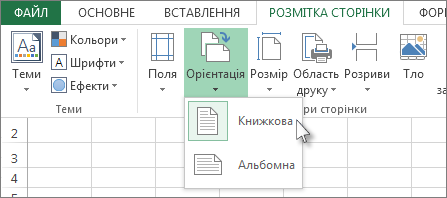
На вкладці "Розмітка сторінки " в групі "Параметри сторінки " натисніть кнопку "Орієнтація" та виберіть "Книжкова " або "Альбомна".
Примітка.
- Якщо принтер не налаштовано, параметр Орієнтація буде недоступний і його не вдасться вибрати. Щоб вирішити цю проблему слід установити принтер. Цей параметр також буде недоступний під час редагування вмісту клітинки. Щоб вирішити цю проблему, натисніть клавішу Enter, щоб прийняти зміни, або клавішу Esc, щоб скасувати зміни.
- Завдяки можливості встановити орієнтацію окремо для кожної сторінки на аркуші, можна роздрукувати кілька аркушів книги з однією орієнтацією (наприклад, портретною), а інші аркуші тієї ж книги – з протилежною орієнтацією (наприклад, альбомною). Просто встановіть потрібну орієнтацію для кожного аркуша, а потім надрукуйте аркуш або книгу.
Змінення орієнтації сторінки перед друком
- Виділіть аркуш, аркуші або дані на аркуші, які потрібно надрукувати.
- Виберіть "Друк файлу>".
- У розкривному списку " Орієнтація сторінки " виберіть "Книжкова орієнтація " або "Альбомна орієнтація".
- Коли все буде готово для друку, натисніть кнопку "Друк".
Створення шаблону, у якому за замовчуванням використовується альбомна орієнтація
Для економії часу можна зберегти як шаблон книгу з усіма настройками для друку в альбомній орієнтації. Після цього такий шаблон можна використовувати для створення інших книг.
Створення шаблону
Створіть книгу.
Виберіть один або кілька аркушів, орієнтацію яких потрібно змінити.
Виділення аркушівОб’єкт виділення Зробіть це Окремий аркуш Виберіть вкладку аркуша.

Якщо потрібна вкладка не відображається, натискайте кнопки прокручування вкладок, доки не відобразиться потрібна вкладка, а потім виберіть її.

Два або більше суміжних аркушів Виберіть вкладку першого аркуша. Відтак, утримуючи натиснутою клавішу Shift, виберіть вкладку останнього аркуша, який потрібно виділити. Два або більше несуміжних аркушів Виберіть вкладку першого аркуша. Відтак, утримуючи натиснутою клавішу Ctrl, виберіть вкладки інших аркушів, які потрібно виділити. Усі аркуші у книзі Клацніть вкладку аркуша правою кнопкою миші та виберіть команду Вибрати всі аркуші. Примітка.
Якщо виділено кілька аркушів, у верхній частині вікна в рядку заголовка відображається напис [Група]. Щоб скасувати виділення кількох аркушів у книзі, виберіть будь-який невиділений аркуш. Якщо жодного невиділеного аркуша не видно, клацніть правою кнопкою миші вкладку виділеного аркуша та виберіть команду Розгрупувати аркуші.
На вкладці "Розмітка сторінки " в групі "Параметри сторінки " натисніть кнопку "Орієнтація", а потім виберіть "Альбомна".
Примітка.
Якщо принтер не налаштовано, параметр Орієнтація буде недоступний і його не вдасться вибрати. Щоб вирішити цю проблему слід установити принтер. Цей параметр також буде недоступний під час редагування вмісту клітинки. Щоб вирішити цю проблему, натисніть клавішу Enter, щоб прийняти зміни, або клавішу Esc, щоб скасувати зміни.
За потреби внесіть будь-які інші зміни.
Порада.
Для настройки кількох аркушів одночасно можна тимчасово згрупувати ці аркуші, внести зміни, а потім скасувати групування. Щоб згрупувати аркуші, клацніть правою кнопкою миші в нижній частині аркуша. У контекстному меню виберіть пункт Виділити всі аркуші. У рядку заголовка ви побачите ім’я аркуша та слово [Група]. Після цього змініть орієнтацію на альбомну або внесіть інші потрібні зміни. Щоб скасувати групування, клацніть правою кнопкою миші вкладку будь-якого аркуша та виберіть команду Розгрупувати аркуші (або просто вибрати вкладку іншого аркуша).
Виберіть вкладку "Файл ".
Натисніть кнопку "Зберегти як", а потім виберіть розташування, куди потрібно зберегти аркуш. Наприклад, виберіть "Цей ПК " або "Огляд", а потім виберіть "Робочий стіл".
У полі "Введіть ім'я файлу " введіть потрібне ім'я шаблону.
У полі "Тип файлу " виберіть шаблон Excel (*.xltx) або пункт "Шаблон Excel Macro-Enabled" (*.xltm), якщо книга містить макроси, які потрібно зробити доступним у шаблоні.
Виберіть команду Зберегти.
Шаблони автоматично зберігаються в папці ''Шаблони''.
Щоб використати шаблон для створення книги, виконайте такі дії:- Виберіть "Новий файл>".
- Виберіть "Особисті".
- Клацніть піктограму або ім'я збереженого шаблону.