

Аркуші та книги можна друкувати частково або повністю, по черзі або одночасно. Крім того, якщо дані, які потрібно надрукувати, містяться в таблиці Microsoft Excel, можна надрукувати лише цю таблицю.
Крім того, книгу можна "надрукувати" у файл замість принтера. Це може стати в пригоді, якщо потрібно роздрукувати книгу на принтері, відмінному від того, який використовувався спочатку.
Перед друком
Корисно знати про численні параметри, доступні для оптимального друку. Докладні відомості див. в статті "Друк в Excel".
Увага
Зауважте, що інколи форматування (наприклад, кольоровий текст або заливка клітинок), яке добре виглядає на екрані, може погано виглядати на чорно-білому принтері. Може бути доцільно надрукувати аркуш із відображенням ліній сітки, щоб дані, рядки та стовпці вирізнялися краще.
Друк кількох аркушів
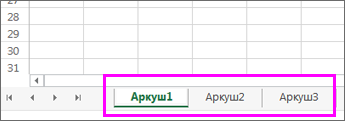
- Виділіть аркуші , які потрібно надрукувати.
- Виберіть пункт "Друк файлу>" або натисніть клавіші CTRL+P.
- За потреби відрегулюйте параметри, а потім натисніть кнопку «Друкувати ».
Друк кількох книг
Усі файли книг, які потрібно надрукувати, необхідно розташувати в одній папці.
- Виберіть "Відкрити файл>".
- Утримуючи натиснутою клавішу Ctrl, клацніть ім'я кожної книги, яку потрібно надрукувати, а потім виберіть "Друкувати".
Друк усього аркуша або його частини
Виділіть аркуш і вкажіть діапазон даних для друку.
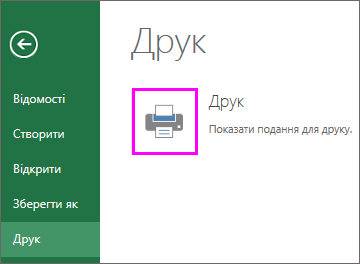
Перейдіть на вкладку «Файл» і натисніть кнопку «Друк».
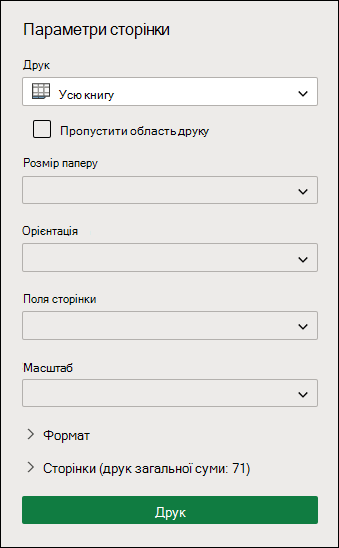
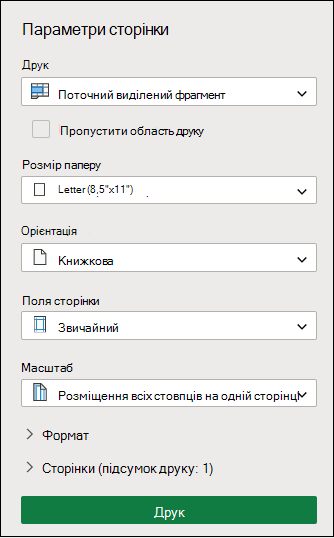
У розділі "Параметри" клацніть стрілку поруч із пунктом "Друк виділених аркушів " і виберіть відповідний параметр.
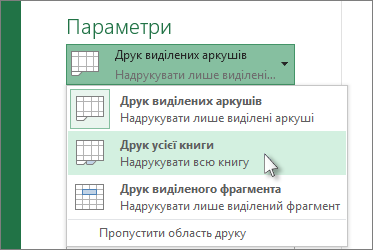
Натисніть кнопку Друк.
Примітка.
Якщо аркуш має визначені області друку, буде надруковано лише ці області. Якщо не потрібно друкувати лише визначені області друку, виберіть параметр Пропустити область друку. Дізнайтеся більше про налаштування або очищення області друку.
Друк таблиці Excel
Виберіть клітинку в таблиці, щоб активувати таблицю.
Виберіть "Файл", а потім – "Друк".
У розділі "Параметри" клацніть стрілку поруч із пунктом "Друк виділених аркушів" і виберіть команду "Друк вибраної таблиці".
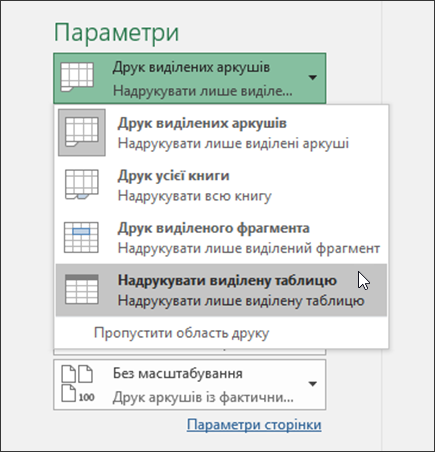
Натисніть кнопку Друк.
Друк книги у файл
Виберіть «Файл», а потім — «Друк» або натисніть клавіші Ctrl+P.
У полі Принтер виберіть Друк у файл.
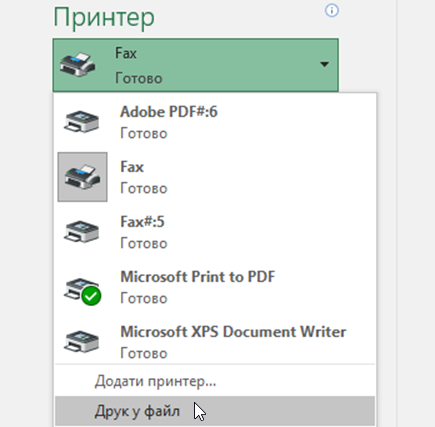
Натисніть кнопку "Друк".
У діалоговому вікні "Друк до файлу" введіть ім'я файлу й натисніть кнопку "OK". Файл збережеться в папку "Документи ".
Важливо
Якщо надрукувати збережений файл на іншому принтері, розриви сторінки та інтервал шрифту можуть змінитися.

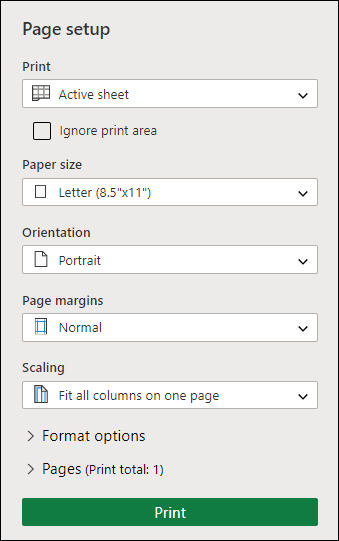

Потрібна додаткова довідка?
Ви завжди можете поставити запитання експерту в спільноті Tech у Excel або отримати підтримку в спільнотах.