

Якщо аркуш займає кілька сторінок, можна надрукувати заголовки або підписи рядків і стовпців (так звані заголовки для друку) на кожній сторінці. Наприклад, на великих і складних аркушах можна повторити перший рядок заголовків стовпців на всіх сторінках.
Виділіть аркуш, який потрібно надрукувати.
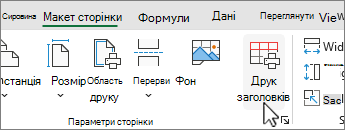
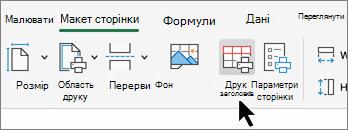
На вкладці "Розмітка сторінки " в групі "Параметри сторінки " виберіть
 icon Друк заголовків.
Примітка.
Команда "Друк заголовків " неактивна, якщо ви працюєте в режимі редагування клітинок, якщо на тому самому аркуші вибрано діаграму або якщо принтер не встановлено.
На вкладці "Аркуш " у розділі " Друк заголовків" введіть одне або обидва з наведених нижче значень.
У полі наскрізні рядки введіть посилання на рядки, які містять підписи стовпців.
У полі наскрізні стовпці введіть посилання на стовпці, які містять підписи рядків.
Наприклад, якщо потрібно надрукувати підписи стовпців у верхній частині кожної друкованої сторінки, введіть у поле "Рядки" значення 1:$1 , щоб повторювати вгорі .Порада.
Також можна натиснути кнопку
 ", згорнути діалогове вікно у правій частині поля "Рядки", які повторюються вгорі, і поля "Стовпці", які повторюються ліворуч, а потім виберіть заголовки, рядки або стовпці, які потрібно повторювати на аркуші. Вибравши рядки або стовпці заголовків, натисніть " Згорнути діалогове вікно ще раз, щоб повернутися до діалогового вікна.
Примітка.
Якщо виділено кілька аркушів, у діалоговому вікні «Параметри сторінки» недоступні поля «Рядки, які нагромаджуються нагорі», і «Стовпці, які повторюються ліворуч». Щоб скасувати виділення кількох аркушів, виберіть будь-який невиділений аркуш. Якщо жодного невиділеного аркуша не видно, клацніть правою кнопкою миші вкладку виділеного аркуша та виберіть команду Розгрупувати аркуші.
Подальші дії
Завершивши настроювання аркуша, який міститиме на кожній сторінці заголовки або підписи рядків і стовпців (які також називають заголовками для друку), надрукуйте аркуш.

Додаткові відомості
- Друк заголовків рядків і стовпців
- Повторення рядків або стовпців як заголовків або підписів на кожній друкованій сторінці
- Друк аркуша або книги
- Друк в Excel
Потрібна додаткова довідка?
Ви завжди можете поставити запитання експерту в спільноті Tech у Excel або отримати підтримку в спільнотах.