Відомості про доступність див. в статті " Доступність Python в Excel". Якщо у вас виникли будь-які проблеми з Python в Excel, повідомте про них, вибравши Відгукпродовідку> в Excel.
Ще не використовували Python в Excel? Почніть із вступу до Python в Excel і Почніть роботу з Python в Excel.
Область завдань "Редактор коду"
Редактор коду Python в Excel — це область завдань, яка надає простір для редагування великих блоків коду під час створення формул Python в Excel. Він відображає весь код Python у вашій книзі за аркушем і номером клітинки. Редактор коду також містить такі функції, як IntelliSense і розфарбовування тексту, що дозволяє підтримувати редагування великих блоків коду.
Примітка.
Редактор коду Python в Excel доступний корпоративним і бізнес-користувачам, які використовують Невідкладний канал у Windows, починаючи з версії 2410 (збірка 18129.20116). Він також доступний у вебпрограмі Excel для корпоративних і бізнес-користувачів. Він доступний у підготовчій версії для користувачів планів "Сім'я", "Персональний" і "Education" за програмою оцінювання Microsoft 365.
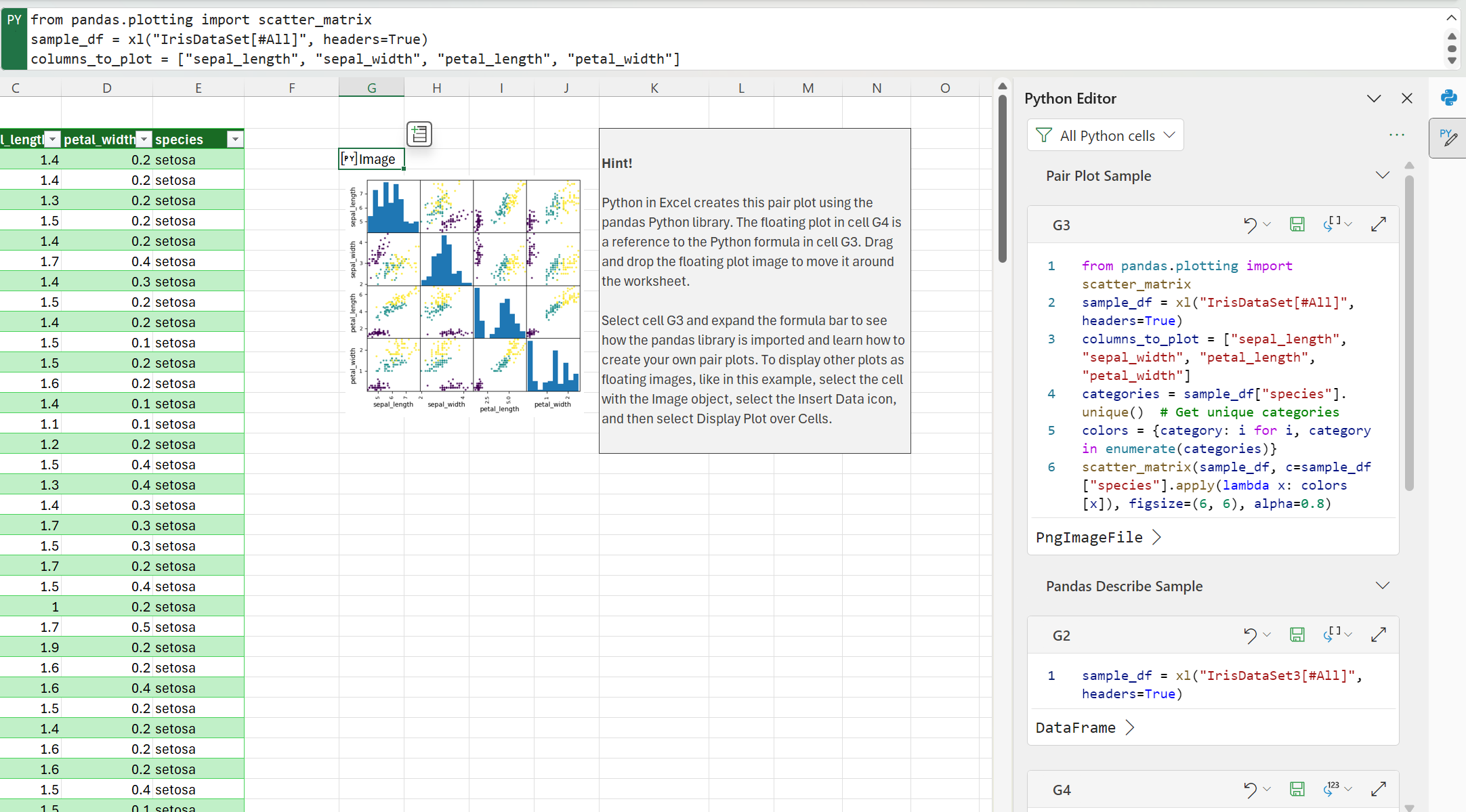
Щоб відкрити редактор коду Python в Excel, виберіть клітинку Python у книзі, а потім перейдіть до редактора формул.> Відкриється область завдань і відобразяться всі клітинки Python у книзі.
Параметри редагування в області завдань
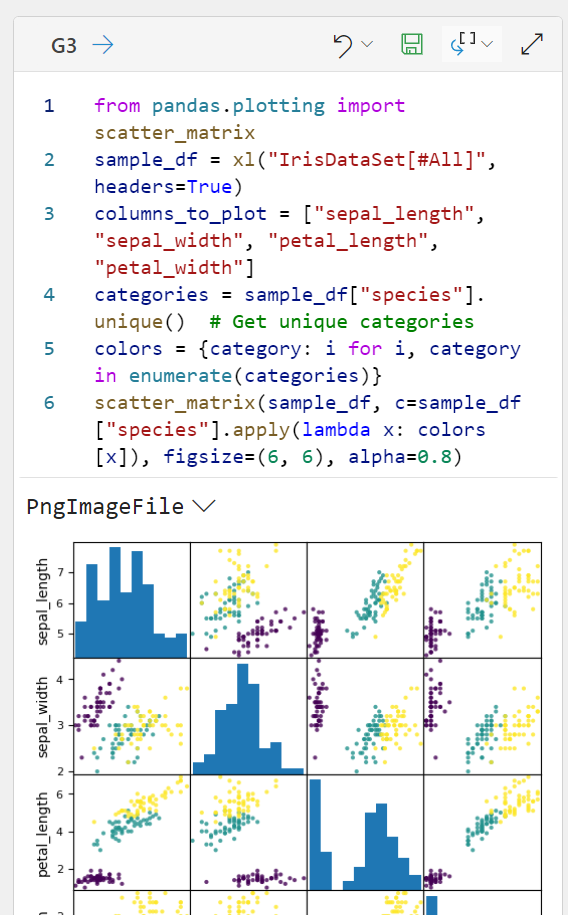
В області завдань редактора коду можна редагувати кожну клітинку Python у книзі. Використовуйте меню над кожною клітинкою в області завдань, щоб зберігати та запускати клітинку Python, перемикатися між типами виводу (від об'єкта Python до значення Excel), скасовувати зміни або розширювати клітинку до більшої області редагування коду.
Фільтрування в області завдань
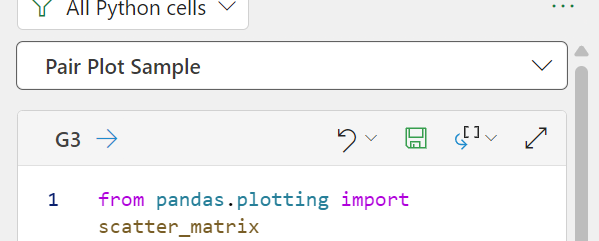
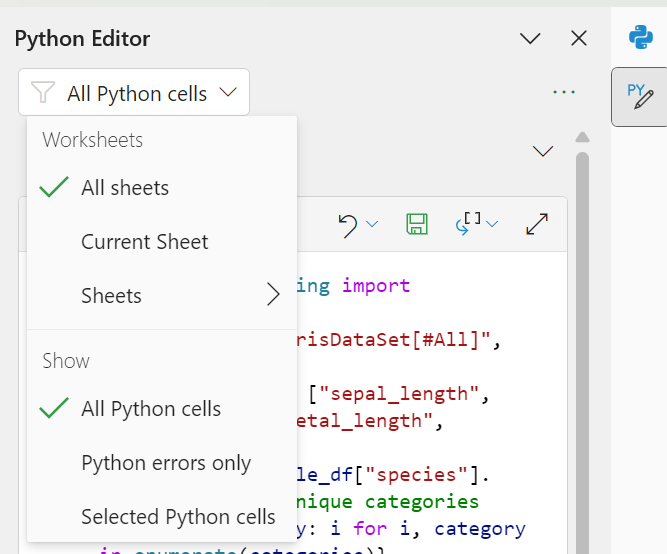
Скористайтесь фільтром у верхній частині області завдань, щоб звузити вміст, який відображається в області завдань редактора коду, наприклад відображення лише клітинок Python на поточному аркуші або відображення лише помилок Python.
Показати вивід Python в області завдань
У книзі Excel відобразиться результат кожної клітинки Python в області завдань редактора коду. Ви також можете переглянути результат в області завдань редактора коду, розгорнувши тип виводу внизу кожного блоку коду.