
Різні типи форматування можна полегшити читання аркуша. Наприклад, можна застосувати межі й заливку, щоб визначити клітинки на аркуші.
Застосування меж клітинок
- Виділіть клітинку або діапазон клітинок, до яких потрібно додати межу. Щоб швидко виділити весь аркуш, натисніть кнопку Виділити все.

- На вкладці "Основне " в групі "Шрифт " клацніть стрілку поруч із кнопкою "Межі
 " та виберіть потрібний стиль межі.
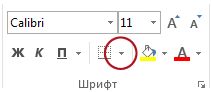
Порада.
Кнопка "Межі" відображає межі останнього використаного стилю. Можна натиснути кнопку " Межі " (не стрілку), щоб застосувати цей стиль.
Змінення кольору тексту та вирівнювання
- Виділіть клітинку або діапазон клітинок, які містять (або міститимуть) текст, який потрібно відформатувати. Крім того, можна виділити один або кілька фрагментів тексту в клітинці та застосувати до них різні кольори.
- Щоб змінити колір тексту у вибраних клітинках, на вкладці Основне в групі Шрифт клацніть стрілку поруч із кнопкою Колір
 шрифту та в розділі Кольори теми або Standard Кольори виберіть потрібний колір. Щоб застосувати колір, відмінний від доступних кольорів теми та стандартних кольорів, натисніть кнопку "Інші кольори", а потім визначте потрібний колір на вкладці Standard або "Спектр" діалогового вікна "Кольори".
 - Щоб змінити вирівнювання тексту у вибраних клітинках, на вкладці " Основне " в групі "Вирівнювання " виберіть потрібний варіант вирівнювання.
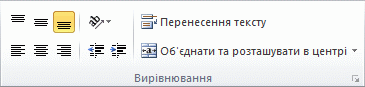
Наприклад, щоб змінити горизонтальне вирівнювання вмісту клітинки, виберіть команду "Вирівняти текст за лівим краєм ", " По центру
 " або " Вирівняти текст за правим краєм
 ".
".
Застосування заливки клітинок
- Виділіть клітинку або діапазон клітинок, до яких потрібно застосувати заливку.
- На вкладці "Основне" в групі "Шрифт" клацніть стрілку поруч із кнопкою "Колір заливки
 " та в розділі "Кольори теми" або "Standard кольори" виберіть потрібний колір.
Подальші дії
Докладні відомості й інструкції з форматування аркуша див. в таких статтях:
- Змінення кольору тексту
- Додавання або змінення кольору тла клітинок в Excel
- Застосування або видалення меж клітинок на аркуші
Потрібна додаткова довідка?
Ви завжди можете поставити запитання експерту в спільноті Tech у Excel або отримати підтримку в спільнотах.