

Текстові функції LEFT, MID, RIGHT, SEARCH і LEN можна використовувати для керування рядками тексту в даних. Наприклад, можна розподілити ім'я, по батькові та прізвище з однієї клітинки на три окремих стовпця.
В основі розподілу компонентів імені текстовими функціями лежить позиція кожного символу в текстовому рядку. Позиції пробілів у текстовому рядку також важливі, оскільки вони вказують на початок або кінець компонентів імені в рядку.
Наприклад, у клітинці, яка містить лише ім'я та прізвище, прізвище починається після першого екземпляра пробілу. Деякі імена в списку можуть містити по батькові, і в цьому випадку прізвище починається після другого екземпляра пробілу.
У цій статті описано, як за допомогою цих зручних функцій видобувати різні компоненти з різних форматів імен. Текст можна розділити на різні стовпці за допомогою майстра текстів
| Приклад імені | Опис | Ім'я | По батькові | Прізвище | суфікс | |
|---|---|---|---|---|---|---|
| 1 | Джефф Сміт | По батькові немає | Валерій | Коваль | ||
| 2 | Ерік С. Курджан | Один середній початковий | Ерік | S. | Кур'ян | |
| 3 | Янайна Б. Г. Буено | Два середні ініціали | Янаїна | Б. Е. | Буено | |
| 4 | Кан, Венді Бет | Прізвище та ім'я з комою | Ольга | Бет | Кан | |
| 5 | Мері Кей Д. Андерсен | Ім'я, що складається з двох частин | Мері Кей | Г. | Andersen | |
| 6 | Паула Баррето де Маттос | Прізвище з трьох частин | Паула | Barreto de Mattos | ||
| 7 | Джеймс ван Ітон | Прізвище, що складається з двох частин | Джеймс | ван Ітон | ||
| 8 | Бекон молодший, Ден К. | Прізвище та суфікс на першому місці з комою | Ден | К. | Бекон | мол. |
| 9 | Гері Альтман III | Із суфіксом | Гері | Альтман | ІІІ | |
| 10 | Райан Іріг | З префіксом | Райан | Ігріг | ||
| 11 | Джулі Тафт-Райдер | Прізвище через дефіс | Юлія | Taft-Rider |
Примітка.
На графічних об'єктах у наведених нижче прикладах виділення повного імені позначає символ, який шукає відповідна формула SEARCH.
Приклад 1. Розлучення Джехфа і Сміта
У цьому прикладі виокремлено дві складові: ім'я та прізвище. Це розділяє один пробіл.
Скопіюйте клітинки таблиці та вставте їх на аркуш Excel у клітинку A1. Формула ліворуч відображатиметься для посилання, а Excel автоматично перетворить її праворуч на відповідний результат.
Підказка Перш ніж вставляти дані на аркуш, установіть для ширини стовпців A і B значення 250.
| Приклад імені | Опис |
|---|---|
| Джефф Сміт | По батькові немає |
| Формула | Результат (ім'я) |
| '=LEFT(A2; SEARCH(" ";A2;1)) | =LEFT(A2; SEARCH(" ";A2;1)) |
| Формула | Результат (прізвище) |
| '=RIGHT(A2;LEN(A2)-SEARCH(" ";A2;1)) | =RIGHT(A2;LEN(A2)-SEARCH(" ";A2;1)) |
Ім'я
Ім’я починається з першого символу в рядку (J) і закінчується п’ятим символом (пробілом). Формула повертає п’ять символів у клітинці А2, починаючи зліва.
Скористайтеся функцією SEARCH для пошуку значення для змінної num_chars:
Знайдіть порядковий номер положення пробілу в A2, починаючи зліва.Прізвище
Прізвище починається з пробілу, п’ять символів справа, і закінчується символом справа (h). Формула видобуває п’ять символів у клітинці А2, починаючи справа.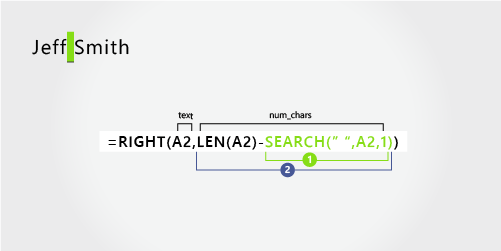
Скористайтеся функцією SEARCH і LEN для пошуку значення для змінної num_chars:
Знайдіть порядковий номер положення пробілу в A2, починаючи зліва. (5)Підрахуйте загальну довжину текстового рядка, а потім відніміть кількість символів зліва від першого пробілу, знайдену на 1-му кроці.
Приклад 2: Ерік С. Кур'ян: вилучіть ім'я та прізвище, а також першу букву по батькові
У цьому прикладі використано ім'я, ініціали середнього імені та прізвище. Кожний компонент імені відокремлюється пробілом.
Скопіюйте клітинки таблиці та вставте їх на аркуш Excel у клітинку A1. Формула ліворуч відображатиметься для посилання, а Excel автоматично перетворить її праворуч на відповідний результат.
Підказка Перш ніж вставляти дані на аркуш, установіть для ширини стовпців A і B значення 250.
| Приклад імені | Опис |
|---|---|
| Ерік С. Курджан | Один середній початковий |
| Формула | Результат (ім'я) |
| '=LEFT(A2; SEARCH(" ";A2;1)) | =LEFT(A2; SEARCH(" ";A2;1)) |
| Формула | Результат (ініціалізація по-батькові) |
| '=MID(A2;SEARCH(" ";A2;1)+1;SEARCH(" ";A2;SEARCH(" ";A2;1)+1)-SEARCH(" ";A2;1)) | =MID(A2;SEARCH(" ";A2;1)+1;SEARCH(" ";A2;SEARCH(" ";A2;1)+1)-SEARCH(" ";A2;1)) |
| Формула | Поточний результат (прізвище) |
| '=RIGHT(A2;LEN(A2)-SEARCH(" ";A2;SEARCH(" ";A2;1)+1)) | =RIGHT(A2;LEN(A2)-SEARCH(" ";A2;SEARCH(" ";A2;1)+1)) |
Ім'я
Ім'я починається з першого символу зліва (E) і закінчується п'ятим символом (першим пробілом). Формула видобуває перші п'ять символів у клітинці А2, починаючи зліва.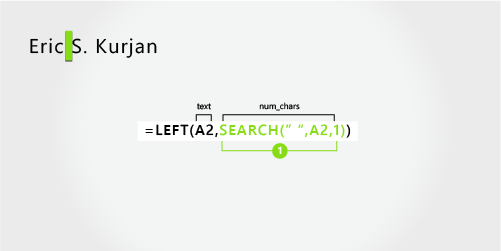
Скористайтеся функцією SEARCH для пошуку значення для змінної num_chars:
Знайдіть порядковий номер положення пробілу в A2, починаючи зліва. (5)По батькові
Ім'я по батькові починається з позиції шостого символу (S) і закінчується восьмою позицією (другим пробілом). У цій формулі використовуються вкладені функції SEARCH для пошуку другого екземпляра пробілу.
Формула видобуває три символи, починаючи з шостого.
Скористайтеся функцією SEARCH для пошуку значення для змінної start_num:
Знайдіть порядковий номер положення першого пробілу в A2, починаючи з першого символу зліва. (5).Додавання 1 для отримання положення символу після першого пробілу (S). Цей порядковий номер положення відповідає початковому положенню по батькові. (5 + 1 = 6)
Скористайтеся вкладеною функцією SEARCH для пошуку значення для змінної num_chars:
Знайдіть порядковий номер положення першого пробілу в A2, починаючи з першого символу зліва. (5)Додавання 1 для отримання положення символу після першого пробілу (S). Результатом є порядковий номер символу, починаючи з якого потрібно почати пошук другого екземпляра пробілу. (5 + 1 = 6)
Знайдіть другий екземпляр пробілу в A2, починаючи з шостого положення (S), знайденого на кроці 4. Цей номер символу відповідає кінцевій позиції по батькові. (8)
Знайдіть порядковий номер положення пробілу в A2, починаючи з першого символу зліва. (5)
Візьміть номер символу, що відповідає другому пробілу, знайденому на кроці 5, і відніміть від нього номер символу, що відповідає першому пробілу, знайденому на кроці 6. Результатом буде кількість символів, яку видобула функція MID із текстового рядка, починаючи з шостої позиції, знайденої на кроці 2. (8 – 5 = 3)
Прізвище
Прізвище починається із шести символів справа (K) і закінчується першим символом справа (n). У цій формулі використовуються вкладені функції SEARCH для пошуку другого та третього екземпляра пробілу (які розташовані в п'ятому та восьмому положеннях зліва).
Формула видобуває шість символів у клітинці А2, починаючи справа.
Скористайтеся функціями LEN і вкладеного SEARCH для пошуку значення для num_chars.
Знайдіть порядковий номер положення пробілу в A2, починаючи з першого символу зліва. (5)Додавання 1 для отримання положення символу після першого пробілу (S). Результатом є порядковий номер символу, починаючи з якого потрібно почати пошук другого екземпляра пробілу. (5 + 1 = 6)
Знайдіть другий екземпляр пробілу в A2, починаючи з шостої позиції (S), знайденої на кроці 2. Цей номер символу відповідає кінцевій позиції по батькові. (8)
Підрахуйте загальну довжину текстового рядка у клітинці A2, а потім відніміть кількість символів зліва до другого екземпляра пробілу, знайдену на 3-му кроці. Результатом буде кількість символів, які видобуватимуться справа від повного імені. (14 – 8 = 6).
Приклад 3: Джанайна Б. Г. Буено
Ось приклад того, як можна видобути два ініціали середнього рівня. Перший і третій екземпляр пробілу розділяють компоненти імені.
Скопіюйте клітинки таблиці та вставте їх на аркуш Excel у клітинку A1. Формула ліворуч відображатиметься для посилання, а Excel автоматично перетворить її праворуч на відповідний результат.
Підказка Перш ніж вставляти дані на аркуш, установіть для ширини стовпців A і B значення 250.
| Приклад імені | Опис |
|---|---|
| Янайна Б. Г. Буено | Два середні ініціали |
| Формула | Результат (ім'я) |
| '=LEFT(A2; SEARCH(" ";A2;1)) | =LEFT(A2; SEARCH(" ";A2;1)) |
| Формула | Результат (ініціали по батькові) |
| '=MID(A2,SEARCH(" ";A2;1)+1,SEARCH(" ";A2,SEARCH(" ";A2,SEARCH(" ";A2;1)+1)+1)-SEARCH(" ";A2;1)) | =MID(A2;SEARCH(" ";A2;1)+1;SEARCH(" ";A2;SEARCH(" ";A2;SEARCH(" ";A2;1)+1)+1)-SEARCH(" ";A2;1)) |
| Формула | Поточний результат (прізвище) |
| '=RIGHT(A2;LEN(A2)-SEARCH(" ";A2;SEARCH(" ";A2;SEARCH(" ";A2;1)+1)+1)) | =RIGHT(A2;LEN(A2)-SEARCH(" ";A2;SEARCH(" ";A2;SEARCH(" ";A2;1)+1)+1)) |
Ім'я
Ім'я починається з першого символу зліва (J) і закінчується восьмим символом (першим пробілом). Формула видобуває перші вісім символів у клітинці А2, починаючи зліва.
Скористайтеся функцією SEARCH для пошуку значення для змінної num_chars:
Знайдіть порядковий номер положення першого пробілу в A2, починаючи зліва. (8)По батькові
Ім'я по батькові починається з дев'ятої позиції (B) і закінчується чотирнадцятою позицією (третім пробілом). У цій формулі використовуються вкладені функції SEARCH, які використовуються для пошуку першого, другого та третього екземплярів пробілу у восьмому, одинадцятому та чотирнадцятому положеннях.
Формула видобуває п'ять символів, починаючи з дев'ятого.
Скористайтеся функцією SEARCH для пошуку значення для змінної start_num:
Знайдіть порядковий номер положення першого пробілу в A2, починаючи з першого символу зліва. (8)Додайте 1, щоб отримати положення символу після першого пробілу (B). Цей порядковий номер положення відповідає початковому положенню по батькові. (8 + 1 = 9)
Скористайтеся вкладеною функцією SEARCH для пошуку значення для змінної num_chars:
Знайдіть порядковий номер положення першого пробілу в A2, починаючи з першого символу зліва. (8)Додайте 1, щоб отримати положення символу після першого пробілу (B). Результатом є порядковий номер символу, починаючи з якого потрібно почати пошук другого екземпляра пробілу. (8 + 1 = 9)
Знайдіть другий пробіл в A2, починаючи з дев'ятого положення (B), знайденого на кроці 4. (11).
Додайте 1, щоб отримати положення символу після другого пробілу (G). Це початкова позиція, з якої потрібно почати пошук третього пробілу. (11 + 1 = 12)
Знайдіть третій пробіл в A2, починаючи з дванадцятого положення, знайденого на кроці 6. (14)
Знайдіть порядковий номер положення першого пробілу в A2. (8)
Візьміть номер символу, що відповідає третьому пробілу, знайденому на кроці 7, і відніміть від нього номер символу, що відповідає першому пробілу, знайденому на кроці 6. Результатом буде кількість символів, яку видобула функція MID із текстового рядка, починаючи з дев'ятого положення, знайденого на кроці 2.
Прізвище
Прізвище починається з п'яти символів справа (B) і закінчується першим символом справа (o). У цій формулі використовуються вкладені функції SEARCH для пошуку першого, другого та третього екземпляра пробілу.
Формула видобуває п'ять символів у клітинці А2, починаючи справа від повного імені.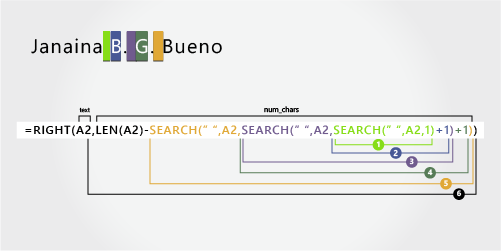
Скористайтеся вкладеними функціями SEARCH і LEN для пошуку значення num_chars.
Знайдіть порядковий номер положення першого пробілу в A2, починаючи з першого символу зліва. (8)Додайте 1, щоб отримати положення символу після першого пробілу (B). Результатом є порядковий номер символу, починаючи з якого потрібно почати пошук другого екземпляра пробілу. (8 + 1 = 9)
Знайдіть другий пробіл в A2, починаючи з дев'ятого положення (B), знайденого на кроці 2. (11)
Додайте 1, щоб отримати положення символу після другого пробілу (G). Цей номер символу відповідає початковій позиції, з якої потрібно почати пошук третього екземпляра пробілу. (11 + 1 = 12)
Знайдіть третій пробіл в A2, починаючи з дванадцятого положення (G), знайденого на кроці 6. (14)
Підрахуйте загальну довжину текстового рядка у клітинці A2, а потім відніміть кількість символів зліва до третього екземпляра пробілу, знайдену на 5-му кроці. Результатом буде кількість символів, які видобуватимуться справа від повного імені. (19 - 14 = 5)
Приклад 4: Кан, Венді Бет
У цьому прикладі прізвище стоїть перед ім’ям, а по батькові – у кінці. Кома позначає кінець прізвища, а всі компоненти імені відокремлено пробілом.
Скопіюйте клітинки таблиці та вставте їх на аркуш Excel у клітинку A1. Формула ліворуч відображатиметься для посилання, а Excel автоматично перетворить її праворуч на відповідний результат.
Підказка Перш ніж вставляти дані на аркуш, установіть для ширини стовпців A і B значення 250.
| Приклад імені | Опис |
|---|---|
| Кан, Венді Бет | Прізвище та ім'я з комою |
| Формула | Результат (ім'я) |
| '=MID(A2;SEARCH(" ";A2;1)+1;SEARCH(" ";A2;SEARCH(" ";A2;1)+1)-SEARCH(" ";A2;1)) | =MID(A2;SEARCH(" ";A2;1)+1;SEARCH(" ";A2;SEARCH(" ";A2;1)+1)-SEARCH(" ";A2;1)) |
| Формула | Результат (по батькові) |
| '=RIGHT(A2;LEN(A2)-SEARCH(" ";A2;SEARCH(" ";A2;1)+1)) | =RIGHT(A2;LEN(A2)-SEARCH(" ";A2;SEARCH(" ";A2;1)+1)) |
| Формула | Поточний результат (прізвище) |
| '=LEFT(A2; SEARCH(" ";A2;1)-2) | =LEFT(A2; SEARCH(" ";A2;1)-2) |
Ім'я
Ім’я починається із сьомого символу зліва (W) і закінчується дванадцятим символом (другим пробілом). Оскільки ім’я знаходиться в центрі повного імені, для видобування імені слід скористатися функцією MID.
Формула видобуває шість символів, починаючи із сьомого.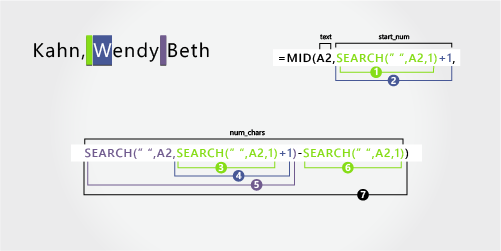
Скористайтеся функцією SEARCH для пошуку значення для змінної start_num:
Знайдіть порядковий номер положення першого пробілу в A2, починаючи з першого символу зліва. (6)Додайте 1, щоб отримати положення символу після першого пробілу (W). Цей порядковий номер положення відповідає початковому положенню імені. (6 + 1 = 7)
Скористайтеся вкладеною функцією SEARCH для пошуку значення для змінної num_chars:
Знайдіть порядковий номер положення першого пробілу в A2, починаючи з першого символу зліва. (6)Додавання 1 для отримання положення символу після першого пробілу (W). Результатом є порядковий номер символу, починаючи з якого потрібно почати пошук другого пробілу. (6 + 1 = 7)
Знайдіть другий пробіл в A2, починаючи з сьомого положення (W), знайденого на кроці 4. (12)Знайдіть порядковий номер положення першого пробілу в A2, починаючи з першого символу зліва. (6)
Візьміть номер символу, що відповідає другому пробілу, знайденому на кроці 5, і відніміть від нього номер символу, що відповідає першому пробілу, знайденому на кроці 6. Результатом буде кількість символів, яку видобула функція MID із текстового рядка, починаючи із сьомого положення, знайденого на кроці 2. (12 – 6 = 6)
По батькові
Ім’я по батькові починається з четвертого символу справа (B) і закінчується першим символом справа (h). У цій формулі використовуються вкладені функції SEARCH, які використовуються для пошуку першого та другого екземпляра пробілу в шостому та дванадцятому положеннях зліва.
Формула видобуває чотири символів, починаючи справа.
Використання вкладених функцій SEARCH і LEN для пошуку значення для змінної start_num:
Знайдіть порядковий номер положення першого пробілу в A2, починаючи з першого символу зліва. (6)Додавання 1 для отримання положення символу після першого пробілу (W). Результатом є порядковий номер символу, починаючи з якого потрібно почати пошук другого пробілу. (6 + 1 = 7)
Знайдіть другий екземпляр пробілу в A2, починаючи з сьомого положення (W), знайденого на кроці 2. (12)
Підрахуйте загальну довжину текстового рядка у клітинці A2, а потім відніміть кількість символів зліва до другого екземпляра пробілу, знайдену на 3-му кроці. Результатом буде кількість символів, які видобуватимуться справа від повного імені. (12 – 16 = 4).
Прізвище
Прізвище починається з першого символу зліва (K) і закінчується четвертим символом (n). Формула видобуває чотири символів, починаючи зліва.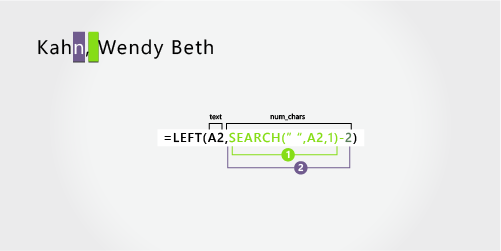
Скористайтеся функцією SEARCH для пошуку значення для змінної num_chars:
Знайдіть порядковий номер положення першого пробілу в A2, починаючи з першого символу зліва. (6)Відніміть 2, щоб отримати порядковий номер положення кінцевого символу прізвища (n). Результатом буде кількість символів, які має видобути функція LEFT. (6 – 2 = 4)
Приклад 5. Мері Кей Д. Андерсен
У цьому прикладі використано ім'я, яке складається з двох частин, "Мері Кей". Другий і третій пробіли відокремлюють кожний компонент імені.
Скопіюйте клітинки таблиці та вставте їх на аркуш Excel у клітинку A1. Формула ліворуч відображатиметься для посилання, а Excel автоматично перетворить її праворуч на відповідний результат.
Підказка Перш ніж вставляти дані на аркуш, установіть для ширини стовпців A і B значення 250.
| Приклад імені | Опис |
|---|---|
| Мері Кей Д. Андерсен | Ім'я, що складається з двох частин |
| Формула | Результат (ім'я) |
| LEFT(A2, SEARCH(" ";A2;SEARCH(" ";A2;1)+1)) | =LEFT(A2; SEARCH(" ";A2;SEARCH(" ";A2;1)+1)) |
| Формула | Результат (ініціалізація по-батькові) |
| '=MID(A2;SEARCH(" ";A2;SEARCH(" ";A2;1)+1)+1;SEARCH(" ";A2;SEARCH(" ";A2;SEARCH(" ";A2;1)+1)+1)-(SEARCH(" ";A2;SEARCH(" ";A2;1)+1)+1)) | =MID(A2;SEARCH(" ";A2;SEARCH(" ";A2;1)+1)+1;SEARCH(" ";A2;SEARCH(" ";A2;SEARCH(" ";A2;1)+1)+1)-(SEARCH(" ";A2;SEARCH(" ";A2;1)+1)+1)) |
| Формула | Поточний результат (прізвище) |
| '=RIGHT(A2;LEN(A2)-SEARCH(" ";A2;SEARCH(" ";A2;SEARCH(" ";A2;1)+1)+1)) | =RIGHT(A2;LEN(A2)-SEARCH(" ";A2;SEARCH(" ";A2;SEARCH(" ";A2;1)+1)+1)) |
Ім'я
Ім'я починається з першого символу зліва та закінчується дев'ятим символом (другим пробілом). У цій формулі використовуються вкладені функції SEARCH, які використовуються для пошуку другого екземпляра пробілу зліва.
Формула видобуває дев'ять символів, починаючи зліва.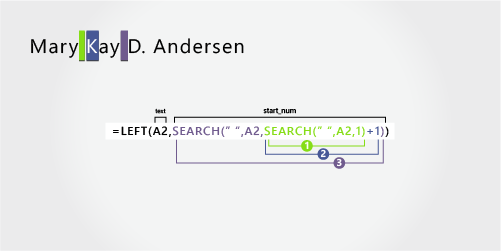
Скористайтеся вкладеною функцією SEARCH для пошуку значення для змінної num_chars:
Знайдіть порядковий номер положення першого пробілу в A2, починаючи з першого символу зліва. (5)Додавання 1 для отримання положення символу після першого пробілу (K). Результатом є порядковий номер символу, починаючи з якого потрібно почати пошук другого екземпляра пробілу. (5 + 1 = 6)
Знайдіть другий екземпляр пробілу в A2, починаючи з шостої позиції (K), знайденої на кроці 2. Результатом буде кількість символів, які функція LEFT видобуде з текстового рядка. (9)
По батькові
Ім'я по батькові починається з десятої позиції (D) і закінчується дванадцятою позицією (третім пробілом). У цій формулі використовуються вкладені функції SEARCH для пошуку першого, другого та третього екземпляра пробілу.
Формула видобуває два символи з середини, починаючи з десятого.
Скористайтеся вкладеною функцією SEARCH для пошуку значення для start_num.
Знайдіть порядковий номер положення першого пробілу в A2, починаючи з першого символу зліва. (5)Додайте 1, щоб отримати символ після першого пробілу (K). Результатом є порядковий номер символу, починаючи з якого потрібно почати пошук другого пробілу. (5 + 1 = 6)
Знайдіть позицію другого екземпляра пробілу в A2, починаючи з шостої позиції (K), знайденої на кроці 2. Результатом буде кількість символів, які видобуває функція LEFT зліва. (9)
Додайте 1, щоб отримати символ після другого пробілу (D). В результаті отримуємо початкове положення по батькові. (9 + 1 = 10)
Скористайтеся вкладеною функцією SEARCH для пошуку значення для змінної num_chars:
Шукайте порядковий номер положення символу після другого пробілу (D). Результатом є порядковий номер символу, починаючи з якого потрібно почати пошук третього пробілу. (10)Знайдіть порядковий номер положення третього пробілу в A2, починаючи зліва. Результатом буде кінцева позиція по батькові. (12)
Шукайте порядковий номер положення символу після другого пробілу (D). Результатом буде початкова позиція по батькові. (10)
Візьміть номер символу третього пробілу, знайденого на кроці 6, і відніміть від нього номер символу «D», знайдений на кроці 7. Результатом буде кількість символів, яку видобула функція MID із текстового рядка, починаючи з десятого положення, знайденого на кроці 4. (12 - 10 = 2)
Прізвище
Прізвище починається з восьми символів справа. У цій формулі використовуються вкладені функції SEARCH, які використовуються для пошуку першого, другого та третього екземпляра пробілу в п'ятому, дев'ятому та дванадцятому положеннях.
Формула видобуває вісім символів справа.
Скористайтеся вкладеними функціями SEARCH і LEN для пошуку значення для num_chars.
Знайдіть порядковий номер положення першого пробілу в A2, починаючи зліва. (5)Додайте 1, щоб отримати символ після першого пробілу (K). Результатом є порядковий номер символу, починаючи з якого потрібно почати пошук пробілу. (5 + 1 = 6)
Знайдіть другий пробіл в A2, починаючи з шостого положення (K), знайденого на кроці 2. (9)
Додавання 1 для отримання положення символу після другого пробілу (D). В результаті отримуємо початкове положення по батькові. (9 + 1 = 10)
Знайдіть порядковий номер положення третього пробілу в A2, починаючи зліва. Результатом буде кінцева позиція по батькові. (12)
Підрахуйте загальну довжину текстового рядка у клітинці A2, а потім відніміть кількість символів зліва до третього екземпляра пробілу, знайдену на 5-му кроці. Результатом буде кількість символів, які видобуватимуться справа від повного імені. (20 - 12 = 8)
Приклад 6: Paula Barreto de Mattos
У цьому прикладі використовується прізвище, що складається з трьох частин: Barreto de Mattos. Перший пробіл позначає кінець імені та початок прізвища.
Скопіюйте клітинки таблиці та вставте їх на аркуш Excel у клітинку A1. Формула ліворуч відображатиметься для посилання, а Excel автоматично перетворить її праворуч на відповідний результат.
Підказка Перш ніж вставляти дані на аркуш, установіть для ширини стовпців A і B значення 250.
| Приклад імені | Опис |
|---|---|
| Паула Баррето де Маттос | Прізвище з трьох частин |
| Формула | Результат (ім'я) |
| '=LEFT(A2; SEARCH(" ";A2;1)) | =LEFT(A2; SEARCH(" ";A2;1)) |
| Формула | Результат (прізвище) |
| RIGHT(A2;LEN(A2)-SEARCH(" ";A2;1)) | =RIGHT(A2;LEN(A2)-SEARCH(" ";A2;1)) |
Ім'я
Ім'я починається з першого символу зліва (P) і закінчується шостим символом (першим пробілом). Формула видобуває шість символів зліва.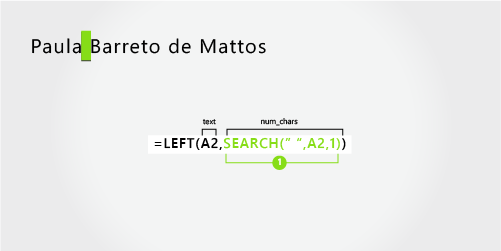
Скористайтеся функцією Search для пошуку значення для num_chars.
Знайдіть порядковий номер положення першого пробілу в A2, починаючи зліва. (6)Прізвище
Прізвище починається з сімнадцяти символів справа (B) і закінчується першим символом справа (-ами). Формула видобуває сімнадцять символів справа.
Скористайтеся функціями LEN і SEARCH для пошуку значення для num_chars.
Знайдіть порядковий номер положення першого пробілу в A2, починаючи зліва. (6)Підрахуйте загальну довжину текстового рядка у клітинці A2, а потім відніміть кількість символів зліва до першого пробілу, знайдену на 1-му кроці. Результатом буде кількість символів, які видобуватимуться справа від повного імені. (23 - 6 = 17)
Приклад 7: Джеймс ван Ітон
У цьому прикладі використано прізвище, яке складається з двох частин: ван Ітон. Перший пробіл позначає кінець імені та початок прізвища.
Скопіюйте клітинки таблиці та вставте їх на аркуш Excel у клітинку A1. Формула ліворуч відображатиметься для посилання, а Excel автоматично перетворить її праворуч на відповідний результат.
Підказка Перш ніж вставляти дані на аркуш, установіть для ширини стовпців A і B значення 250.
| Приклад імені | Опис |
|---|---|
| Джеймс ван Ітон | Прізвище, що складається з двох частин |
| Формула | Результат (ім'я) |
| '=LEFT(A2; SEARCH(" ";A2;1)) | =LEFT(A2; SEARCH(" ";A2;1)) |
| Формула | Результат (прізвище) |
| '=RIGHT(A2;LEN(A2)-SEARCH(" ";A2;1)) | =RIGHT(A2;LEN(A2)-SEARCH(" ";A2;1)) |
Ім'я
Ім'я починається з першого символу зліва (J) і закінчується восьмим символом (першим пробілом). Формула видобуває шість символів зліва.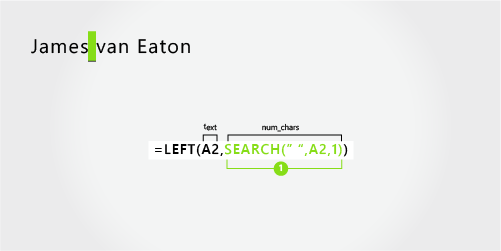
Скористайтеся функцією SEARCH для пошуку значення для змінної num_chars:
Знайдіть порядковий номер положення першого пробілу в A2, починаючи зліва. (6)Прізвище
Прізвище починається з дев'ятого символу справа (v) і закінчується першим символом справа (n). Формула видобуває дев'ять символів справа від повного імені.
Скористайтеся функціями LEN і SEARCH для пошуку значення для num_chars.
Знайдіть порядковий номер положення першого пробілу в A2, починаючи зліва. (6)Підрахуйте загальну довжину текстового рядка у клітинці A2, а потім відніміть кількість символів зліва до першого пробілу, знайдену на 1-му кроці. Результатом буде кількість символів, які видобуватимуться справа від повного імені. (15 - 6 = 9)
Приклад 8: Бекон молодший, Ден К.
У цьому прикладі на початку йде прізвище, за ним іде суфікс. Кома відокремлює прізвище та суфікс від імені та ініціалу середнього імені.
Скопіюйте клітинки таблиці та вставте їх на аркуш Excel у клітинку A1. Формула ліворуч відображатиметься для посилання, а Excel автоматично перетворить її праворуч на відповідний результат.
Підказка Перш ніж вставляти дані на аркуш, установіть для ширини стовпців A і B значення 250.
| Приклад імені | Опис |
|---|---|
| Бекон молодший, Ден К. | Прізвище та суфікс на першому місці з комою |
| Формула | Результат (ім'я) |
| '=MID(A2;SEARCH(" ";A2;SEARCH(" ";A2;1)+1)+1;SEARCH(" ";A2,SEARCH(" ";A2;SEARCH(" ";A2;1)+1)+1)-SEARCH(" ";A2;SEARCH(" ";A2;SEARCH(" ";A2;1)+1)) | =MID(A2;SEARCH(" ";A2;SEARCH(" ";A2;1)+1)+1;SEARCH(" ";A2;SEARCH(" ";A2;SEARCH(" ";A2;1)+1)+1)-SEARCH(" ";A2;SEARCH(" ";A2;SEARCH(" ";A2;1)+1)) |
| Формула | Результат (ініціалізація по-батькові) |
| '=RIGHT(A2;LEN(A2)-SEARCH(" ";A2;SEARCH(" ";A2;SEARCH(" ";A2;1)+1)+1)) | =RIGHT(A2;LEN(A2)-SEARCH(" ";A2;SEARCH(" ";A2;SEARCH(" ";A2;1)+1)+1)) |
| Формула | Результат (прізвище) |
| '=LEFT(A2; SEARCH(" ";A2;1)) | =LEFT(A2; SEARCH(" ";A2;1)) |
| Формула | Результат (суфікс) |
| '=MID(A2;SEARCH(" ";A2;1)+1;(SEARCH(" ";A2;SEARCH(" ";A2;1)+1)-2)-SEARCH(" ";A2;1)) | =MID(A2;SEARCH(" ";A2;1)+1;(SEARCH(" ";A2;SEARCH(" ";A2;1)+1)-2)-SEARCH(" ";A2;1)) |
Ім'я
Ім'я починається з дванадцятого символу (D) і закінчується п'ятнадцятим символом (третім пробілом). Формула видобуває три символи, починаючи з дванадцятого.
Скористайтеся вкладеною функцією SEARCH для пошуку значення для start_num.
Знайдіть порядковий номер положення першого пробілу в A2, починаючи зліва. (6)Додайте 1, щоб отримати символ після першого пробілу (J). Результатом є порядковий номер символу, починаючи з якого потрібно почати пошук другого пробілу. (6 + 1 = 7)
Знайдіть другий пробіл в A2, починаючи з сьомого положення (J), знайденого на кроці 2. (11)
Додайте 1, щоб отримати символ після другого пробілу (D). Результатом буде початкове положення імені. (11 + 1 = 12)
Скористайтеся вкладеною функцією SEARCH для пошуку значення для змінної num_chars:
Шукайте порядковий номер положення символу після другого пробілу (D). Результатом є порядковий номер символу, починаючи з якого потрібно почати пошук третього пробілу. (12)Знайдіть порядковий номер положення третього пробілу в A2, починаючи зліва. Результатом буде кінцева позиція імені. (15)
Шукайте порядковий номер положення символу після другого пробілу (D). Результатом буде початкова позиція імені. (12)
Візьміть номер символу третього пробілу, знайденого на кроці 6, і відніміть від нього номер символу «D», знайдений на кроці 7. Результатом буде кількість символів, яку видобула функція MID із текстового рядка, починаючи з дванадцятого положення, знайдена на кроці 4. (15 - 12 = 3)
По батькові
Ім'я по батькові починається з другого символу справа (K). Формула видобуває два символи справа.
Знайдіть порядковий номер положення першого пробілу в A2, починаючи зліва. (6)
Додайте 1, щоб отримати символ після першого пробілу (J). Результатом є порядковий номер символу, починаючи з якого потрібно почати пошук другого пробілу. (6 + 1 = 7)
Знайдіть другий пробіл в A2, починаючи з сьомого положення (J), знайденого на кроці 2. (11)
Додайте 1, щоб отримати символ після другого пробілу (D). Результатом буде початкове положення імені. (11 + 1 = 12)
Знайдіть порядковий номер положення третього пробілу в A2, починаючи зліва. Результатом буде кінцева позиція по батькові. (15)
Підрахуйте загальну довжину текстового рядка у клітинці A2, а потім відніміть кількість символів зліва до третього пробілу, знайдену на 5-му кроці. Результатом буде кількість символів, які видобуватимуться справа від повного імені. (17 - 15 = 2)
Прізвище
Прізвище починається з першого символу зліва (B) і закінчується шостим символом (першим пробілом). Таким чином, формула видобуває шість символів зліва.
Скористайтеся функцією SEARCH для пошуку значення для змінної num_chars:
Знайдіть порядковий номер положення першого пробілу в A2, починаючи зліва. (6)суфікс
Суфікс починається із сьомого символу зліва (J) і закінчується дев'ятим символом зліва (.). Формула видобуває три символи, починаючи із сьомого.
Скористайтеся функцією SEARCH для пошуку значення для змінної start_num:
Знайдіть порядковий номер положення першого пробілу в A2, починаючи зліва. (6)Додайте 1, щоб отримати символ після першого пробілу (J). В результаті виходить вихідне положення суфікса. (6 + 1 = 7)
Скористайтеся вкладеною функцією SEARCH для пошуку значення для змінної num_chars:
Знайдіть порядковий номер положення першого пробілу в A2, починаючи зліва. (6)Додавання 1 для отримання порядкового положення символу після першого пробілу (J). Результатом є порядковий номер символу, починаючи з якого потрібно почати пошук другого пробілу. (7)
Знайдіть порядковий номер положення другого пробілу в A2, починаючи із сьомого символу, знайденого на кроці 4. (11)
Відніміть 1 від номера символу другого пробілу, знайденого на кроці 4, і отримайте номер символу ",". В результаті отримуємо кінцеву позицію суфікса. (11 - 1 = 10)
Знайдіть порядковий номер положення першого пробілу. (6)
Знайшовши перший пробіл, додайте 1, щоб знайти наступний символ (J), який також зустрічається на кроках 3 і 4. (7)
Візьміть номер символу "", знайдений на кроці 6, і відніміть від нього номер символу "J", знайдений на кроках 3 і 4. Результатом буде кількість символів, яку видобула функція MID із текстового рядка, починаючи із сьомого положення, знайденого на кроці 2. (10 - 7 = 3)
Приклад 9: Гері Альтман III
У цьому прикладі ім'я розташовано на початку рядка, а суфікс – у кінці, тому можна використовувати формули, подібні до прикладу 2: використовуйте функцію LEFT для видобування імені, функцію MID для видобування прізвища та функцію RIGHT для видобування суфікса.
Скопіюйте клітинки таблиці та вставте їх на аркуш Excel у клітинку A1. Формула ліворуч відображатиметься для посилання, а Excel автоматично перетворить її праворуч на відповідний результат.
Підказка Перш ніж вставляти дані на аркуш, установіть для ширини стовпців A і B значення 250.
| Приклад імені | Опис |
|---|---|
| Гері Альтман III | Ім'я та прізвище з суфіксом |
| Формула | Результат (ім'я) |
| '=LEFT(A2; SEARCH(" ";A2;1)) | =LEFT(A2; SEARCH(" ";A2;1)) |
| Формула | Результат (прізвище) |
| '=MID(A2;SEARCH(" ";A2;1)+1;SEARCH(" ";A2;SEARCH(" ";A2;1)+1)-(SEARCH(" ";A2;1)+1)) | =MID(A2;SEARCH(" ";A2;1)+1;SEARCH(" ";A2;SEARCH(" ";A2;1)+1)-(SEARCH(" ";A2;1)+1)) |
| Формула | Результат (суфікс) |
| '=RIGHT(A2;LEN(A2)-SEARCH(" ";A2;SEARCH(" ";A2;1)+1)) | =RIGHT(A2;LEN(A2)-SEARCH(" ";A2;SEARCH(" ";A2;1)+1)) |
Ім'я
Ім'я починається з першого символу зліва (G) і закінчується п'ятим символом (першим пробілом). Тому формула видобуває п'ять символів зліва від повного імені.
Знайдіть порядковий номер положення першого пробілу в A2, починаючи зліва. (5)
Прізвище
Прізвище починається з шостого символу зліва (А) і закінчується одинадцятим символом (другим пробілом). У цій формулі використовуються вкладені функції SEARCH для пошуку позицій пробілів.
Формула видобуває шість символів із середини, починаючи з шостого.
Скористайтеся функцією SEARCH для пошуку значення для змінної start_num:
Знайдіть порядковий номер положення першого пробілу в A2, починаючи зліва. (5)Додавання 1 для отримання положення символу після першого пробілу (A). Результатом буде початкове положення прізвища. (5 + 1 = 6)
Скористайтеся вкладеною функцією SEARCH для пошуку значення для змінної num_chars:
Знайдіть порядковий номер положення першого пробілу в A2, починаючи зліва. (5)Додавання 1 для отримання положення символу після першого пробілу (A). Результатом є порядковий номер символу, починаючи з якого потрібно почати пошук другого пробілу. (5 + 1 = 6)
Знайдіть порядковий номер положення другого пробілу в A2, починаючи з шостого символу, знайденого на кроці 4. Цей номер символу відповідає кінцевій позиції прізвища. (12)
Знайдіть порядковий номер положення першого пробілу. (5)
Додавання 1 для визначення порядкового положення символу після першого пробілу (A), який також зустрічається на кроках 3 і 4. (6)
Візьміть номер символу, що відповідає другому пробілу, знайденому на кроці 5, і відніміть від нього номер символу "A", знайдений на кроках 6 і 7. Результатом буде кількість символів, яку видобула функція MID із текстового рядка, починаючи з шостої позиції, знайденої на кроці 2. (12 – 6 = 6)
суфікс
Суфікс починається із трьох символів справа. У цій формулі використовуються вкладені функції SEARCH для пошуку позицій пробілів.
Скористайтеся вкладеними функціями SEARCH і LEN для пошуку значення для num_chars.
Знайдіть порядковий номер положення першого пробілу в A2, починаючи зліва. (5)Додайте 1, щоб отримати символ після першого пробілу (A). Результатом є порядковий номер символу, починаючи з якого потрібно почати пошук другого пробілу. (5 + 1 = 6)
Знайдіть другий пробіл в A2, починаючи з шостого положення (A), знайденого на кроці 2. (12)
Підрахуйте загальну довжину текстового рядка у клітинці A2, а потім відніміть кількість символів зліва до другого пробілу, знайдену на 3-му кроці. Результатом буде кількість символів, які видобуватимуться справа від повного імені. (15 - 12 = 3)
Приклад 10: пан Райан Іхріг
У цьому прикладі повному імені передує префікс, а у прикладі 2 використовуються формули: функція MID для видобування імені та функція RIGHT для видобування прізвища.
Скопіюйте клітинки таблиці та вставте їх на аркуш Excel у клітинку A1. Формула ліворуч відображатиметься для посилання, а Excel автоматично перетворить її праворуч на відповідний результат.
Підказка Перш ніж вставляти дані на аркуш, установіть для ширини стовпців A і B значення 250.
| Приклад імені | Опис |
|---|---|
| Райан Іріг | З префіксом |
| Формула | Результат (ім'я) |
| '=MID(A2;SEARCH(" ";A2;1)+1;SEARCH(" ";A2;SEARCH(" ";A2;1)+1)-(SEARCH(" ";A2;1)+1)) | =MID(A2;SEARCH(" ";A2;1)+1;SEARCH(" ";A2;SEARCH(" ";A2;1)+1)-(SEARCH(" ";A2;1)+1)) |
| Формула | Результат (прізвище) |
| '=RIGHT(A2;LEN(A2)-SEARCH(" ";A2;SEARCH(" ";A2;1)+1)) | =RIGHT(A2;LEN(A2)-SEARCH(" ";A2;SEARCH(" ";A2;1)+1)) |
Ім'я
Ім'я починається з п'ятого символу зліва (R) і закінчується дев'ятим символом (другим пробілом). Формула вкладає функцію SEARCH для пошуку розташування пробілів. Він видобуває чотири символи, починаючи з п'ятого положення.
Скористайтеся функцією SEARCH для пошуку значення start_num.
Знайдіть порядковий номер положення першого пробілу в A2, починаючи зліва. (4)Додайте 1, щоб отримати положення символу після першого пробілу (R). Результатом буде початкове положення імені. (4 + 1 = 5)
Скористайтеся вкладеною функцією SEARCH для пошуку значення для num_chars.
Знайдіть порядковий номер положення першого пробілу в A2, починаючи зліва. (4)Додайте 1, щоб отримати положення символу після першого пробілу (R). Результатом є порядковий номер символу, починаючи з якого потрібно почати пошук другого пробілу. (4 + 1 = 5)
Знайдіть порядковий номер положення другого пробілу в A2, починаючи з п'ятого символу, знайденого на кроках 3 і 4. Цей номер символу відповідає кінцевій позиції імені. (9)
Знайдіть перший пробіл. (4)
Додавання 1 для визначення порядкового положення символу після першого пробілу (R), який також зустрічається на кроках 3 і 4. (5)
Візьміть номер символу, що відповідає другому пробілу, знайденому на кроці 5, і відніміть від нього номер символу «R», знайдений на кроках 6 і 7. Результатом буде кількість символів, яку видобула функція MID із текстового рядка, починаючи з п'ятої позиції, знайденої на кроці 2. (9 - 5 = 4)
Прізвище
Прізвище починається з п'яти символів справа. У цій формулі використовуються вкладені функції SEARCH для пошуку позицій пробілів.
Скористайтеся вкладеними функціями SEARCH і LEN для пошуку значення для num_chars.
Знайдіть порядковий номер положення першого пробілу в A2, починаючи зліва. (4)Додайте 1, щоб отримати положення символу після першого пробілу (R). Результатом є порядковий номер символу, починаючи з якого потрібно почати пошук другого пробілу. (4 + 1 = 5)
Знайдіть другий пробіл в A2, починаючи з п'ятого положення (R), знайденого на кроці 2. (9)
Підрахуйте загальну довжину текстового рядка у клітинці A2, а потім відніміть кількість символів зліва до другого пробілу, знайдену на 3-му кроці. Результатом буде кількість символів, які видобуватимуться справа від повного імені. (14 - 9 = 5)
Приклад 11. Джулі Taft-Rider
У цьому прикладі використовується прізвище з дефісом. Кожний компонент імені відокремлюється пробілом.
Скопіюйте клітинки таблиці та вставте їх на аркуш Excel у клітинку A1. Формула ліворуч відображатиметься для посилання, а Excel автоматично перетворить її праворуч на відповідний результат.
Підказка Перш ніж вставляти дані на аркуш, установіть для ширини стовпців A і B значення 250.
| Приклад імені | Опис |
|---|---|
| Джулі Taft-Rider | Прізвище через дефіс |
| Формула | Результат (ім'я) |
| '=LEFT(A2; SEARCH(" ";A2;1)) | =LEFT(A2; SEARCH(" ";A2;1)) |
| Формула | Результат (прізвище) |
| '=RIGHT(A2;LEN(A2)-SEARCH(" ";A2;1)) | =RIGHT(A2;LEN(A2)-SEARCH(" ";A2;1)) |
Ім'я
Ім'я починається з першого символу зліва і закінчується шостою позицією (першим пробілом). Формула видобуває шість символів зліва.
За допомогою функції SEARCH можна знайти значення num_chars.
Знайдіть порядковий номер положення першого пробілу в A2, починаючи зліва. (6)Прізвище
Повне прізвище починається з десяти символів справа (T) і закінчується першим символом справа (r).
Скористайтеся функціями LEN і SEARCH для пошуку значення для num_chars.
Знайдіть порядковий номер положення пробілу в A2, починаючи з першого символу зліва. (6)Підрахуйте загальну довжину текстового рядка, який потрібно витягнути, а потім відніміть кількість символів зліва до першого пробілу, знайдену на кроці 1. (16 - 6 = 10)
Додаткові відомості
Розділення тексту на різні стовпці за допомогою майстра текстів