Нотатки про випуск
Піврічний корпоративний канал (ознайомлювальна версія)
Розділяє текстові рядки на стовпці та рядки за допомогою роздільників.
Функція TEXTSPLIT працює так само, як і майстер перетворення тексту на стовпці, але у формі формули. Вона дає змогу розподілити текст по стовпцях або рядках. Ця функція є зворотною до функції TEXTJOIN.
Синтаксис
=TEXTSPLIT(text,col_delimiter,[row_delimiter],[ignore_empty], [match_mode], [pad_with])
Синтаксис функції TEXTSPLIT включає такі аргументи:
- text (Текст) Текст, який потрібно розділити. — обов’язковий аргумент.
- col_delimiter Символ, що вказує, де розділити текст на стовпці.
- row_delimiter Символ, що вказує, де розбити текст вертикально на рядки. — необов’язковий аргумент.
- ignore_empty Укажіть значення TRUE, щоб ігнорувати послідовні роздільники. За замовчуванням використовується значення FALSE – створюються пусті клітинки. — необов’язковий аргумент.
- match_mode Укажіть "1" для зіставлення без урахування регістра. За замовчуванням використовується значення "0" – з урахуванням регістра. — необов’язковий аргумент.
- pad_with Значення, яке підставляється замість результату. За замовчуванням використовується значення #N/A.
Примітки
Якщо є кілька роздільників, використовуйте константу-масив. Наприклад, щоб розділити текст за допомогою коми та крапки, скористайтеся формулою =TEXTSPLIT(A1;{",","."}).
Приклади
Скопіюйте дані прикладу та вставте їх у клітинку A1 нового аркуша Excel. За потреби можна змінити ширину стовпців, щоб відобразити всі дані.
Приклад 1
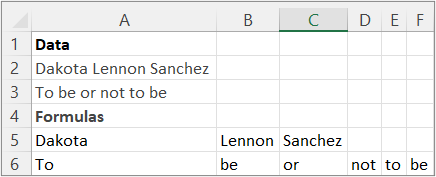
Розділіть ім’я та речення за допомогою звичайного роздільника.
| Дані. |
|---|
| Дакота Леннон Санчес |
| Бути чи не бути |
| Формули |
| =TEXTSPLIT(A2, " ") |
| =TEXTSPLIT(A3, " ") |
На зображенні нижче показано результати.
Приклад 2
Розділіть константу-масив у клітинці A2 на двовимірний масив 2Х3.
| Дані. |
|---|
| 1,2,3;4,5,6 |
| Формули |
| =TEXTSPLIT(A2,",",";") |
На зображенні нижче показано результати.

Приклад 3
| Дані. |
|---|
| Виконайте. Або ні. Немає спроб. – Анонімно |
| Формули |
| =TEXTSPLIT(A2,".") |
| =TEXTSPLIT(A2,{".","-"}) |
| =TEXTSPLIT(A2,{".","-"},,FALSE) |
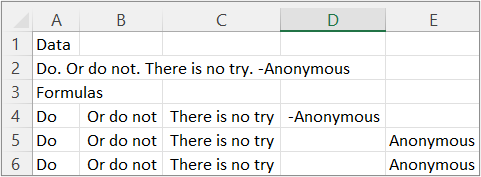
На зображенні нижче показано результати.
Приклад 4
| Дані. |
|---|
| Виконайте. Або ні. Немає спроб. – Анонімно |
| Формули |
| =TEXTSPLIT(A2,,".") |
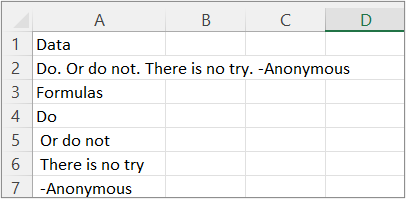
На зображенні нижче показано результати.
Приклад 5
| Дані. |
|---|
| Виконайте. Або ні. Немає спроб. – Анонімно |
| Формули |
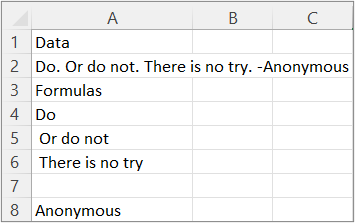
| =TEXTSPLIT(A2,,{".","-"}) |
На зображенні нижче показано результати.
Приклад 6
| Дані. |
|---|
| Виконайте. Або ні. Немає спроб. – Анонімно |
| Формули |
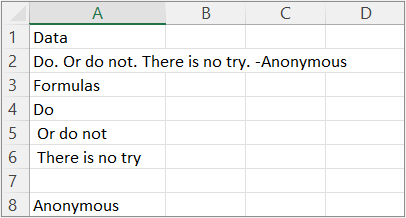
| =TEXTSPLIT(A2,,{".","-"},TRUE) |
На зображенні нижче показано результати.
Приклад 7
Порада Щоб усунути помилку #NA, скористайтеся функцією IFNA. Або додайте аргумент pad_with.
| Дані. |
|---|
| Виконайте. Або ні. Немає спроб. – Анонімно |
| Формули |
| =TEXTSPLIT(A2," ",".",TRUE) |
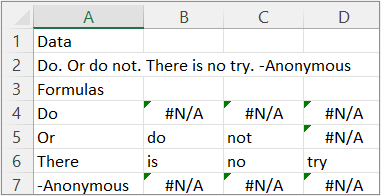
На зображенні нижче показано результати.