
Якщо потрібно повернути дані в стовпцях аркуша, щоб перевпорядкувати його в рядки, скористайтеся функцією транспонування . З його допомогою можна швидко переключати дані зі стовпців у рядки й навпаки.
Наприклад, якщо дані мають такий вигляд (стовпці розташовано "Регіони збуту", а вздовж лівого боку – "Квартали"):
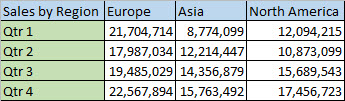
Функція "Транспонування" перевпорядковує таблицю таким чином, що квартали відображаються в заголовках стовпців, а регіони продажу можна побачити ліворуч:

Примітка.
Якщо дані містяться в таблиці Excel, функція транспонування недоступна. Можна спочатку перетворити таблицю на діапазон або скористатися функцією TRANSPOSE, щоб повернути рядки та стовпці.
Ось як це зробити.
Виділіть діапазон даних, які потрібно перевпорядкувати (включно з усіма підписами рядків і стовпців), і натисніть клавіші Ctrl+C.
Примітка.
Не забудьте скопіювати дані для цього, оскільки використання команди Cut або Ctrl+X не спрацює.
Виберіть нове місце на аркуші, де потрібно вставити транспоновану таблицю, переконавшись, що там достатньо місця для вставлення даних. Нова таблиця, вставлена туди, повністю перезапише всі дані або форматування, що вже є.
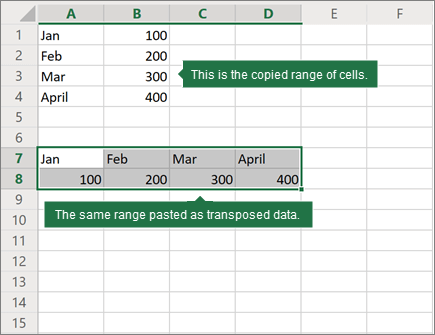
Клацніть правою кнопкою миші верхню ліву клітинку, у яку потрібно вставити транспоновану таблицю, а потім у меню "Параметри вставлення" виберіть пункт "Транспонувати(T)".
Успішного повернувши дані, ви можете видалити вихідну таблицю. При цьому дані в новій таблиці залишаться без змін.
Поради з транспонування даних
- Якщо дані містять формули, програма Excel автоматично оновить їх відповідно до нового розташування. Переконайтеся, що в цих формулах використовуються абсолютні посилання. Якщо це не так, перш ніж повертати дані, можна переключитися між відносними, абсолютними або мішаними посиланнями .
- Якщо потрібно часто повертати дані, щоб переглядати їх під різними кутами, варто створити зведену таблицю . Це дасть змогу швидко повертати дані, перетягуючи поля з області "Рядки" до області "Стовпці" (або навпаки) у списку полів зведеної таблиці.
Потрібна додаткова довідка?
Ви завжди можете поставити запитання експерту в спільноті Tech у Excel або отримати підтримку в спільнотах.