
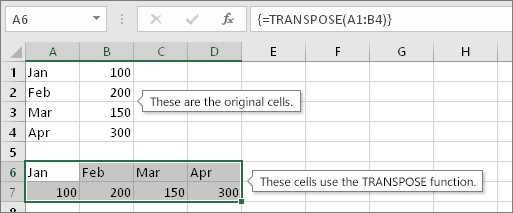
Іноді потрібно змінити напрямок, у якому розташовано клітинки. Це можна зробити, скопіювавши їх і вставивши із застосуванням параметра транспонування. Однак таким чином буде створено копію даних. Щоб цього уникнути, натомість ви можете ввести формулу, використовуючи функцію TRANSPOSE. Наприклад, на рисунку нижче за допомогою формули =TRANSPOSE(A1:B4) клітинки з A1 по B4 впорядковано горизонтально.
Примітка.
Якщо ви маєте поточну версію Microsoft 365, введіть формулу у верхню ліву клітинку діапазону вихідних даних, а потім натисніть клавішу Enter , щоб підтвердити введення формули динамічного масиву. Інакше формулу знадобиться ввести по-старому, тобто спочатку вибрати діапазон вихідних даних, ввести формулу в його верхню ліву клітинку, а потім натиснути клавіші Ctrl+Shift+Enter, щоб підтвердити введення. Excel автоматично вставляє фігурні дужки на початку та в кінці формул. Докладні відомості про формули масивів див. у статті Приклади формул масивів і рекомендації.
Крок 1: виділіть пусті клітинки.
Спочатку виділіть кілька пустих клітинок. Обов’язково виділіть стільки ж клітинок, скільки міститься у вихідному наборі, але в іншому напрямку. Наприклад, нижче зображено вісім клітинок, впорядкованих вертикально:
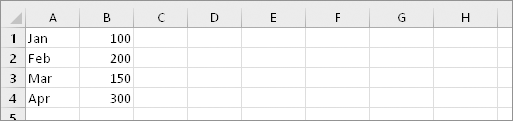
Тому потрібно вибрати вісім клітинок по горизонталі. Ось так:
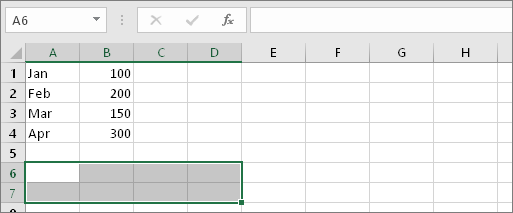
Тут опиняться транспоновані клітинки.
Крок 2: введіть "=TRANSPOSE(".
Коли пусті клітинки все ще вибрано, введіть = TRANSPOSE(.
Аркуш Excel виглядатиме приблизно так:
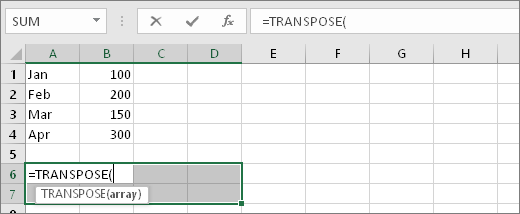
Зверніть увагу, що вісім клітинок все ще виділено, незважаючи на те, що ви почали вводити формулу.
Крок 3: введіть діапазон вихідних клітинок.
Тепер введіть діапазон клітинок, які потрібно транспонувати. У нашому прикладі це клітинки з A1 до B4. Таким чином, формула буде такою: =TRANSPOSE(A1:B4), -- але поки що не натискайте клавішу ENTER для застарілої версії Excel! Просто завершіть введення й перейдіть до наступного кроку. В Excel 365 або новішої версії натисніть клавішу Enter.
Аркуш Excel виглядатиме приблизно так:
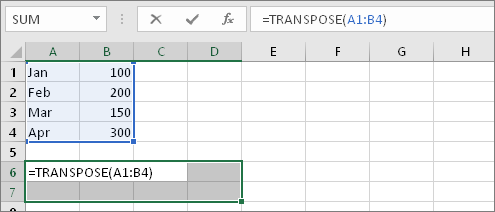
Крок 4: Нарешті, натисніть CTRL+SHIFT+ENTER для застарілої версії Excel
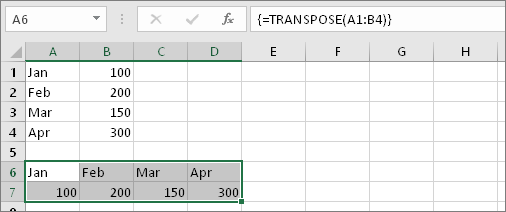
У попередній версії Excel натисніть клавіші Ctrl+Shift+Enter. Навіщо? Функція TRANSPOSE використовується лише у формулах масиву, і саме таким чином потрібно завершити таку формулу. Якщо коротко, формула масиву – це формула, яка застосовується до ряду клітинок. Оскільки на кроці 1 ви вибрали кілька клітинок (авжеж?), формулу буде застосовано до кількох клітинок. Ось результат після натискання клавіш CTRL+SHIFT+ENTER:
Поради
- Не потрібно вводити діапазон уручну. Його можна виділити мишею після введення = TRANSPOSE(. Просто клацніть на початку діапазону та перетягніть до його кінця. У застарілій версії Excel натисніть клавіші Ctrl+Shift+Enter, коли завершите. В Excel 365 або новішої версії натисніть клавішу Enter.
- Потрібно транспонувати текст і форматування клітинок? Спробуйте скопіювати дані й вставити їх із застосуванням параметра транспонування. Але не забувайте, що буде створено копію. Тому якщо змінити вихідні клітинки, копії не оновляться.
- Про формули масиву є додаткові відомості. Створіть формулу масиву або ознайомтеся з докладними рекомендаціями та прикладами до них, наведеними тут.
Технічні подробиці
Функція TRANSPOSE повертає вертикальний діапазон клітинок у вигляді горизонтального діапазону або навпаки. Функцію TRANSPOSE потрібно вводити як формулу масиву в діапазоні, який має таку саму кількість рядків і стовпців, що й вихідний діапазон. Функція TRANSPOSE використовується для змінення вертикальної та горизонтальної орієнтації масиву на аркуші.
Синтаксис
TRANSPOSE(масив)
Синтаксис функції TRANSPOSE має такий аргумент:
- масив Обов'язковий. Масив або діапазон клітинок на аркуші, який потрібно транспонувати. Транспонований масив утворюється таким чином: перший рядок масиву стає першим стовпцем нового масиву, другий рядок масиву стає другим стовпцем нового масиву, і так далі. Якщо ви не знаєте, як ввести формулу масиву, зверніться до статті Створення формули масиву.