
Важливо
Підтримка Office 2016 і Office 2019 завершиться 14 жовтня 2025 р. Оновіть до версії Microsoft 365, щоб працювати будь-де з будь-якого пристрою та продовжуйте отримувати підтримку.
"Ця книга містить модель даних Power Pivot, створену за допомогою попередньої версії надбудови Power Pivot. Знадобиться оновити цю модель даних до надбудови Power Pivot у Microsoft Excel 2013".
Виглядає знайомо, еге ж? Це означає, що книгу Excel 2010 відкрито в програмі Excel 2013 або пізнішої версії, яка містить вбудовану модель даних Power Pivot, створену за допомогою попередньої версії надбудови Power Pivot. Це повідомлення може відображатися, якщо спробувати вставити аркуш Power View в книгу Excel 2010.
В Excel 2013 або Excel 2016 модель даних – це невід'ємна частина книги. Це повідомлення інформує про те, що вбудовану модель даних Power Pivot потрібно оновити, перш ніж ви зможете розділяти, деталізувати та фільтрувати дані в програмі Excel 2013 або Excel 2016.
- Перш ніж оновлювати пакет, перевірте, чи не виникли проблеми під час оновлення.
- Збережіть копію файлу на випадок, якщо попередня версія знадобиться пізніше. Після оновлення книга працюватиме лише в Excel 2013 або новішої версії. Дізнайтеся більше про те, чим відрізняється оновлена модель.
- Запустіть надбудову Power Pivot у програмі Microsoft Excel.
-
Натисніть кнопку "Керувати надбудовою Power Pivot>", щоб почати оновлення.

- Підтвердьте сповіщення про оновлення.
Повідомлення "Ця книга містить модель даних Power Pivot, створену за допомогою попередньої версії надбудови Power Pivot. Вам знадобиться оновити цю модель даних за допомогою надбудови Power Pivot у Microsoft Excel 2013".
Натисніть кнопку "OK ", щоб закрити повідомлення. - Оновіть модель даних. Після оновлення ви більше не зможете працювати з книгою в попередній версії надбудови Power Pivot.
Повідомлення починається таким чином: "Книга містить модель даних, створену в попередній версії надбудови Power Pivot". Воно закінчується фразою "Оновити книгу?".
Натисніть кнопку "OK ", щоб оновити книгу. - Збережіть і перезавантажте книгу. Цей крок блокує зміни, внесені під час оновлення. Після збереження книги відкотити до неї неможливо. Залежно від розміру та розташування книги перезавантаження має тривати лише кілька секунд.
Повідомлення починається таким чином: "Оновлення книги успішно завершено, але програма Excel усе ще перебуває в режимі сумісності".
Натисніть кнопку "Так ", щоб перезавантажити книгу.
Оновлення завершено. Якщо під час оновлення з'явилися інші повідомлення, можливо, оновлення не вдалося виконати або завершитися частково. У деяких випадках потрібно вручну внести зміни до книги або моделі даних, щоб повністю оновити програму до версії Excel 2013 або Excel 2016. Прочитайте наведені нижче розділи цієї статті, щоб дізнатися більше.
У цій статті
Відомі проблеми
Видалення або перебудування зв'язаних таблиць, які більше не пов'язано з вихідною таблицею в Excel
Застарілі та загублені таблиці не оновлюються разом із рештою моделі, що призводить до видалення даних або їх використання стає непридатним до використання. Щоб уникнути цієї проблеми, переконайтеся, що наявні зв'язані таблиці з наявною вихідною таблицею в програмі Excel.
У надбудові Power Pivot для Excel 2010 клацніть зв'язану таблицю у вікні Power Pivot.

Натисніть кнопку "Зв'язана таблиця " на стрічці.
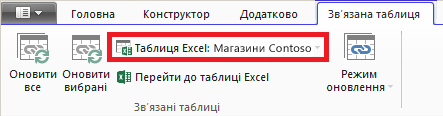
Переконайтеся, що таблиця Excel указує на наявну таблицю. Якщо таблицю перейменовано в програмі Excel, клацніть стрілку вниз на вкладці " Таблиця Excel ", щоб вибрати перейменовану таблицю.
Натисніть кнопку "Перейти до таблиці Excel ", щоб перевірити, чи зв'язана таблиця розпізнається з таблицею вихідних даних в Excel.
Якщо таблиця Excel пуста, виконайте одну з наведених нижче дій.
- видалити зв'язану таблицю з моделі, якщо вона більше не використовується;
- Або відтворіть вихідну таблицю в Excel.
Якщо вище не виникає описана нижче проблема, тепер можна оновити книгу.
Видалення таблиці деталізації запитів
Інша проблема оновлення стосується лише моделей даних Power Pivot, створених на основі кубів служб аналізу Analysis Services, які підтримують дії деталізації. Якщо книга містить таблиці запитів на деталізацію, спочатку здавалося, що оновлення успішно виконано, але потім відображає помилку оновлення щоразу, коли ви клацаєте поле у зведеній таблиці.
- У надбудові Power Pivot для Excel 2010 знайдіть усі таблиці запитів на деталізацію в книзі.
Якщо клацнути міру правою кнопкою миші та вибрати команду "Докладно", у книзі створюється таблиця запиту деталізації. Отримана таблиця відображається в книзі як окремий аркуш. Перший рядок починається зі слова «Дані, повернуті для...»

- Видаліть кожен аркуш, який містить деталізовані таблиці запитів. Після оновлення їх можна створити заново.
- Збережіть книгу.
- Оновіть книгу.
- За потреби повторно створіть таблиці запитів на деталізацію. Клацніть правою кнопкою миші обчислюване поле у зведеній таблиці та виберіть команду "Докладно". Таблицю запиту на деталізацію буде створено на окремому аркуші.
Зняття захисту паролем
Захищені паролем книги, які також містять модель даних, не вдасться оновити з такою помилкою:
"Не вдалось оновити модель даних у цій книзі".
Щоб вирішити цю проблему, видаліть пароль перед оновленням.
- Відкрийте книгу в Excel 2013 або Excel 2016Excel 2016.
- Виберіть пункт "Відомостіпро> файл>","Захистити книгу>", "Зашифрувати паролем".
- Зніміть зірочки та натисніть кнопку OK.
- Збережіть книгу.
- Натисніть кнопку "Керування"надбудови Power Pivot>, щоб перезапустити оновлення.
- Додайте до книги захист паролем.
Скасування обмеженого доступу
Моделі даних книги, які мають обмеження на друк, редагування або копіювання, не вдасться оновити з такою помилкою:
"Не вдалось оновити модель даних у цій книзі".
Щоб вирішити цю проблему, видаліть обмеження перед оновленням.
- Відкрийте книгу в Excel 2013 або Excel 2016Excel 2016.
- Клацніть«Відомості про>файл>»,«Захистити книгу>»,«Обмежити доступ».
- Установіть прапорець "Необмежений доступ ", щоб зняти обмеження.
- Збережіть книгу в програмі Excel.
- Натисніть кнопку "Керування"надбудови Power Pivot>, щоб перезапустити оновлення.
- Повернення обмежень доступу до книги.
Певні стовпці моделі згадуються в повідомленнях про оновлення
Якщо під час оновлення виникають помилки та в повідомленні про помилку вказано, які поля спричиняють проблему, виконайте наведені нижче дії.
- В Excel 2013 або Excel 2016 перейдіть до зведеної таблиці або звіту з полями, з якими виникли проблеми під час оновлення.
- Вилучіть поля лише зі зведеної таблиці або звіту. У списку полів і далі відображатимуться поля. Вони просто не відображатимуться у звіті.
- Збережіть і закрийте книгу.
- Знову відкрийте книгу.
- Натисніть кнопку "Керування"надбудови Power Pivot>, щоб перезапустити оновлення.
- Якщо оновлення пройшло успішно, додайте поля назад до зведеної таблиці або звіту.
Не вдалось оновити підключення до джерела даних в оновленій книзі
Ви створили книгу в програмі Excel 2010 із підключенням до зовнішнього джерела даних. Книгу відкрито в програмі Excel 2013 або Excel 2016. Під час спроби змінити зведену таблицю в книзі відображається повідомлення про те, що її необхідно оновити. Під час спроби оновити його відображається таке повідомлення:
"Програмі Excel не вдалося отримати необхідну інформацію про цей куб. Можливо, куб реорганізовано або змінено на сервері. Зверніться до адміністратора куба OLAP і за потреби настройте нове джерело даних для підключення до куба".
Якщо спробувати змінити наявний зв'язок, можна побачити ім'я моделі даних, але не можна змінити джерело даних.
Проблема
Підключення до джерела даних більше не дійсне, і його потрібно оновити, але оновити його не можна в програмі Excel 2013 або Excel 2016.
Вирішення
- Відкрийте книгу в програмі Excel 2010 за допомогою надбудови Power Pivot.
- На вкладці >Power Pivot виберіть елемент "Керування моделлю даних", щоб відкрити вікно Power Pivot.
- У вікні Power Pivot клацніть елемент Home>Connections>Existing Connections.
- Виберіть поточне підключення бази даних і натисніть кнопку «Змінити».
- У діалоговому вікні " Редагування підключення " натисніть кнопку "Огляд ", щоб знайти іншу базу даних того самого типу, але з іншим іменем або розташуванням.
- Збережіть і закрийте книгу.
- Відкрийте книгу в Excel 2013 або Excel 2016Excel 2016.
Завершення часткового оновлення
У більшості випадків оновлення книги має пройти без проблем, але іноді для завершення роботи необхідно внести додаткові зміни. У цьому розділі ви дізнаєтеся, як реагувати на конкретні помилки, які вказують на часткове або неповне оновлення. Книга оновлена, але їй бракує певних функціональних можливостей.
Відсутні зображення KPI
Якщо зображення KPI (кольорові піктограми або піктограми графіків) відсутні, видаліть показник KPI з області значень у списку полів, а потім додайте його знову.
Помилка оновлення обчислень DAX: "Не вдалось оновити цю книгу належним чином...
Деякі обчислення DAX вимагають внесення змін вручну, перш ніж книга почне працювати. Якщо вирази або запити DAX несумісні з Excel 2013, книгу буде оновлено лише частково. Ви побачите таке повідомлення:
"Не вдалось оновити цю книгу належним чином. Збереження може призвести до того, що деякі функції даних Excel не працюватимуть. Щоб дізнатися більше, перейдіть сюди: http://go.microsoft.com/fwlink/?LinkID=259419
Ось помилка, яку ми отримали: не можна надіслати запит щодо внутрішньої опорної структури стовпця "<таблиця><[ім'я> стовпця]", оскільки вони залежать від стовпця, зв'язку або міри, які не обробляються. Будь ласка, оновіть або переобчисліть модель".
У разі виникнення цієї помилки (а вона може з'являтися неодноразово), не забудьте звернути увагу на позначені таблиці та стовпці, щоб можна було перейти безпосередньо до цих таблиць. Потрібно відредагувати кожен вираз DAX:
Примітка.
Якщо з'явиться запит на збереження в надбудові Power Pivot, закрийте та знову відкрийте книгу, натисніть кнопку "Так".
- У вікні Power Pivot відкрийте таблицю, згадану в повідомленні.
- Клацніть стовпець, який містить піктограму помилки та #ERROR значення. У рядку формул має відобразитися вираз DAX.
- Перевірте наявність таких відомих проблем сумісності DAX:
Значення Null, зазначені як подвійні лапки без значень (""), більше не дозволяються. Замініть подвійні лапки на нуль.
Функції LOOKUPVALUE, CONTAINS або SWITCH спробували порівняти несумісні типи значень. Можливо, знадобиться вказати [Тип] в аргументі або переконатися, що обидва типи значень – числове, рядкове або логічне значення. Якщо потрібно перетворити одне зі значень, можна скористатися функцією VALUE або FORMAT.
Під час виправлення виразів DAX в Excel можуть з'являтися інші помилки. Якщо ви не можете редагувати формулу, поверніться до програми Excel і перевірте, чи якась помилка перешкоджає подальшим діям. Натисніть кнопку "OK ", щоб закрити повідомлення про помилку та повернутися до надбудови Power Pivot, щоб продовжити роботу.
Після виправлення обчислення DAX і повідомлення про помилки більше не відображаються, вважайте книгу повністю оновленою.
Функції зведених таблиць, що посилаються на дані Power Pivot, більше не дійсні
Функції для роботи з кубами Excel, які визначають підключення до моделі Power Pivot із попереднього випуску, необхідно вручну оновити до нового імені моделі "ThisWorkbookDataModel".
| Попередня версія | Excel 2013 |
|---|---|
| =CUBEVALUE("Дані Power Pivot";[Міри].[ Загальний обсяг продажів]) | =CUBEVALUE("ЦяWorkbookDataModel";[Міри].[ Загальний обсяг продажів]) |
- У програмі Excel на кожному аркуші> натисніть кнопку "Формули" Показати формули, щоб відобразити обчислення, використані на кожному аркуші.
- Для функцій кубів Excel, які визначають підключення, шукайте дані Power Pivot.
- Замініть "Дані Power Pivot" на "ThisWorkbookDataModel".
- Збережіть книгу.
Видалення даних: коли оновлення видаляє дані з моделі
"Upgrade не вдалося оновити такі зв'язані таблиці: ім'я> таблиці.< Ці таблиці були видалені з моделі».
В окремих випадках дані видаляються з моделі під час оновлення. Видалення даних відбувається, коли в моделі є відірвана зв'язана таблиця, яку не можна відстежити до зв'язаної таблиці в тій самій книзі, тому що вихідну таблицю видалено або перейменовано.
Оновлення виконано успішно, але зв'язана таблиця зникла
Зв'язана таблиця – це таблиця, яку ви створюєте на аркуші, а потім додаєте до моделі даних для зв'язку її з іншими таблицями та додавання обчислень DAX. Якщо повернутися до нової книги, зв'язана таблицю буде видалено.
Нижче описано ситуацію. Ви створили або імпортували таблицю в Excel, додали її як зв'язану таблицю в надбудові Power Pivot, де вона стала частиною моделі даних, а потім видалили вихідну таблицю, на якій її було створено. Модель зберігає зв'язану таблицю, навіть якщо таблиці в Excel немає.
Пізніше, під час спроби оновити книгу до версії Excel 2013, станеться така помилка:
"Upgrade не вдалося оновити такі зв'язані таблиці: ім'я> таблиці.< Ці таблиці були видалені з моделі».
Якщо це можливо, скасуйте оновлення, щоб мати змогу модифікувати модель або створити резервну копію на випадок, якщо вам знадобиться повернутися до таблиці пізніше:
Натисніть кнопку "OK ", щоб закрити вікно повідомлення "Не вдалося оновити такі зв'язані таблиці".
Коли з'явиться запитання про те, чи потрібно зберегти, закрити та знову відкрити книгу, натисніть кнопку "Ні".
Закрийте файл у програмі Excel 2013, не зберігаючи його.
Відкрийте книгу у програмі Excel 2010 і виправте проблеми зі зв'язаними таблицями.
Зв'язана таблиця більше не потрібна? Видаліть її з моделі або перезапустіть оновлення у програмі Excel 2013, і нехай оновлення видалить таблицю автоматично.
Таблицю Excel перейменовано, а зв'язану таблицю – ні. Оновіть відомості про підключення в надбудові Power Pivot, як описано у кроці 1 у верхній частині цієї сторінки.
Зв'язана таблиця має залишитися, оскільки вона використовується в обчисленнях або у зведеній таблиці, але вихідної таблиці Excel немає. Повторно створіть вихідну таблицю в Excel і оновіть посилання:
- Скопіюйте рядки зі зв'язаної таблиці у вікні Power Pivot.
- Вставте рядки на аркуш в Excel.
- Відформатуйте рядки як таблицю.
- Назвіть таблицю.
- Поверніться до вікна Power Pivot.
- Виберіть зв'язану таблицю>Таблиця Excel , а потім виберіть щойно створену таблицю.
- Збережіть файл.
Внісши виправлення, відкрийте файл у програмі Excel 2013.
Знову запустіть оновлення, клацнувши елемент "Керування Power Pivot>".
Якщо книгу вже збережено, відкотити її до попередньої версії не можна. Буде потрібно створити зв'язану таблицю з нуля. Докладні відомості: додавання даних аркуша до моделі даних за допомогою зв'язаної таблиці.
Відмінності в оновленій моделі
Зазвичай оновлена книга ідентична своїй попередниці. Однак у новішій версії є кілька змін, про які варто згадати.
Роздільники та описи стовпців більше не відображаються в списку полів
У попередніх версіях у списку полів зведеної таблиці описи стовпців або полів відображалися як підказки. У програмі Excel 2013 і пізніших версіях підказки не підтримуються у списку полів. Будь-який опис стовпців у моделі ігноруватиметься, коли візуалізуються дані в програмі Excel.
Роздільники підтримуються, але тепер їх можна створювати іншим способом. Список полів не надає параметрів для створення роздільника.
Оновлені книги більше не працюють у попередніх версіях Excel і Power Pivot
До Excel 2013 існувало дві попередні версії надбудови Power Pivot. Обидві версії працюють виключно з Excel 2010. Ось такі версії:
- SQL ServerSQL Server 2008 R2 Power Pivot для Excel
- SQL ServerSQL Server 2012 Power Pivot для Excel 2010
Оновивши модель даних до версії Excel 2013 або Excel 2016Excel 2016, можна відкривати книгу, але не можна працювати зі звітами зведення на основі моделі й редагувати їх в Excel 2010. Якщо клацнути роздільник, змінити фільтр або перетягнути нове поле до зведеної таблиці, під час відкриття моделі даних книги Excel 2013 або Excel 2016 у зведеній таблиці з'явиться таке повідомлення про помилку:
"Не вдалося ініціалізувати джерело даних".
Ця помилка виникає, оскільки взаємодії з даними, як-от клацання роздільника, створюють запит, надісланий до моделі даних (модель – це джерело даних зведеної таблиці). Оскільки модель даних більше не дійсна в програмі Excel 2010, замість взаємодії з даними виникатиме помилка ініціалізації джерела даних.
Припустімо, тепер ви намагаєтеся відкрити модель даних у вікні Power Pivot. Модель не відкривається, і виникає така помилка:
"Ця книга містить модель даних Excel, створену в новішій версії програми. Цю книгу можна відкрити в попередній версії програми Excel, але ви не зможете завантажити надбудову Power Pivot або працювати з нею одночасно, якщо вона співіснує з моделлю даних Excel".
Обхідних шляхів немає; Оновлення можливе лише вперед. Перш ніж оновлювати Excel 2013, порадьтеся з колегами, чи всі ви одночасно оновлюєте програму до версії Excel 2013. Крім того, варто тимчасово зберігати окремі версії книг, якщо організація планує використовувати програми Excel 2010 і Excel 2013 або Excel 2016 поруч.
Докладні відомості про сумісність версій Power Pivot