Якщо потрібно підсумувати стовпець або рядок чисел, довірте це Excel. Виберіть клітинку поруч із числами, які потрібно підсумувати, на вкладці "Основне" натисніть кнопку "Автосума", натисніть клавішу Enter.
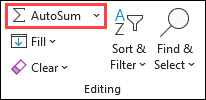
Якщо натиснути кнопку "Автосума", програма Excel автоматично введе формулу (яка використовує функцію SUM), щоб підсумувати числа.
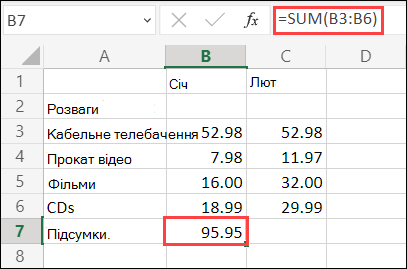
Розгляньмо приклад. Щоб додати числа за січень у цьому бюджеті «Розваги», виділіть клітинку B7 (розташовану одразу під стовпцем чисел). Потім виберіть "Автосума". У клітинці B7 відобразиться формула, а клітинки, значення яких ви підсумовуєте, буде виділено.

Натисніть клавішу Enter, щоб відобразити результат (95,94) у клітинці B7. Формулу можна також переглянути в рядку формул у верхній частині вікна програми Excel.

Примітка.
- Щоб підсумувати числа у стовпці, виділіть клітинку, розташовану одразу під останнім числом у стовпці. Щоб підсумувати числа в рядку, виділіть клітинку, розташовану одразу праворуч.
-
Функція "Автосума" розміщена у двох розташуваннях: "Домашня>автосума" та "Автосума формул".>
- Після створення формули її можна скопіювати в інші клітинки, щоб не вводити її повторно. Наприклад, якщо скопіювати формулу із клітинки B7 у клітинку C7, формула у клітинці C7 автоматично зміниться відповідно до нового розташування та підсумує числа в діапазоні клітинок C3:C6.
- Функцію "Автосума" також можна використовувати в кількох клітинках одночасно. Наприклад, можна виділити клітинки B7 і C7, вибрати "Автосума", і підсумувати значення в обох стовпцях одночасно.
- Ви також можете підсумувати числа за допомогою простої формули.
Якщо потрібно підсумувати стовпець або рядок чисел, довірте це Excel. Виберіть клітинку поруч із числами, які потрібно підсумувати, на вкладці "Основне" натисніть кнопку "Автосума", натисніть клавішу Enter.

Якщо натиснути кнопку "Автосума", програма Excel автоматично введе формулу (яка використовує функцію SUM), щоб підсумувати числа.
Розгляньмо приклад. Щоб додати числа за січень у цьому бюджеті «Розваги», виділіть клітинку B7 (розташовану одразу під стовпцем чисел). Потім виберіть "Автосума". У клітинці B7 відобразиться формула, а клітинки, значення яких ви підсумовуєте, буде виділено.

Натисніть клавішу Enter, щоб відобразити результат (95,94) у клітинці B7. Формулу можна також переглянути в рядку формул у верхній частині вікна програми Excel.

Примітка.
- Щоб підсумувати числа у стовпці, виділіть клітинку, розташовану одразу під останнім числом у стовпці. Щоб підсумувати числа в рядку, виділіть клітинку, розташовану одразу праворуч.
-
Функція "Автосума" розміщена у двох розташуваннях: "Домашня>автосума" та "Автосума формул".>
- Після створення формули її можна скопіювати в інші клітинки, щоб не вводити її повторно. Наприклад, якщо скопіювати формулу із клітинки B7 у клітинку C7, формула у клітинці C7 автоматично зміниться відповідно до нового розташування та підсумує числа в діапазоні клітинок C3:C6.
- Функцію "Автосума" також можна використовувати в кількох клітинках одночасно. Наприклад, можна виділити клітинки B7 і C7, вибрати "Автосума", і підсумувати значення в обох стовпцях одночасно.
- Ви також можете підсумувати числа за допомогою простої формули.
На планшеті або телефоні з Android
- На аркуші виберіть першу пусту клітинку після діапазону клітинок, що містить числа, або натисніть і протягніть, щоб вибрати діапазон клітинок, який потрібно обчислити.

-
Торкніться елемента "Автосума".

- Торкніться елемента "Сума".

- Торкніться позначки.

Готово!

Якщо потрібно підсумувати стовпець або рядок чисел, довірте це Excel. Виберіть клітинку поруч із числами, які потрібно підсумувати, на вкладці "Основне" натисніть кнопку "Автосума", натисніть клавішу Enter.

Якщо натиснути кнопку "Автосума", програма Excel автоматично введе формулу (яка використовує функцію SUM), щоб підсумувати числа.
Розгляньмо приклад. Щоб додати числа за січень у цьому бюджеті «Розваги», виділіть клітинку B7 (розташовану одразу під стовпцем чисел). Потім виберіть "Автосума". У клітинці B7 відобразиться формула, а клітинки, значення яких ви підсумовуєте, буде виділено.

Натисніть клавішу Enter, щоб відобразити результат (95,94) у клітинці B7. Формулу можна також переглянути в рядку формул у верхній частині вікна програми Excel.
Примітка.
- Щоб підсумувати числа у стовпці, виділіть клітинку, розташовану одразу під останнім числом у стовпці. Щоб підсумувати числа в рядку, виділіть клітинку, розташовану одразу праворуч.
-
Функція "Автосума" розміщена у двох розташуваннях: "Домашня>автосума" та "Автосума формул".>
- Після створення формули її можна скопіювати в інші клітинки, щоб не вводити її повторно. Наприклад, якщо скопіювати формулу із клітинки B7 у клітинку C7, формула у клітинці C7 автоматично зміниться відповідно до нового розташування та підсумує числа в діапазоні клітинок C3:C6.
- Функцію "Автосума" також можна використовувати в кількох клітинках одночасно. Наприклад, можна виділити клітинки B7 і C7, вибрати "Автосума", і підсумувати значення в обох стовпцях одночасно.
- Ви також можете підсумувати числа за допомогою простої формули.
