
Замість калькулятора використайте Microsoft Excel, щоб виконувати математичні дії!
Ви можете вводити прості формули, щоб додавати, ділити, множити та віднімати два або більше числових значень. Або скористайтеся функцією "Автосума ", щоб швидко підсумувати ряд значень, не вводячи їх у формулу вручну. Створивши формулу, її можна скопіювати до суміжних клітинок – не потрібно створювати таку саму формулу знову.
Віднімання в Excel
Множення в Excel
Ділення в Excel
Відомості про прості формули
Усі записи формул починаються зі знака рівності (=). Для простих формул просто введіть знак рівності та числові значення, які потрібно обчислити, і математичні оператори, які потрібно використовувати: знак "плюс" (+), знак "мінус" (-), який потрібно відняти, зірочку (*) для множення та скісну риску (/), яку потрібно розділити. Коли ви натискаєте клавішу Enter, Excel миттєво обчислює формулу та відображає її результат.
Наприклад, якщо ввести =12,99+16,99 у клітинці C5 і натиснути клавішу Enter, Excel обчислить результат і відобразить значення 29,98 у цій клітинці.
 Формула, введена в клітинку, залишається видимою в рядку формул, і її можна буде побачити щоразу, коли її виділено.
Важливо
Хоча є функція SUM , немає функції SUBTRACT . Натомість використовуйте оператор "мінус" (-) у формулі; наприклад, =8-3+2-4+12. Або за допомогою знака "мінус" можна перетворити число на від'ємне значення у функції SUM; Наприклад, формула =SUM(12;5;-3;8;-4) використовує функцію SUM, щоб додати 12, 5, відняти 3, додати 8 і відняти 4 в такому порядку.
Використання функції "Автосума"
Найпростіший спосіб додати формулу SUM до аркуша – скористатися функцією "Автосума". Виділіть пусту клітинку безпосередньо над діапазоном, який потрібно підсумувати, або під ним, а потім на вкладках Основне або Формули стрічки натисніть кнопку Сума автосуми>. Функція "Автосума" автоматично визначить діапазон, який необхідно підсумувати, і побудує формулу. Це також працює горизонтально, якщо виділити клітинку ліворуч або праворуч від діапазону, який потрібно підсумувати.
Примітка.
Функція "Автосума" не працює для несуміжних діапазонів.

Автосумування по вертикалі
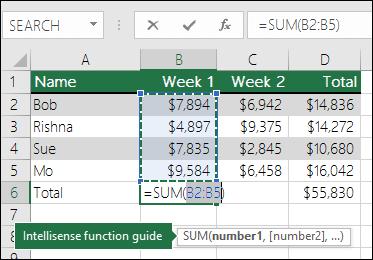
На рисунку вище функція "Автосума" автоматично виявляє клітинки B2:B5 як діапазон, який потрібно підсумувати. Вам потрібно лише натиснути клавішу Enter, щоб підтвердити його. Якщо потрібно додати або виключити більше клітинок, можна утримувати клавішу Shift + клавішу зі стрілкою на вибір, доки виділений фрагмент не збігається з потрібним. Потім натисніть клавішу Enter, щоб завершити завдання.
Посібник із використання функції Intellisense: рухомий тег SUM(число1;[число2];...) під функцією – це її посібник Intellisense. Якщо клацнути ім'я SUM або функції, буде змінено блакитне гіперпосилання на розділ довідки для цієї функції. Якщо клацнути окремі елементи функції, буде виділено їх представницькі частини у формулі. У цьому випадку буде виділено лише B2:B5, оскільки в цій формулі є лише одне числове посилання. Тег Intellisense з'явиться для будь-якої функції.
Автосумування по горизонталі
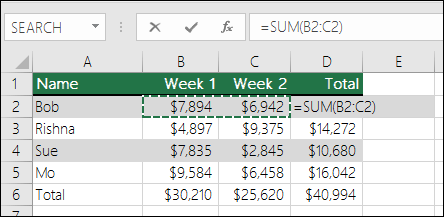
Докладні відомості див. в статті про функцію SUM.
Уникайте переписування тієї самої формули
Створивши формулу, її можна скопіювати до інших клітинок – не потрібно перезаписувати ту саму формулу. Ви можете скопіювати формулу або скористатися маркером заповнення щоб скопіювати формулу до суміжних клітинок.
Наприклад, якщо скопіювати формулу з клітинки B6 до C6, формула в клітинці автоматично зміниться й міститиме посилання на клітинки в стовпці C.

Під час копіювання формули переконайтеся, що посилання на клітинки правильні. Посилання на клітинки можуть змінюватися, якщо вони містять відносні посилання. Докладні відомості див. в статті Копіювання та вставлення формули до іншої клітинки або аркуша.
Знаки, що відповідають клавішам калькулятора у формулах
| Клавіша калькулятора | Знак в Excel | Опис, приклад | Результат |
|---|---|---|---|
| + (клавіша "плюс") | + (плюс) | Використовується у формулах для додавання чисел. Приклад: =4+6+2 | 12 |
| – (клавіша "мінус") | – (мінус) | Використовується у формулах для віднімання чисел або позначення від’ємного числа. Приклад: =18–12 Приклад: =24*–5 (множення від’ємного числа 5 на 24) |
6 –120 |
| x (клавіша множення) | * (зірочка) | Використовується у формулах для множення чисел. Приклад: =8*3 | 24 |
| ÷ (клавіша ділення) | / (ліва скісна риска) | Використовується у формулах для ділення одного числа на інше. Приклад: =45/5 | 9 |
| % (клавіша відсотка) | % (відсоток) | Використовується у формулах із * для множення на відсоток. Приклад: =15%*20 | 3 |
| √ (квадратний корінь) | SQRT (функція) | Функція SQRT використовується у формулах для знаходження квадратного кореня числа. Приклад: =SQRT(64) | 8 |
| 1/x (обернена величина) | =1/n | =1/n використовується у формулах, де n – це число, яке потрібно розділити на 1. Приклад: =1/8 |
0,125 |
Потрібна додаткова довідка?
Ви завжди можете поставити запитання експерту в спільноті tech Excel або отримати підтримку в спільнотах.
Оператори обчислення та порядок операцій у програмі ExcelОгляд формул у програмі ExcelЯк уникнути недійсних формулПошук і виправлення помилок у формулахСполучення клавіш і функціональні клавіші Excel(за алфавітом)Функції Excel (за категоріями)