

За допомогою діалогового вікна " Диспетчер імен" можна працювати з усіма визначеними іменами та іменами таблиць у книзі. Наприклад, вам може знадобитися знайти імена з помилками, підтвердити значення та посилання імені, переглянути або відредагувати описові примітки або визначити область пошуку. Також можна сортувати та фільтрувати список імен і легко додавати, змінювати й видаляти імена з одного розташування.
Щоб відкрити діалогове вікно Диспетчер імен, на вкладці Формула виберіть у групі Визначені імена пункт Диспетчер імен.
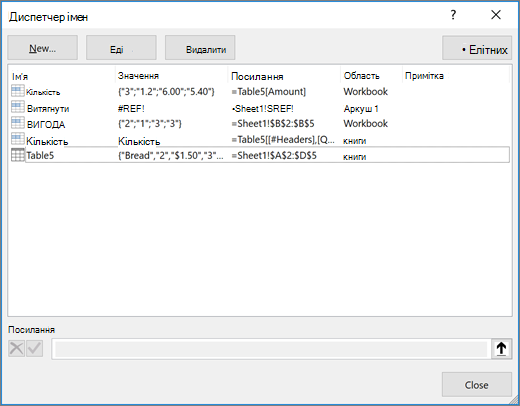 У діалоговому вікні " Диспетчер імен" відображаються наведені нижче відомості про кожне ім'я у списку.
| Назва стовпця | Опис |
|---|---|
| Ім’я | Можливі такі варіанти:
|
| Значення | Поточне значення імені, наприклад результати формули, рядкова константа, діапазон клітинок, помилка, масив значень або покажчик місця заповнення, якщо формулу не можна обчислити. Нижче наведено приклади.
|
| Посилання | Поточне посилання для імені. Нижче наведено приклади.
|
| Область |
|
| Примітка | Додаткові відомості про ім’я можуть містити до 255 символів. Нижче наведено приклади.
|
| Посилається на: | Посилання на вибране ім'я. Діапазон імені можна швидко змінити, змінивши відомості в полі " Посилання ". Після внесення зміни можна натиснути кнопку Commit  , щоб зберегти зміни, або кнопку Cancel , щоб зберегти зміни, або кнопку Cancel , щоб вилучити зміни. , щоб вилучити зміни. |


Примітка.
- Не можна використовувати діалогове вікно " Диспетчер імен" під час змінення вмісту клітинки.
- У діалоговому вікні "Диспетчер імен" не відображаються імена, визначені у Visual Basic for Applications (VBA), або приховані імена (для властивості імені "Видимий" установлено значення False).
Створення іменованого діапазону
На вкладці Формули у групі Визначені імена натисніть кнопку Визначити ім’я.
У діалоговому вікні " Нове ім'я " в полі "Ім'я " введіть ім'я, яке використовуватиметься для посилання.
Примітка.
Ім'я може містити до 255 символів.
Автоматично за замовчуванням використовується область "Книга". Щоб змінити область імені, у розкривному списку «Область» виберіть ім'я аркуша.
За потреби введіть у полі Примітка описову примітку довжиною до 255 символів.
У полі Посилання виконайте одну з наведених нижче дій.
Натисніть кнопку "Згорнути діалогове вікно
 " (що тимчасово зменшує розмір діалогового вікна), виділіть клітинки на аркуші та натисніть кнопку "Розгорнути діалогове вікно
 ".
".Щоб ввести константу, введіть = (знак рівності), а потім значення константи.
Щоб ввести формулу, введіть = , а потім саму формулу.
Порада.
- Будьте уважні, використовуючи у формулі абсолютні й відносні посилання. Якщо створити посилання, клацнувши клітинку, на яку потрібно послатися, у програмі Excel створиться абсолютне посилання, наприклад "Аркуш1!$B$1". Якщо ввести посилання, наприклад "B1", це відносне посилання. Якщо під час визначення імені активною клітинкою є A1, то посилання на «B1» насправді означає «клітинка в наступному стовпці». Якщо визначене ім'я використовується у формулі у клітинці, посилання будуватиметься на клітинку в наступному стовпці, відносно місця введення формули. Наприклад, якщо ввести формулу у клітинці C10, посилання буде D10, а не B1.
- Додаткові відомості - Перехід між відносними, абсолютними та мішаними посиланнями
Щоб завершити й повернутися до аркуша, натисніть кнопку ОК.
Примітка.
Щоб зробити діалогове вікно Нове ім’я ширшим або довшим, клацніть і перетягніть маркер захоплення в нижній частині вікна.
Редагування імені
Змінення визначеного імені або імені таблиці спричиняє змінення всіх випадків використання цього імені у книзі.
- На вкладці Формули у групі Визначені імена натисніть кнопку Диспетчер імен.
- У діалоговому вікні « Диспетчер імен» двічі клацніть ім'я, яке потрібно змінити, або клацніть ім'я, яке потрібно змінити, і натисніть кнопку «Змінити».
- У діалоговому вікні Редагування імені введіть нове ім’я в полі Ім’я.
- Змініть посилання в полі Посилання і натисніть кнопку ОК.
- У діалоговому вікні " Диспетчер імен" у полі "Посилання" змініть клітинку, формулу або константу, представлену іменем.
Видалення одного або кількох імен
На вкладці Формули у групі Визначені імена натисніть кнопку Диспетчер імен.
У діалоговому вікні Диспетчер імен виберіть ім’я, яке потрібно змінити.
Виберіть одне або кілька імен, виконавши одну з наведених нижче дій.
- Щоб вибрати ім’я, клацніть його.
- Щоб вибрати кілька суміжних імен, слід клацнути та провести вказівник миші по іменах або клацнути кожне з них, утримуючи натиснутою клавішу Shift.
- Щоб вибрати кілька імен у несуміжній групі, утримуючи натиснутою клавішу Ctrl і клацайте кнопку миші для кожного імені в групі.
Натисніть кнопку Видалити.
Натисніть кнопку ОК для підтвердження видалення.
Фільтрування імен
За допомогою команд із розкривного списку Фільтр можна швидко відобразити групу імен. Вибір будь-якої команди вмикає або вимикає операцію фільтрування, що дає змогу легко поєднувати або видаляти різні операції фільтрування для отримання потрібного результату.
Фільтрувати можна такими способами:
| Вибрати | Щоб |
|---|---|
| Імена на аркуші | відображати тільки імена, локальні для цього аркуша. |
| Імена в книзі | відображати імена, глобальні для цієї книги. |
| Імена з помилками | відображати тільки імена, значення яких містять помилки (наприклад, #REF, #VALUE або #NAME). |
| Імена без помилок | відображати тільки імена, значення яких не містять помилок. |
| Визначені імена | відображати тільки імена, які визначили ви або Excel, наприклад область друку. |
| Імена таблиць | відображати тільки імена таблиць. |
Сортування імен
- Щоб відсортувати список імен за зростанням або спаданням, клацніть заголовок стовпця.
Змінення розміру стовпців
- Щоб розмір стовпця автоматично змінювався відповідно до найдовшого значення в цьому стовпці, двічі клацніть праву частину заголовка стовпця.
Потрібна додаткова довідка?
Ви завжди можете поставити запитання експерту в спільноті Tech у Excel або отримати підтримку в спільнотах.
Додаткові відомості
Чому в Excel відображається діалогове вікно "Конфлікт імен"?
Створення іменованого діапазону в Excel