
Для структурованих стовпців, наприклад "Список", " Запис" або "Таблиця", зі стовпцем пов'язано пов'язані значення. Структуровані стовпці позначено піктограмою "Розгорнути"  в заголовку стовпця.
Структуровані стовпці
Структуровані стовпці бувають трьох типів:
- Перелік Зберігає список значень, наприклад { 1, 2, 5, 10 } або { "привіт", "привіт", "до побачення" }. Значення списку в клітинці – це найпростіший структурований стовпець, між таблицями немає зв'язків.
- Запис Зберігає набір іменованих полів, згрупованих у одне ціле. Наприклад, [ Ім'я = "Євген"; Прізвище; Прізвище; Дата народження = #date(2010, 1, 2) ]. Значення Record (Запис ) у клітинці вказує на зв'язок таблиці "один-до-одного" з поточною або головною таблицею.
- Таблиця Зберігає таблицю, яка має допоміжний зв'язок із поточними даними, яка є головною таблицею. Значення Table у клітинці вказує на зв'язок "один-до-багатьох" із поточною або головною таблицею.
Структурований стовпець запису й таблиці представляє зв'язок у джерелі даних, який має реляційну модель, наприклад сутність зі зв'язком зовнішнього ключа в каналі OData або зв'язок зовнішнього ключа в базі даних SQL Server.
Відомості про розгортання структурованих стовпців таблиці
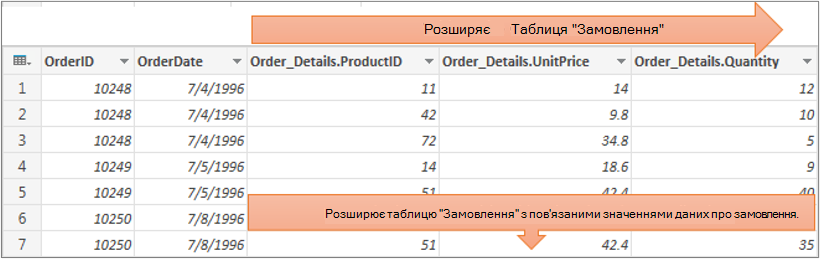
Щоб переглянути стовпці зі зв'язаної таблиці, можна скористатися "Розгорнути стовпець". Наприклад, у таблиці "Замовлення " операція розгортання об'єднує Order_Details записи , пов'язані з таблицею "Замовлення ", завдяки чому позиції рядка замовлення об'єднуються з кожним замовленням. Операція розгортання розширює головну таблицю, включивши до неї стовпці з допоміжної та пов'язаної таблиць. Наприклад:
Головна таблиця має стовпці A і B.

У зв'язаній таблиці міститься стовпець C.
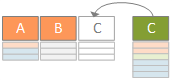
Операція розгортання розширює головну таблицю, включивши до неї стовпець C , і розгортає головну таблицю з пов'язаними значеннями з допоміжної та зв'язаної таблиць, які містять стовпець C.
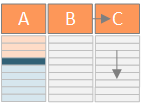
Отже, коли ви розгортаєте структурований стовпець таблиці , значення відображаються поряд з іншими стовпцями в режимі попереднього перегляду даних. Докладні відомості про поєднання основних і пов'язаних таблиць див. в статті "Поєднання кількох джерел даних".
Розгортання структурованого стовпця таблиці
У цьому прикладі операція розгортання розширює таблицю "Замовлення ", включивши до неї стовпці Order_Details.ProductID,Order_Details.UnitPrice і Order_Details.Кількість , які об'єднують рядки замовлення головної таблиці та пов'язані з ними рядки таблиці Order_Details .
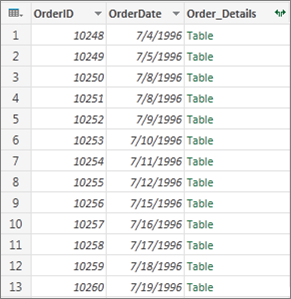
Щоб відкрити запит, знайдіть запит, попередньо завантажений із Редактор Power Query, виберіть клітинку в даних, а потім натисніть кнопку "Редагувати запит".> Докладні відомості див. в статті "Створення, завантаження та редагування запиту в програмі Excel".
Примітка Запит має містити принаймні дві таблиці, об'єднані зв'язком. Докладні відомості див. в статті "Об'єднання запитів".
Клацніть піктограму розгортання (
 ) у заголовку структурованого стовпця.
У розкривному списку " Імена стовпців " виберіть потрібні стовпці та зніміть прапорці поруч із непотрібними.
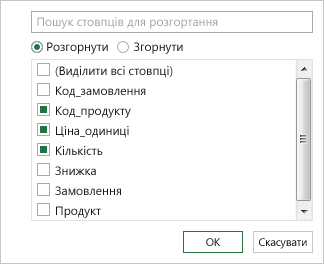
Натисніть кнопку OK.
Результат
Тепер таблиця містить новий стовпець для кожного зі стовпців, вибраних на кроці 3.
Розгортання структурованого стовпця запису
Коли ви розгортаєте структурований стовпець запису , значення відображаються як нові стовпці в режимі попереднього перегляду даних. Якщо не розгорнути його, а потім завантажити запит до аркуша, для кожної клітинки в стовпці відображатиметься покажчик місця заповнення [Запис].
Щоб відкрити запит, знайдіть запит, попередньо завантажений із Редактор Power Query, виберіть клітинку в даних, а потім натисніть кнопку "Редагувати запит".> Докладні відомості див. в статті "Створення, завантаження та редагування запиту в програмі Excel".
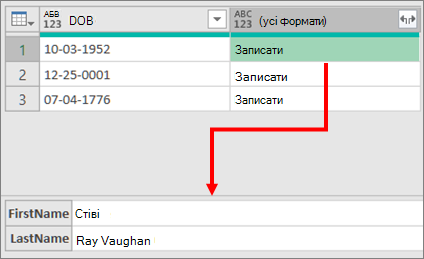
Щоб побачити певне значення, не розширюючи стовпець, виберіть значення в структурованому стовпці зі значенням "Запис ". Наприклад:
Клацніть піктограму розгортання (
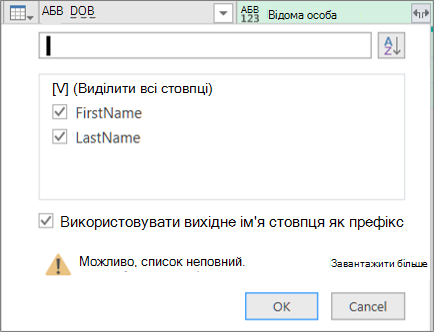
) у заголовку структурованого стовпця.У розкривному списку " Імена стовпців " виберіть потрібні стовпці та зніміть прапорці поруч із непотрібними.
Натисніть кнопку OK.
Результат
Тепер таблиця містить новий стовпець для кожного зі стовпців, вибраних на кроці 4.

Розгортання структурованого стовпця списку
Коли ви розгортаєте структурований стовпець списку, значення відображаються як нові стовпці в режимі попереднього перегляду даних. Якщо не розгорнути його, а потім завантажити запит до аркуша, для кожної клітинки в стовпці відображатиметься покажчик місця заповнення [Список].
Щоб відкрити запит, знайдіть запит, попередньо завантажений із Редактор Power Query, виберіть клітинку в даних, а потім натисніть кнопку "Редагувати запит".> Докладні відомості див. в статті "Створення, завантаження та редагування запиту в програмі Excel".
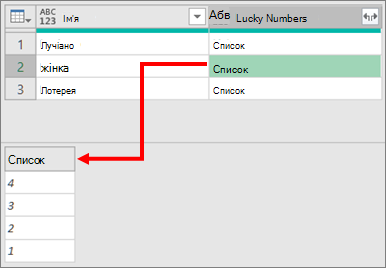
Щоб побачити певне значення, не розгортаючи стовпець, виберіть значення в структурованому стовпці зі значенням списку . Наприклад:
Клацніть піктограму розгортання (
) у заголовку структурованого стовпця.Виконайте одну з таких дій:
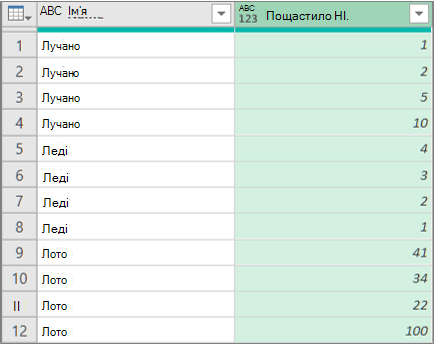
- Щоб створити рядок для кожного значення списку, виберіть "Розгорнути до нових рядків".
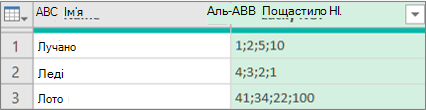
- Щоб створити список текстових значень, розділених роздільником, виберіть " Видобути значення".
Натисніть кнопку OK.
Результат розгортання до нових рядків
Результат видобування значень із крапкою з комою (роздільником ;)
Використання команд у групі "Структуровані стовпці"
Для роботи зі структурованими стовпцями можна використовувати такі додаткові команди стрічки Редактор Power Query:
Натисніть кнопку "Трансформація>", а потім виберіть одну з наведених нижче команд у групі "Структуровані стовпці".
Розгорнути Сприяє тому, щоб структурований стовпець («Список», «Записи» або «Таблиця») став новим стовпцем і рядком у поточній таблиці запиту. Ця команда збігається з піктограмою "Розгорнути ".АгрегатПідсумовування значень у структурованому стовпці таблиці за допомогою агрегатних функцій, зокрема Sum і Count. Ця команда виконується так само, як вибрати піктограму "Розгорнути
" та вибрати значення "Агрегат " у розкривному діалоговому вікні " Імена стовпців ". Воно доступне лише для структурованого стовпця таблиці .Видобування значень Видобуває значення зі стовпця структурованого списку , об'єднуючи їх в одне текстове значення за допомогою вказаного роздільника.
Примітка Також можна скористатися командою "Статистика" в групі "Числовий стовпець" (виберіть елемент "Статистикаперетворення>") зі структурованим стовпцем таблиці. Вона містить такий самий список агрегатних функцій, як і команда "Статистика" в групі "Числовий список" контекстної вкладки "Трансформація" в розділі "Знаряддя списку" стрічки Редактор Power Query.
Використання контекстної вкладки "Перетворення"
За допомогою команди деталізації можна відобразити контекстну вкладку "Трансформувати" на контекстній вкладці "Знаряддя списку" стрічки Редактор Power Query та відобразити додаткові команди для роботи зі структурованими стовпцями. Не плутайте цю вкладку "Перетворення" з іншою вкладкою "Перетворення", яка регулярно доступна на стрічці Редактор Power Query.
- Клацніть правою кнопкою миші заголовок стовпця та виберіть команду "Деталізувати".
- Щоб перетворити список або запис на таблицю, у розділі «Знаряддя для списку» виберіть «Перетворити>на таблицю».
- Щоб зберегти верхні, останні елементи або діапазон елементів, у розділі "Знаряддя списку" виберіть " Перетворити>збереження елементів".
- Щоб видалити верхній, нижній або альтернативний елемент, у розділі " Знаряддя для списку" виберіть " Перетворити>на вилучення елементів".
- Щоб видалити повторювані значення, у розділі "Знаряддя для списку" виберіть " Перетворити>на видалення повторень". Додаткові відомості див. в статті "Збереження або видалення повторюваних рядків".
- Щоб обернути елементи, у розділі « Знаряддя списку» виберіть « Обернути>обернені елементи».
- Щоб відсортувати дані, у розділі "Знаряддя списку" виберіть в Excel команду сортування за зростанням
 або
або  сортування від найменшого до найбільшого в Excel або від найбільшого до найбільшого значення. Докладні відомості див. в статті "Сортування даних".
 - Щоб відобразити різну статистику, у розділі знарядь списку виберіть пункт "Статистикаперетворень>". Доступні такі статистичні характеристики: Sum, Minimum, Maximum, Median, Average, StandardStandard, Deviation, Count Values і Count Different Values. Докладні відомості див. в статті "Сукупні дані зі стовпця".
Додаткові відомості
Power QueryДовідка з надбудови Power Query для програми Excel