
Порада.
Дізнайтеся більше про Microsoft Forms або почніть просто зараз і створіть опитування, тест або анкету. Потрібен розширений брендинг, типи запитань і аналіз даних? Спробуйте Dynamics 365 Customer VoiceDynamics 365 Customer Voice.
Microsoft FormsMicrosoft Forms містить потужні засоби аналітики в реальному часі, які надають зведені відомості про відповіді й індивідуальні результати для опитувань та інших типів форм. Ви можете експортувати результати до програми Microsoft Excel для докладнішого аналізу, а також видалити або надрукувати зведення відповідей.
Перегляд зведеної відповіді для форми
У Microsoft Forms відкрийте форму, результати якої хочете переглянути, а потім виберіть "Переглянути відповіді".

На екрані "Огляд відповідей" відображаються зведені відомості про форму, наприклад кількість відповідей і середній час, який відповідачі витратили, щоб заповнити форму. У кожному полі відображається кількість відповідей. Посилання з докладною інформацією відображають відомості про окремі відповіді.
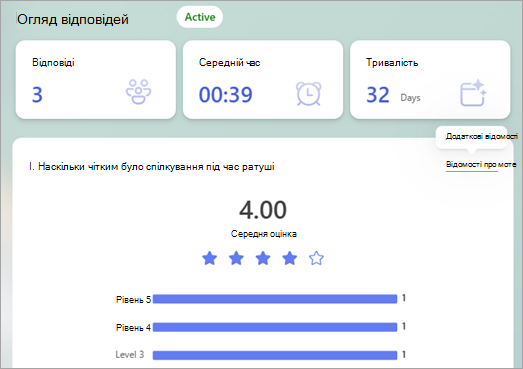
Перегляд докладних відомостей для кожного запитання
Виберіть елемент "Додаткові відомості " біля окремого запитання, щоб надати більше деталей для цього запитання. Щоб відсортувати результати відповіді, виберіть заголовок стовпця.
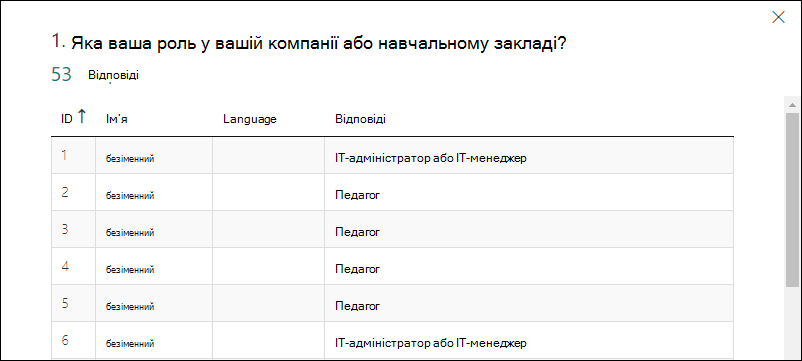
Перевірка введених даних для кожного запитання
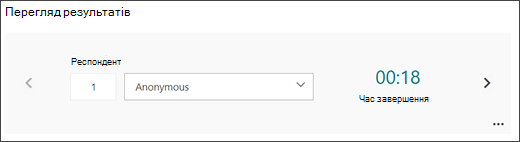
Виберіть "Перевірити окремі результати ", щоб переглянути окремі відомості для кожного респондента.

Використовуйте стрілки вліво та вправо, щоб переміщатися відомостями про результати.
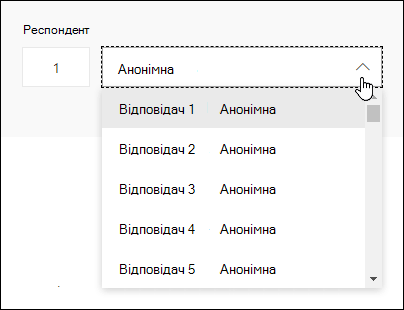
Крім того, щоб перейти до результатів іншого респондента, можна вибрати його ім'я.
Примітка.
Якщо у вас понад 50 респондентів, прокрутіть розкривний список униз і виберіть "Показати більше респондентів ", щоб побачити решту відповідей.
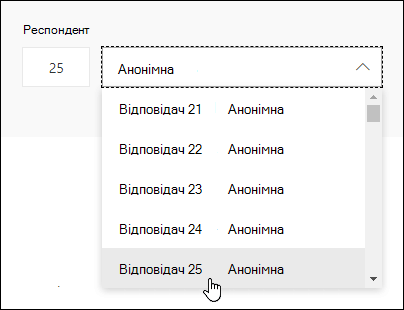
Знайдіть окрему відповідь, ввівши номер (наприклад, 25) у поле "Респондент", пов'язане з цією відповіддю.
Порада.
Пошук індивідуальної відповіді за пов'язаним з нею ідентифікаційним номером особливо корисний, коли відповіді збираються анонімно. Ідентифікатор відповідача – це ексклюзивний ідентифікатор для кожної відповіді. Його можна знайти в першому стовпці книги, якщо експортувати відповіді та відкрити їх у програмі Excel.
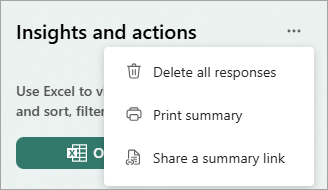
Виберіть "Додаткові параметри відповідей"  ", щоб видалити всі відповіді, надрукувати відповіді або надати посилання на підсумок.
Натисніть кнопку "Назад ", щоб повернутися до екрана "Огляд" відповідей .
Порада.
Докладні відомості про друк форм.
Перегляд результатів форми в книзі Excel
Ви можете легко переглянути всі введені дані для форми в Microsoft Excel. З огляду відповідей ви можете відкрити список результатів в Excel , щоб зробити знімок даних, на які ви відповіли в книзі.
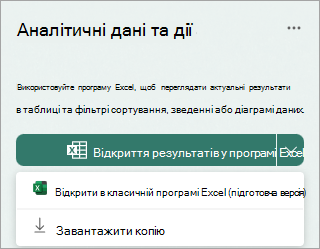
Клацніть стрілку розкривного списку поруч із пунктом "Відкрити результати в програмі Excel ", щоб відкрити в класичній програмі Excel для попереднього перегляду або завантажити копію.
Примітка.
- Якщо вибрати " Відкрити результати в Excel", книга Excel автоматично зберігається в службі OneDrive для роботи або навчального закладу та міститиме динамічне підключення до даних форми. Що стосується форм групи, книга Excel зберігається в службі SharePoint. Усі нові дані відповідей на запитання форми відображатимуться в книзі. Книга автоматично відкриється в вебпрограма Excel.
- Якщо вибрати " Відкрити в класичній програмі Excel", книга Excel автоматично зберігатиметься у OneDrive для роботи або навчального закладу та міститиме динамічне підключення до даних форми. Що стосується форм групи, книга Excel зберігається в службі SharePoint. Усі нові дані відповідей на запитання форми відображатимуться в книзі. Книга автоматично відкриється в класичній програмі Excel. Вона доступна для всіх користувачів Excel із Невідкладним каналом оновлення, які працюють у версії 2410 (збірка 16.0.18227.20000) або пізнішої. Щоб дізнатися, яка версія використовується, перейдіть дооблікового записуфайлів> в Excel. Якщо ви використовуєте попередню версію, радимо оновити програму Excel, щоб скористатися всіма перевагами цієї функції. Користувачі Mac також можуть розраховувати на цю функцію в майбутньому оновленні.
- Оновлення даних у програмі Excel може ініціювати лише власник форми та інші користувачі у вашій організації, які мають дозволи на редагування книги. Зовнішні користувачі (тобто з-поза меж організації) не можуть ініціювати оновлення даних.
- Якщо вибрати "Завантажити копію", відкриється автономна книга Excel без зв'язку з формою.
Якщо ви все ще бачите кнопку " Відкрити в Excel " нижче, передачу інтерактивних даних до Excel розірвано. Відкрийте книгу Excel і дотримуйтесь інструкцій, щоб настроїти новий зв'язок із даними.

Виправлення неполадок під час експорту даних
Якщо сталася помилка завантаження, дізнайтеся, як виправити неполадки під час експорту даних форми до Excel.
Аналіз результатів форми в програмі Excel
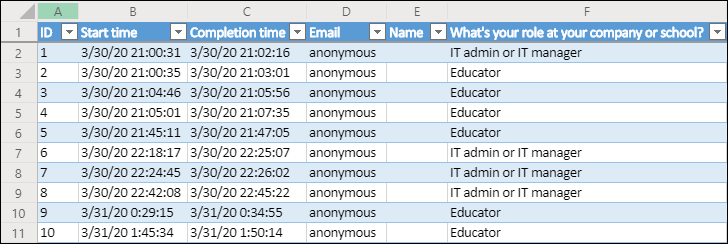
У книзі Excel відомості про кожне запитання форми представлено в стовпцях, а кожна відповідь – у рядку. У перших п'яти стовпцях відображається ідентифікатор відповідача, час початку та завершення для кожної відповіді, а також ім'я та адреса електронної пошти кожного респондента. У подальших стовпцях відображаються вибрані респондентом варіанти.
Примітка.
- Ідентифікатор респондента – це ексклюзивний ідентифікатор для кожної відповіді у формі. Щоб знайти окремі відповіді та відповідні ідентифікатори респондентів, виберіть " Переглянути результати " на екрані "Огляд відповідей " форми.
- Будь-які зміни, внесені до книги, не впливають на вміст форми.
- Імена та адреси електронної пошти не відображатимуться, якщо дозволити формі приймати анонімні відповіді.
Надання спільного доступу до результатів іншим користувачам
- Виберіть "Огляд відповідей".
- Виберіть додаткові параметри відповідей Кнопка >"Посилання на зведення.
- Натисніть кнопку Копіювати.
Якщо вставити це посилання, усі користувачі, які мають це посилання, зможуть переглянути зведення відповідей для форми.
Примітка.
- Якщо ви використовуєте сайт для мобільних пристроїв, виберіть "Огляд відповіді " та натисніть стрілку в центрі. Звідти ви зможете скопіювати посилання або надіслати його електронною поштою.
- Якщо ви співпрацюєте над формою з певними користувачами в організації, лише ви як власник форми можете створити зведене посилання для форми, якщо такого ще не існує. Співавтори зможуть копіювати та надсилати посилання на підсумок, але не зможуть створити його самостійно. В інших режимах співпраці, не заданих для певних користувачів в організації, співавтори можуть створювати нові зведення.
Видалення посилання на спільне зведення
Якщо ви надаєте доступ до відповідей на форму будь-кому у своїй організації, а потім вирішуєте поділитися ними лише з певними користувачами в організації, будь-яке наявне зведене посилання для спільного доступу все одно буде доступне будь-кому в організації або за її межами.
Якщо видалити зведене посилання, його буде остаточно видалено, і його не можна буде активувати повторно.
Перейти до розділу "Перегляд відповідей", "Огляд> відповіді"Додаткові параметри Кнопка >" Поділитися зведенням>посилання Видалити посилання
Необов'язково: можна потім створити нове зведене посилання, щоб надати доступ до нього новій аудиторії, але це нове зведене посилання й надалі буде доступне всім, хто його отримає.
Feedback for Microsoft FormsMicrosoft Forms
Ми хочемо вас почути! Щоб надіслати відгук про Microsoft FormsMicrosoft Forms, перейдіть до верхнього правого кута форми та виберіть елемент "Додаткові параметри форми"Кнопка>" Відгук.
Додаткові відомості
Усунення несправностей під час експорту даних форми до Excel