
Порада.
Дізнайтеся більше про Microsoft Forms або почніть просто зараз і створіть опитування, тест або анкету. Потрібен розширений брендинг, типи запитань і аналіз даних? Спробуйте Dynamics 365 Customer VoiceDynamics 365 Customer Voice.
Microsoft FormsMicrosoft Forms пропонує насичений робочий процес оцінювання, який дає змогу автору ефективно нараховувати бали за кожне запитання учням і надавати відгуки різними способами. Ви можете експортувати результати вікторини до програми Microsoft Excel для докладнішого аналізу та побудови діаграм, а також видалити або надрукувати зведення всіх відповідей.
Перегляд зведених відповідей для вікторини
У Microsoft Forms відкрийте вікторину, результати якої потрібно переглянути, і перейдіть на вкладку "Відповіді".
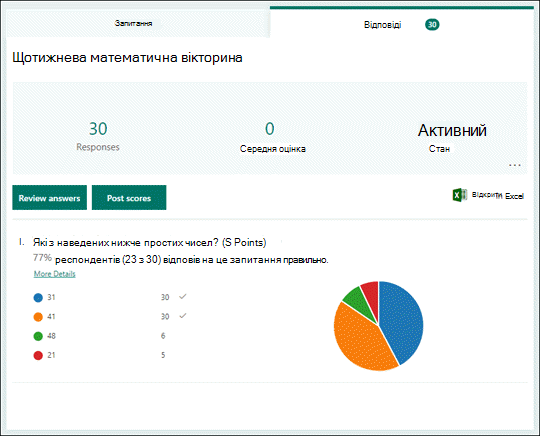
Угорі ви бачитимете в реальному часі зведену інформацію про вікторину, таку як кількість відповідей і середній бал. Поруч із кожним запитанням відображається кількість відповідей і діаграма, на якій показано розподіл відповідей серед усіх можливих відповідей.
Примітка.
Якщо для запитання визначено аналітичні дані, поруч із ним відобразиться піктограма " Аналітика ". Докладні відомості.
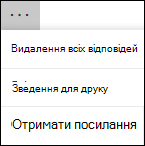
Ви можете вибрати "Додаткові параметри"  ", щоб видалити всі відповіді, надрукувати зведення або отримати посилання на зведення, яким можна поділитися з іншими користувачами.
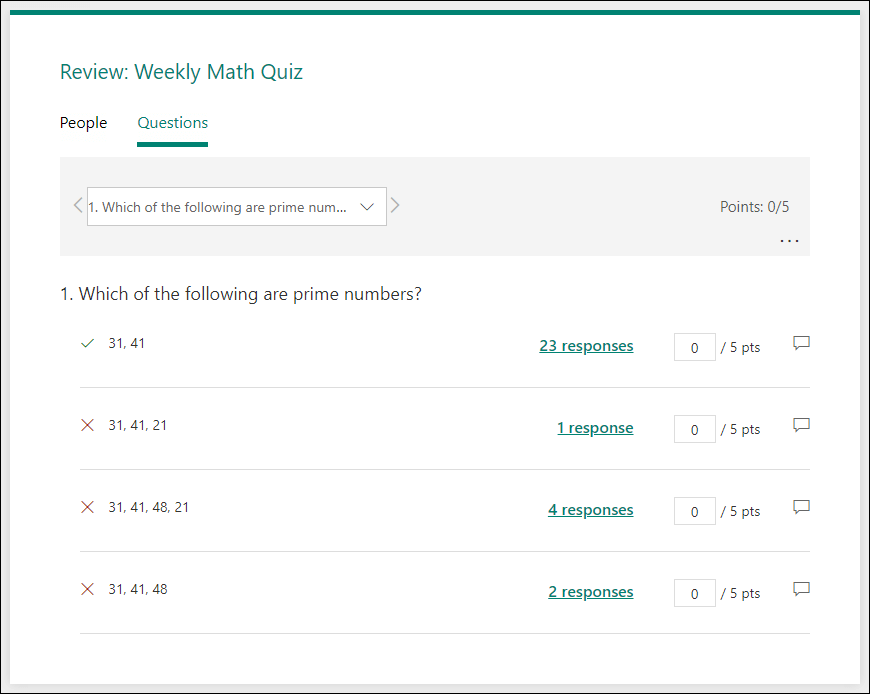
Перегляньте відповіді на кожне запитання
Натисніть " Перевірити відповіді ", щоб надати бали та відгук.
На вкладці People можна переглянути окремі відомості про кожного учня, наприклад час, витрачений на виконання тесту, кількість зароблених балів і варіанти, які вибрав учень.
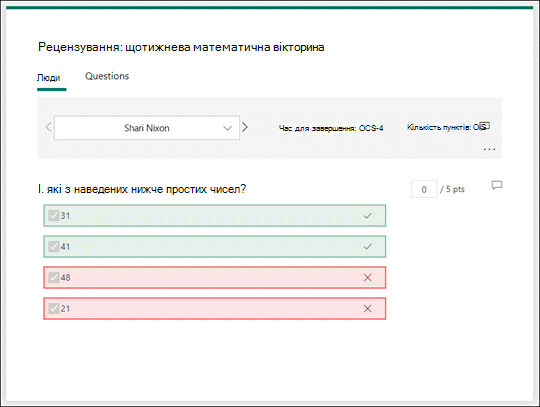
У цьому поданні можна поставити оцінку для всіх запитань одного учня, а потім зробити те саме для наступних учнів. Щоб перейти до результатів іншого учня, клацніть стрілку поруч з іменем учня. Крім того, можна використовувати клавіші зі стрілками вліво та вправо, щоб переходити між відомостями про інших учнів.
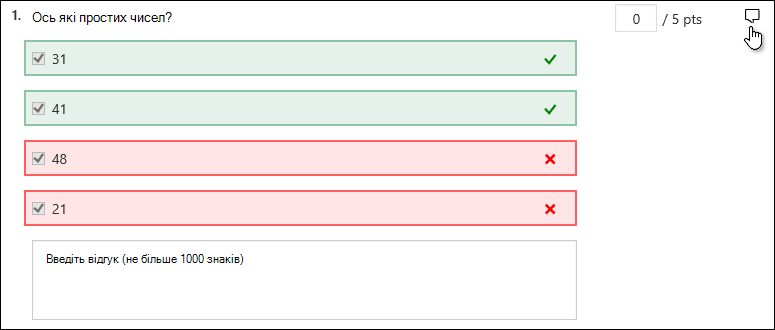
Щоб надати учню загальний відгук, виберіть  та введіть текст у текстове поле.
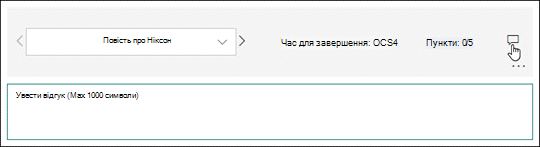
Щоб надіслати відгук щодо певного запитання, виберіть праворуч від балів, а потім введіть текст у текстове поле.
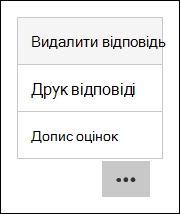
Також можна вибрати пункт "Додаткові параметри", " та вибрати, чи потрібно видалити відповідь, друкувати відповідь або публікувати оцінки для певного користувача.
Примітка.
Видалення відповіді не можна скасувати.
Порада.
Докладні відомості про друк форм.
Публікація оцінок
Коли будете готові поділитися своїми відгуками й балами з учнями, виберіть "Опублікувати оцінки " на вкладці "Відповіді ".
Для кожного учня ви можете побачити стан його тесту та кількість отриманих балів. Якщо потрібно опублікувати оцінки всіх студентів, установіть прапорець ліворуч від поля "Ім'я " в стовпці " Ім'я ". Щоб опублікувати окремі оцінки, установіть прапорець ліворуч від імені кожного учня.
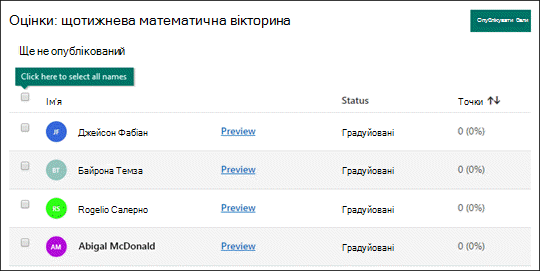
Виберіть "Публікація оцінок".
Опублікувавши оцінки, ви можете повернутися до вікторини, щоб переглянути свої результати та відгук. Відкривши тест, учні зможуть переглянути свої оцінки та відгуки.
Порада.
Якщо учень повернеться до тесту після надсилання, він зможе побачити свої попередні відповіді. Якщо потрібно, щоб вони повторно проходили тест і не бачили відповідей на запитання, ви можете створити копію вихідної вікторини.
Аналіз результатів тесту в програмі Excel
Ви можете легко переглянути всі введені дані для вікторини в програмі Microsoft Excel. Натисніть кнопку "Відкрити у програмі Excel " на вкладці " Відповіді ".
У книзі Excel відомості про кожне запитання вікторини представлено в стовпцях, а кожна відповідь – у рядку. У перших п'яти стовпцях відображається ідентифікатор респондента, час початку й завершення для кожної відповіді, а також ім'я та адреса електронної пошти кожного студента. У наступних стовпцях відображаються загальна кількість балів, відгуки про вікторини, час публікації оцінок, запитання вікторини, бали за окремі запитання та відгуки за окремі запитання.

Примітка.
- Ідентифікатор респондента є ексклюзивним для кожного учня.
- Будь-які зміни, які ви вносите до даних вікторини в програмі Excel, не впливають на її вміст.
- Імена й адреси електронної пошти не відображатимуться, якщо дозволити вікторині приймати анонімні відповіді.
Надання спільного доступу до результатів іншим користувачам
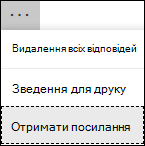
- Перейдіть на вкладку Відповіді .
- Виберіть "Додаткові параметри> "Додаткові параметри"Отримати посилання на зведення.
- Натисніть кнопку Копіювати.
Якщо вставити це посилання, усі його користувачі зможуть переглянути зведення відповідей на запитання вікторини.
Примітка.
- Якщо ви співпрацюєте над вікториною з певними викладачами у своєму навчальному закладі, лише ви, як власник вікторини, можете створити підсумкове посилання для вікторини, якщо такого ще не існує. Співавтори зможуть копіювати посилання на підсумок і надавати до нього спільний доступ, але не зможуть створити його самостійно. В інших режимах співпраці, не заданих для певних користувачів в організації, співавтори можуть створювати нові зведення.
- Також зверніть увагу: якщо ви поділитеся відповідями на запитання вікторини з будь-ким у навчальному закладі, а потім вирішите поділитися ними лише з певними користувачами, будь-яке наявне підсумкове посилання для спільного доступу буде й надалі доступне будь-кому в навчальному закладі або за його межами. Ви можете видалити наявне зведене посилання, щоб вимкнути його, що зменшить доступ до даних відповіді. Це можна зробити, перейшовши на вкладку >"Відповіді" Додаткові параметри>Отримати посилання> на зведенняВидалити посилання (піктограма кошика для сміття). Необов'язково: можна потім створити нове зведене посилання, щоб надати доступ до нього новій аудиторії, але це нове зведене посилання й надалі буде доступне всім, хто його отримає.
Feedback for Microsoft FormsMicrosoft Forms
Ми хочемо вас почути! Щоб надіслати відгук про Microsoft FormsMicrosoft Forms, перейдіть до правого верхнього кута форми та виберіть елемент Додаткові настройки> формиВідгук.
Додаткові відомості
Усунення несправностей під час експорту даних форми до Excel