
Додавання зв'язку з даними надсилання дає змогу користувачу надіслати відомості, введені у формі, до вказаного джерела даних після завершення. Це дає змогу розробити форми так само просто, як між офіси опитування, яке запитує колег, які їхні параметри обіду для майбутнього святкування, і надсилає вам результати електронною поштою, або як складні форми, яка збирає інформацію для кредитної програми, і надсилає ці дані на сервер SharePoint.
У цій статті
Відомості про зв'язки з даними для надсилання
Коли користувач надсилає форму, це означає, що користувач завершив заповнювати форму. На той час дані надсилаються через зв'язок даних для надсилання, який зберігає відомості в зовнішньому джерелі даних, наприклад у бібліотеці форм SharePoint. Це відрізняється від дії збереження форми. Наприклад, як конструктор форм, коли ви зберігаєте форму, виконується збереження перебігу розробки форми, щоб ви могли продовжити роботу над нею пізніше, так само, як під час збереження Word документа. Так само, коли користувач заповнює форму, він може зберегти форму, щоб зберегти перебіг виконання заповнення форми, щоб мати змогу повернутися до форми пізніше. Навіть якщо користувач зберіг форму, заповнивши її, дитина все одно має надіслати її.
Коли ви створюєте нову форму на основі веб-служби або списку SharePoint, це початкове зв'язок даних стає основним зв'язком даних для надсилання форми за промовчанням. InfoPath – це структура полів даних основного зв'язку з даними, щоб можна було встановити значення, які вони містять під час надсилання форми. Ви також можете запустити форму з нуля та додати зв'язок даних для надсилання до шаблону форми, який не базується на зв'язку з даними, або навіть додати додатковий зв'язок із даними, коли вже є зв'язок даних для надсилання.
Хоча в більшості форм настроєно один зв'язок даних для надсилання та надсилання до нього всіх даних у формі, наявність кількох зв'язків даних для надсилання дає змогу керувати полями, надісланими до джерела даних за допомогою правил або настроюваного коду. Наприклад, можна настроїти форму, щоб користувачі могли надсилати завершені форми до веб-служби, а також через повідомлення електронної пошти.
Форми надсилаються на основі заданих правил. Ви можете додати правило надсилання до кнопки, щоб форма надсилалась, коли користувач натискав кнопку "Надіслати", або ви можете створити його на основі іншої події, яка відбувається, коли користувач заповнює форму:
Докладні відомості про правила дій і дії з надсилання даних див. в статті Додавання правил для виконання інших дій.
Надсилання типів зв'язків даних
Ви можете створити такі типи зв'язків даних для надсилання:
Примітка.
Щоб додати зв'язок даних надсилання, який надсилає дані до віддаленого джерела даних, потрібно місцезнаходження джерела даних і права на доступ до нього від адміністратора.
Веб-служба (SOAP) Веб-служба надсилає дані, які надсилаються до веб-служби SOAP (simple Object Access Protocol). SOAP – це протокол зв'язку, який визначає XML-повідомлення, які використовуються для зв'язку з веб-службою. Коли ви надсилаєте дані через підключення веб-служби, InfoPath визначає, які дані потрібні веб-службі, і на основі них можна вказати, які поля форми мають надсилати свої дані до веб-служби.
Підключення бібліотеки SharePoint Цей параметр дає змогу формі InfoPath надсилати дані як документ до бібліотеки документів SharePoint.
Повідомлення електронної пошти Це дає змогу InfoPath надсилати відповіді на форми в повідомленні електронної пошти. Це зручно для розгортань невеликих форм, де велика відповідь не переповнюватиме користувача, відповідального за отримання відповідей на форми.
Хостинг-середовище, наприклад сторінка ASP.NET або хостинг-програма Це розширений варіант надсилання, який фактично не надсилає дані, але викликає подію в програмі або на сторінці ASP .NET, на якій розміщено форму. Він використовується під час створення програми Windows у Visual Studio, яка використовує клас FormControl для розміщення форм або під час створення сторінки ASP .NET, на якій розміщено форму за допомогою класу XMLFormView . Цей тип надсилання також використовується під час створення засобу для форми для програми SharePoint Workspace.
Веб-сервер (HTTP) Доступ до параметра Веб-сервер (HTTP) можна отримати на вкладці Дані в групі Надіслати форму , натиснувши кнопку Параметри надсилання. Це дає змогу створити зв'язок даних, який надсилає всю форму як основний текст HTTP POST до вказаної URL-адреси. URL-адресою призначення може бути програма на веб-сервері, наприклад програма ASP.NET, сценарій CGI або програма, яка використовує ISAPI.
Примітка.
Форма може мати лише один зв'язок даних, який надсилає дані до застосунку на веб-сервері.
Додавання підключення для надсилання зовнішніх даних
Є два способи додати зв'язок даних для надсилання, як описано нижче.
- На вкладці Дані в групі Надсилання форми натисніть відповідну кнопку до типу джерела даних, яке потрібно додати.
- На вкладці Дані в групі Отримання зовнішніх даних натисніть кнопку Зв'язки з даними, а потім виконайте такі дії:
- Натисніть кнопку Додати.
- Натисніть кнопку Надіслати дані.
- Натисніть кнопку Далі.
- Клацніть потрібне джерело даних і знову натисніть кнопку Далі .
Незалежно від того, який спосіб ви використовуєте, щоб почати додавати зв'язок даних для надсилання, після цього перейдіть до відповідного параметра, як виконайте наведені нижче дії.
Під час настроювання зв'язку даних для надсилання часто можна використовувати функції та формули. Докладні відомості про функції та формули в InfoPath див. в статті Додавання формул і функцій у програмі InfoPath 2010.
- Введіть адресу електронної пошти або адреси, на які буде надіслано форму, у полі Кому .
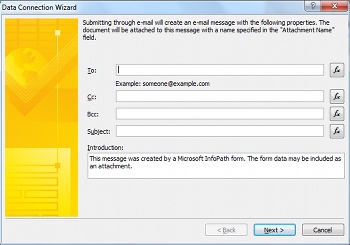
Якщо форму буде скопійовано або приховано, скопійовано до будь-кого іншого, введіть потрібні адреси електронної пошти в поля Копія та ПК .
Введіть тему відповіді форми в полі Тема .
Введіть вступ, який бачитиме одержувач форми в полі Загальні відомості .
Натисніть кнопку Далі.
Виберіть спосіб надсилання форми після завершення заповнення форми:
Якщо потрібно надіслати лише знімок поточного подання форми в тілі повідомлення електронної пошти, виберіть команду Надіслати лише активне подання форми без вкладення.
Примітка.
Одержувачі не можуть заповнювати форми або взаємодіяти з ними, це лише знімок поточного подання форми на момент надсилання.
Якщо потрібно надіслати всю форму як вкладення, включно з поточним і будь-яким додатковим поданням, щоб одержувачі могли заповнити форму, виберіть надіслати форму як вкладення та введіть ім'я вкладення в полі Ім'я вкладення .
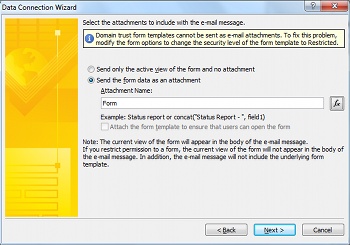
Натисніть кнопку Далі.
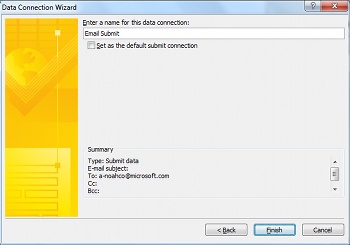
Введіть ім'я зв'язку даних і вкажіть, чи слід використовувати це підключення для надсилання за промовчанням.
Бібліотека SharePoint
Примітка.
Не можна додати підключення для надсилання даних до списку SharePoint до наявної форми. Щоб створити таке підключення, потрібно почати з SharePoint, налаштовуючи список SharePoint або створивши нову форму за допомогою шаблону списку SharePoint. Відомості про настроювання форми списку SharePoint див. в статті Настроювання форми списку SharePoint.
- Введіть розташування сервера SharePoint у полі Бібліотека документів .
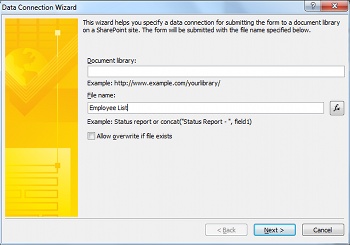
- Введіть ім'я форми в полі Ім'я файлу , укажіть, чи слід перезаписати форму infoPath, якщо форма з таким іменем уже існує, і натисніть кнопку Далі.
Відомості про використання функцій і формул в імені форми див. в статті Додавання формул і функцій у програмі InfoPath 2010.
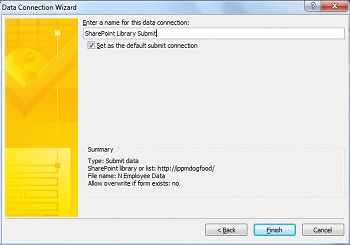
- Введіть ім'я зв'язку даних у полі, а потім установіть прапорець Установити як підключення для надсилання за замовчуванням , якщо це зв'язок даних надсилання даних за замовчуванням.
Веб-служба (SOAP)
- Введіть URL-адресу веб-сервера, на якому розміщено підключення SOAP, або натисніть кнопку Пошук UDDI , щоб знайти підключення до сервера, і натисніть кнопку Далі.
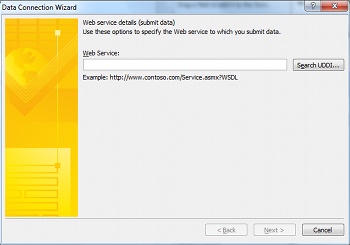
- Виберіть веб-службу, до якої потрібно надіслати дані.
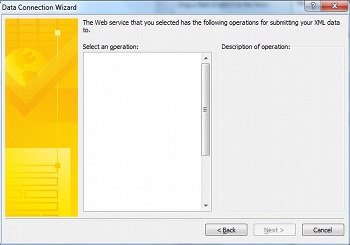
- Натисніть кнопку Далі.
- Для кожного параметра виберіть поля або групи, які буде пов'язано з ним, натиснувши кнопку Поле або група, а потім змінити або клацніть Усю форму , щоб включити всі дані у форму.
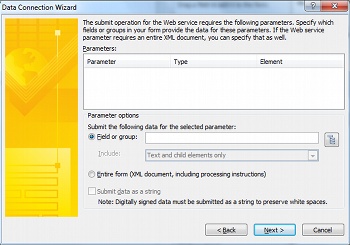
- Натисніть кнопку Далі.
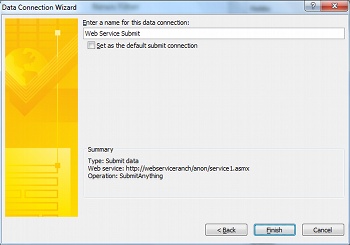
- Введіть ім'я зв'язку даних у полі, а потім установіть прапорець Установити як підключення для надсилання за замовчуванням , якщо це зв'язок даних надсилання даних за замовчуванням.
Хостинг-середовище, наприклад сторінка ASP.NET або хостинг-програма
Це розширений варіант програмування, який вимагає використання користувацького коду і, як наслідок, не розглядається тут. Відомості про деякі пов'язані класи та команди див. в наведених нижче посиланнях.
- Відомості про клас SubmitToHostConnection див. в статті Клас SubmitToHostConnection.
- Відомості про клас FormControl див. в статті Клас FormControl.
- Відомості про клас XMLFormView див. в статті Клас XmlFormView.
Бібліотека підключень SharePoint
Бібліотека зв'язків даних SharePoint – це бібліотека, яка може містити файли зв'язків даних, у яких зберігаються параметри, що використовуються для підключення до зовнішніх джерел даних. Файли зв'язків даних, які містяться в бібліотеці підключень SharePoint, можуть описувати підключення веб-служби або підключення до бібліотеки SharePoint і використовуватися як у шаблонах форм, сумісних із Filler, так і в браузері. Нижче наведено деякі переваги використання бібліотеки зв'язків даних SharePoint.
- У кількох формах можна використовувати один файл зв'язку даних, тому для кожної форми не потрібно створювати однаковий зв'язок із даними з нуля.
- Якщо розташування або параметри підключення для зовнішнього джерела даних змінюються, потрібно оновити лише файл зв'язків даних, а не кожну форму.
- Файл зв'язку з даними може містити альтернативні відомості для автентифікації, які може використовуватися сервером, коли користувач заповнює форму за допомогою браузера.
- Форми, заповнені в браузері без рівня безпеки повної довіри, можуть підключатися до комп'ютера в іншому домені, якщо всі зв'язки з даними у формі використовують файли зв'язків даних.
Докладні відомості про універсальні зв'язки даних див. в статті Довідник і схема універсального зв'язку даних версії 2.0.
Створення та надсилання даних до підключення, визначеного в бібліотеці зв'язків даних SharePoint
Щоб створити файл зв'язку з даними на сервері, виконайте такі дії:
Примітка.
Застосунку InfoPath не вдалося створити файл зв'язку з даними для підключення до середовища електронної пошти або розміщення.
- Виконайте дії, описані в статті Додавання підключення для отримання зовнішніх даних , щоб додати тип зв'язку даних, для якого потрібно створити файл зв'язку даних.
- На вкладці Дані в групі Отримання зовнішніх даних натисніть кнопку Зв'язки з даними.
- Виберіть потрібний зв'язок даних і натисніть кнопку Перетворити на файл підключення.
- Введіть URL-адресу бібліотеки зв'язків даних і додайте ім'я файлу в кінці в текстовому полі або натисніть кнопку Огляд , щоб перейти до потрібного розташування, і введіть ім'я файлу, а потім натисніть кнопку Зберегти.
Примітка.
Потрібно ввести повну URL-адресу бібліотеки зв'язків даних, а також файл. Наприклад, http://department/site/dataconnectionlibrary/file.udcx, де http://department/site/dataconnectionlibrary – URL-адреса бібліотеки зв'язків даних, а file.udcx – це ім'я нового файлу зв'язку з даними, який потрібно створити. Якщо цей файл уже існує на сервері, то створення іншого з таким іменем призведе до перезаписування копії на сервері.
- Натисніть кнопку OK.
- Натисніть кнопку Закрити.
- Перейдіть до бібліотеки зв'язків даних SharePoint і за потреби Реєстрація та затвердити створений файл UDC.
Щоб додати зв'язок даних через файл зв'язку даних SharePoint, зробіть ось що:
- На вкладці Дані в групі Надіслати форму натисніть кнопку До інших розташувань, а потім виберіть підключення до сервера SharePoint Server.
- Виберіть потрібний сервер із розкривного списку Сайт .
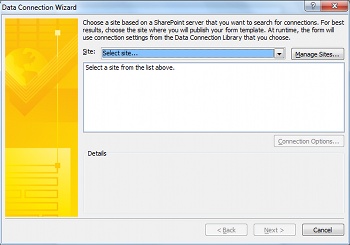
- Виберіть потрібний файл зв'язку даних.
- Натисніть кнопку Далі.
- Дотримуйтеся вказівок для вибраного параметра, як показано в розділі Додавання підключення для отримання зовнішніх даних.
Якщо потрібного сайту SharePoint немає в списку, додайте його до списку:
- Натисніть кнопку Керування сайтами.
- Натисніть кнопку Додати.
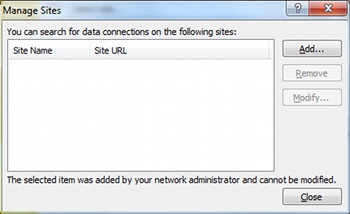
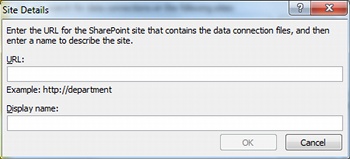
- Введіть URL-адресу сайту SharePoint у поле URL-адреса та ім'я в полі Коротке ім'я .
Настроювання параметрів надсилання
Якщо додати зв'язок даних для надсилання, InfoPath налаштує форму для надсилання через зв'язок даних за промовчанням. Ці параметри можна настроїти в діалоговому вікні Параметри надсилання . Щоб відкрити діалогове вікно Параметри надсилання , на вкладці Дані в групі Надіслати форму натисніть кнопку Параметри надсилання.
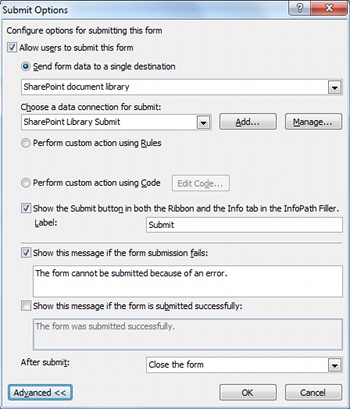
На екрані Параметри надсилання можна настроїти параметри надсилання форми такими способами:
- Увімкнення або вимкнення можливості надсилання форми користувачами.
- Виберіть спосіб надсилання форми до одного місця призначення, за правилами або за допомогою настроюваного коду.
Використовуючи правила або настроюваний код, можна настроїти форму для надсилання даних за допомогою кількох зв'язків із даними, коли користувачі натискатимуть кнопку Надіслати. Наприклад, під час створення форми звіту про витрати можна надіслати форму до однієї бібліотеки документів SharePoint, якщо сума не перевищує 1000 грн. або надіслана до іншої бібліотеки документів SharePoint для форм, які потребують більшої перевірки, якщо сума дорівнює 1000 грн. або більше, і позначте її електронною поштою керівнику користувача.
- Додавання або видалення кнопки "Надіслати " на вкладці "Стрічка " та " Відомості " в програмі InfoPath Filler.
- Створюйте настроювані повідомлення, які відображатимуться для користувачів під час надсилання форм.
- Укажіть, чи слід залишити форму відкритою, закрити форму або відкрити іншу пусту форму після надсилання форми.
Щоб налаштувати параметри надсилання, виконайте наведені нижче дії.
Щоб дозволити користувачам надсилати форму, переконайтеся, що встановлено прапорець Дозволити користувачам надсилати цю форму .
Щоб указати спосіб надсилання форми, виконайте такі дії:
Якщо є лише один зв'язок даних для надсилання даних, який використовуватиметься у формі для надсилання даних, і додаткові функції не потрібні, натисніть кнопку Надіслати дані форми до одного місця призначення та налаштуйте їх таким чином:
- Виберіть тип підключення, яке використовуватиметься у верхньому розкривному списку.
- Виберіть окремий зв'язок даних зі списку Виберіть зв'язок даних для надсилання .
Якщо зв'язок даних не існує, натисніть кнопку Додати та див. статтю Додавання підключення для отримання зовнішніх даних , щоб отримати інструкції з настроювання підключення.
Якщо є кілька зв'язків даних для надсилання або потрібно додати правила для керування дією надсилання, натисніть кнопку Виконати настроювану дію за допомогою правил. Докладні відомості про налаштування правил дій див. в статті Додавання правил для виконання інших дій.
Якщо існує потреба в складному коді, кількох зв'язках із даними або частково надісланих даних, які не можна досягти за правилами, натисніть кнопку Виконати настроювану дію за допомогою коду.
Щоб змінити підпис, який відображається на кнопці Надіслати на стрічці, введіть потрібний текст у полі Підпис . Або, щоб повністю вимкнути кнопку Надіслати , зніміть прапорець вище.
Щоб установити повідомлення про помилку надсилання, натисніть кнопку Додатково, установіть прапорець Відображати це повідомлення, якщо не вдається надіслати форму , а потім введіть потрібне повідомлення в наведеному нижче текстовому полі.
Щоб установити повідомлення про успішне надсилання, натисніть кнопку Додатково, установіть прапорець Відображати це повідомлення, якщо форму успішно надіслано , а потім введіть потрібне повідомлення в текстове поле нижче.
Щоб керувати дією, яка виконується після надсилання форми, виберіть потрібну дію зі списку Після надсилання .