
Поширені помилки під час активації пакета Office 2011 для Mac:
Помилка "недійсний ключ продукту" під час активації пакета Office 2011 для Mac
Якщо ви отримуєте помилку недійсного ключа продукту, спробуйте наведені нижче рішення.
Вхід за допомогою передплати на Microsoft 365
- Якщо у вас є передплата на Microsoft 365, ви не можете активувати Mac 2011 за допомогою ключа продукту. Натомість увійдіть за допомогою адреси електронної пошти, пов'язаної з Office.
- Відкрийте програму Office і натисніть кнопку "Активувати зараз".
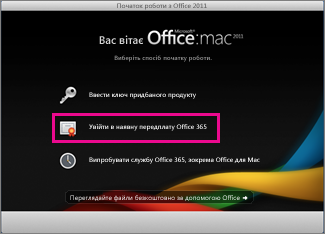
- У майстрі початку роботи клацніть "Вхід у наявну передплату Microsoft 365" і ввійдіть за допомогою адреси електронної пошти, пов'язаної з Office.
Оновлення пакета Office
- У багатьох випадках оновлення Office допоможе вирішити цю проблему.
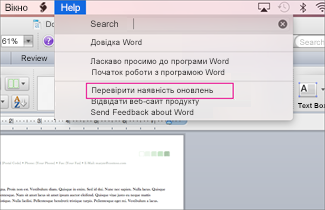
Якщо можете, відкрийте програму, подібну до Word, і виберіть пункт "Перевірити>наявність оновлень продукту".
Отримати пароль програми для двоетапної перевірки
- Якщо ввімкнуто двоетапну перевірку, може з'явитися повідомлення про неприпустимий ключ продукту, оскільки Office не пропонує ввести додатковий код безпеки під час активації.
Щоб виправити це, отримайте та введіть унікальний пароль програми для входу.
Увійдіть в обліковий запис Microsoft.
У розділі Паролі програм виберіть пункт Створити новий пароль програми.
Примітка.
Якщо паролі програм не відображаються, імовірно, у вас не ввімкнуто двоетапну перевірку, тому це не причина появи помилки недійсного ключа продукту. Перейдіть до наступного розділу, щоб виправити помилку.
Натисніть кнопку "Копіювати пароль програми до буфера обміну".
Відкрийте Word, Excel або PowerPoint і, коли з'явиться відповідний запит, вставте пароль програми замість облікового запису Microsoft і натисніть кнопку "Увійти".
Щоб не вводити пароль програми під час кожного входу в програму Office, установіть прапорець Зберегти пароль у в’язці.
Перевірте ім'я жорсткого диска
- Переконайтеся, що ім'я жорсткого диска не містить пробілів, символів, наприклад скісної риски (/) або ком. У такому разі перейменуйте жорсткий диск і запустіть майстер налаштування Office.
Вилучення попередніх файлів Office
- Видаліть усі попередні ліцензії, параметри та файли підписок Office, які можуть перешкоджати активації Office.
Виберіть пункт Перейти>до комп'ютера , а потім двічі клацніть свій жорсткий диск.
Порада.
За замовчуванням використовуватиметься ім'я Macintosh HD.
Виберіть елемент Library>LaunchDaemons і перетягніть файл com.microsoft.office.licensing.helper.plist до кошика.
Примітка.
Якщо папка "Бібліотека " не відображається, можливо, її приховано. Щоб відобразити цю папку, утримуйте натиснутою клавішу Option під час вибору меню "Перехід".
Поверніться до папки "Бібліотека", клацніть елемент PrivilegedHelperTools і перетягніть файл com.microsoft.office.licensing.helper до кошика.
Поверніться до папки "Бібліотека", клацніть елемент "Параметри" та перетягніть файл com.microsoft.office.licensing.plist до кошика.
Поверніться до бібліотеки, натисніть Preferences>ByHost.
Клацніть стрілку вниз поруч із пунктом "Настройки"
 >"Упорядкувати за>іменем" для впорядкування файлів і папок в алфавітному порядку, а потім перетягніть усі файли, імена яких починаються з "com.microsoft", у кошик.
Запустіть майстер інсталяції Office ще раз.
Видалення пакета Office із комп'ютера та повторна інсталяція
- Дотримуйтеся вказівок, щоб повністю видалити Office , а потім повторно інсталювати його.
Помилка 0x80000008 під час активації Office 2011 для Mac за допомогою Microsoft 365
Ви побачили цю помилку?
"На жаль, під час спроби підключитися до облікового запису виникла проблема. (Код помилки: 0x80000008)"
Ця помилка стається в користувачів Microsoft 365 під час спроби активувати Office 2011 для Mac. Щоб виправити цю помилку та почати користуватися Office, радимо оновити до найновішої версії Microsoft 365 для MacMicrosoft 365 для Macдля Mac. Це абсолютно безкоштовно з вашою передплатою!
Натисніть цю кнопку, щоб завантажити останні версії для Microsoft 365 для Mac. Після завершення завантаження запустіть запускач, щоб почати інсталяцію.
Примітка.
- Якщо у вас виникли проблеми із завантаженням Microsoft 365 для Mac, можна також завантажити файл зі сторінки свого облікового запису. Докладні відомості див. у статті "Завантаження та інсталяція пакета Office на ПК або комп'ютер Mac ".
- Деякі користувачі Chrome можуть бачити попередження "Шкідливий тип файлу", оскільки файл має формат .pkg. Щоб продовжити, виберіть "Зберегти " та запустіть інсталятор.

Після інсталяції Microsoft 365 для MacMicrosoft 365 для Mac відкрийте будь-яку програму Office, наприклад WordWord, і вам буде запропоновано активувати її.
Щоб завершити процес, введіть обліковий запис Microsoft, пов'язаний з активною передплатою Microsoft 365.
Примітка.
Потрібні докладні інструкції? Див. статтю Активація Office для Mac.
Після інсталяції Microsoft 365 для MacMicrosoft 365 для Mac ви зможете:
Помилка 0x8a010101 під час активації пакета Office 2011 для Mac
В оновленні Office 2011 для Mac виправлено таке повідомлення про помилку:
"На жаль, під час спроби підключитися до облікового запису виникла проблема. (Код помилки:0x8a010101)"
Примітка.
Ви отримуєте цей код помилки для Office для Mac? Сталася помилка 0x8A010101 під час активації Office для Mac.
Отримайте оновлення через пакет Office 2011 для Mac:
Відкрийте програму Office, наприклад Word, виберіть елемент "Перевірка>Оновлення" та натисніть кнопку "Перевірити Оновлення".
Інсталюйте оновлення вручну:
Завантажте та інсталюйте оновлення Microsoft Office 2011 для Mac 14.6.4. Після цього можна перевірити наявність додаткових оновлень в Office, як описано вище.
Помилка "Максимальну дозволену кількість разів" під час активації пакета Office 2011 для Mac
Якщо ви перемістите пакет Office на інший комп'ютер або внесете значні зміни на ньому, може відобразитися таке повідомлення:
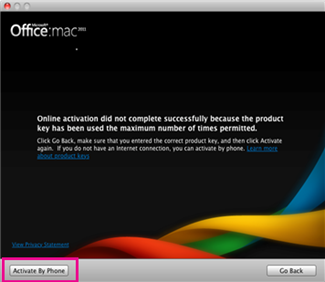
"Активацію в Інтернеті не завершено, тому що ключ продукту використовується максимальну кількість разів".
Передплата Microsoft 365:
Якщо у вас є передплата на Microsoft 365, увійдіть на сторінку свого облікового запису та інсталюйте Office звідти. Якщо у вас ще не залишилося жодної інсталяції, можна деактивувати одну з них , а потім інсталювати Office.
Одноразово придбаний пакет Office.
Якщо ви перемістите пакет Office на інший комп'ютер або внесете в нього значні зміни, наприклад переформатуєте його, знадобиться активувати систему по телефону.
У майстрі активації виберіть пункт "Активувати по телефону" та дотримуйтеся вказівок.
Помилка, спричинена недійсним сертифікатом, під час інсталяції пакета Office 2011 для Mac
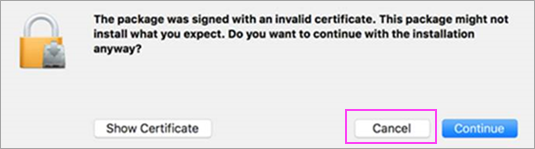
Під час інсталяції пакета Office 2011 для Mac або Lync 2011 для Mac може статися помилка, спричинена недійсним сертифікатом. Ця проблема виникає, якщо кілька пакетів інсталяції та оновлення підписані за допомогою застарілого сертифіката. Для інсталяції потрібно просто завантажити нову версію пакета, у якому використовується оновлений сертифікат. Ця помилка не впливає на ліцензію або передплату.
Коли з’явиться наведене нижче діалогове вікно, натисніть кнопку Скасувати.
Завантажте пакет із новішою версією сертифіката за посиланнями в таблиці нижче.
Пакет зі старим сертифікатом Завантажте цю новішу версію Пакети Office 2011 із корпоративною ліцензією (збірка 14.4.3), завантажені з Центру служб корпоративного ліцензування продуктів Microsoft до 8 березня 2017 року (усі мови) Збірка 14.6.9 із VLSC. Інсталятор Office 2011 14.7.1 для італійської та норвезької мов Інсталятор 14.7.2 для італійської та норвезької мов. Комбіноване оновлення Office 2011 14.7.1 для німецької, польської та японської мов Комбіноване оновлення 14.7.2 для німецької, польської та японської мов. Інсталятор Lync 14.4.1 Оновлення інсталятора Lync 14.4.3 Відкрийте оновлення в папці завантажень. Клацніть файл, щоб почати інсталяцію. Готово!
Додаткові відомості
Активація пакета Office 2011 для Mac
Усунення несправностей з видаленням пакета Office 2011 для Mac