-
Налаштуйте презентацію з будь-якими ілюстраціями, анімаціями та переходами.
-
Виберіть Пункт Файл > Експорт > Створити gif-анімацію.
-
За потреби виконайте наведені нижче дії.
-
Якість. Скористайтеся розкривним меню, щоб змінити настройки якості вище або нижче. Стандартне значення – Середній.
-
Хронометраж. Виберіть мінімальну кількість секунд, витрачених на кожен слайд. Стандартне значення – 1 секунда.
-
Слайди: установлює діапазон слайдів, якщо не потрібно експортувати весь показ слайдів. Стандартне значення – це все.
-
-
Натисніть кнопку Create GIF (Створити GIF). PowerPoint зберігає презентацію як GIF-файл, а потім сповіщає про це, коли все буде готово. Результатом є безперервне циклічного .gif-файлу.
Докладні відомості див. в статті Створення gif-анімації з показу слайдів.
-
Налаштуйте презентацію з будь-якими ілюстраціями, анімаціями та переходами.
-
Виберіть File (Файл) > Export (Експорт).
-
У розділі Формат файлу виберіть Анімований GIF-файл.
-
За потреби виконайте наведені нижче дії.
-
Якість зображення. Скористайтеся розкривним меню, щоб змінити настройки якості вище або нижче. Стандартне значення – Середній.
-
Хронометраж. Виберіть мінімальну кількість секунд, витрачених на кожен слайд. Стандартне значення – 1 секунда.
-
Слайди: якщо не потрібно експортувати весь показ слайдів, задає діапазон потрібних слайдів. (Стандартне значення – це всі слайди).
-
-
Натисніть кнопку Експорт. PowerPoint зберігає презентацію як GIF-файл, а потім сповіщає про це, коли все буде готово. Результатом є безперервне циклічного .gif-файлу.
Докладні відомості див. в статті Створення gif-анімації з показу слайдів.
Наразі у Інтернет-версія PowerPoint не можна створити gif-анімацію. Однак у класичній програмі PowerPoint можна створити gif-анімацію.
-
Щоб відкрити класичну програму, у верхній частині стрічки виберіть пункт

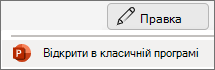
У вас немає класичної програми PowerPoint? Спробуйте або придбайте Microsoft 365.