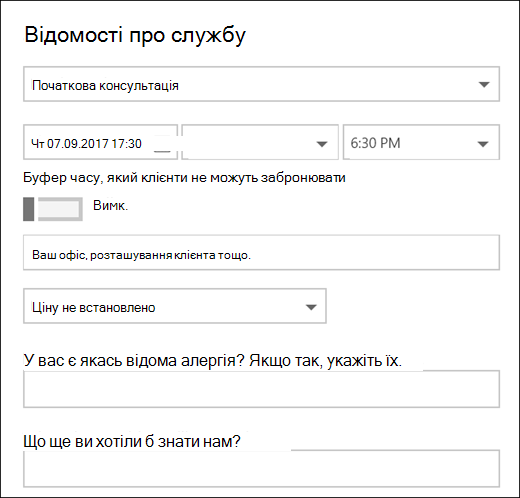
Bookings дає змогу створювати запитання клієнтам, коли вони резервують зустрічі, а також вибирати, які питання є обов'язковими. Запитання пов'язуються зі службою, тому в кожної служби може виникнути свій набір запитань. Наприклад, перукар може запитати клієнтів, які записуються на фарбування волосся, чи є у них відома алергія на відбілювачі або відтінки. Це дозволяє вам і вашим клієнтам потрапити в бізнес, коли вони прибувають на зустріч.
Примітка.
Bookings увімкнуто за замовчуванням для клієнтів, які мають передплати Microsoft 365 Бізнес Стандарт або Microsoft 365 A3 та Microsoft 365 A5. Крім того, служба Bookings доступна для клієнтів із планами Office 365 для підприємств E3 та Office 365 для підприємств E5, але за замовчуванням її вимкнуто. Щоб увімкнути його, див. статтю "Отримання доступу до програм Office 365 Business для корпоративних передплат".
Клієнти побачать спеціальні запитання під час створення зустрічі на сторінці бронювання. Співробітники бачитимуть спеціальні запитання, коли створюватимуть нове резервування з календаря Bookings або переглядатимуть наявну зустріч. Bookings зберігає всі ваші запитання в основному списку, щоб вам не доводилося створювати повторно ті самі запитання для кожної служби. Ви також можете вибрати, чи будуть запитання обов'язковими або необов'язковими.
Докладніше про те, як персоналізувати та налаштувати сторінку резервування, див. в розділі Налаштування сторінки резервування .
Примітка.
Відповіді клієнта на запитання можна побачити, переглянувши його зустріч у календарі бронювання.
Додавання спеціальних запитань до служб
Увійдіть у Microsoft 365 і перейдіть до Bookings.
Перейдіть до розділу "Служби " та змініть наявну службу або додайте нову.
Прокрутіть униз до розділу "Настроювані поля ", а потім виберіть "Змінити".
Ми вже додали кілька основних запитань щодо інформації про клієнтів: електронну пошту клієнта, номер телефону, адресу та нотатки клієнта. Коли ви вперше це зробите, запитання про клієнтів буде виділено сірим кольором. Це означає, що користувач побачить це питання. Якщо клацнути запитання, рамка виділення навколо нього зникне, і клієнту це питання не ставитимуть.
У цьому прикладі вимкнено номери телефонів і нотатки клієнта, а також створено два нові спеціальні запитання.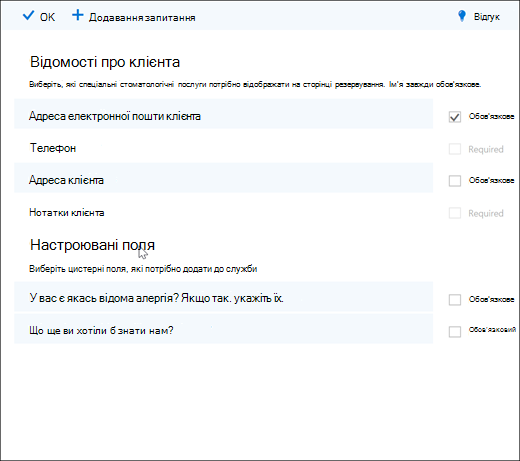
Щоб зробити питання обов'язковим, установіть прапорець «Обов'язково», і ваш клієнт не зможе завершити бронювання, доки не відповість на необхідні запитання.
Щоб створити настроюване запитання, виберіть " Додати запитання " у верхній частині панелі, напишіть запитання та натисніть кнопку "Зберегти".
Коли запитання вперше з'явиться в розділі "Настроювані поля", воно вимкнеться. Натисніть її, щоб виділити поле навколо.
Натисніть кнопку "OK " у верхній частині сторінки та виберіть команду "Зберегти службу".
Bookings збереже всі спеціальні запитання в головному списку, щоб ви могли легко додавати запитання до кожної служби без необхідності вводити ті самі запитання знову. Наприклад, якщо відкрити іншу службу, запитання, створене для першої служби, відображатиметься в розділі " Настроювані поля ", але його не буде ввімкнуто. Просто клацніть питання, щоб активувати його.
Нижче наведено приклад пошуку запитань, доданих до першої служби, наявні саме для неї. І будь-які питання, які ви створите для цього сервісу, будуть доступні для всіх служб.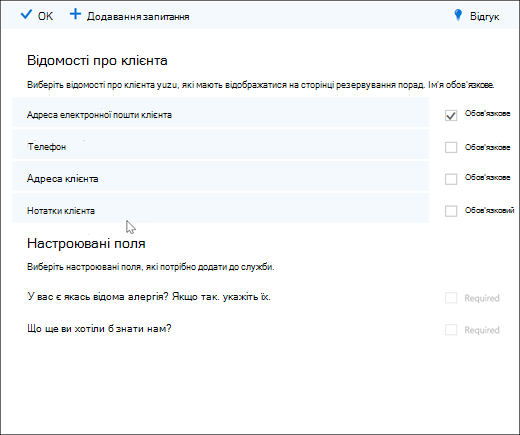
Якщо сторінку резервування вже опубліковано, більше нічого робити не потрібно. Клієнти побачать ці запитання під час наступного бронювання у вас. Якщо сторінку резервування ще не опубліковано, перейдіть на неї з розділу інтернет-версія Outlook, а потім виберіть "Зберегти та опублікувати".
Попередження
Крім того, ви можете видалити запитання з основного списку. Однак, якщо видалити запитання, його буде видалено з усіх служб. Ми радимо вимкнути запитання, торкнувшись його, щоб переконатися, що ви не маєте впливу на інші служби.
Клієнтський досвід
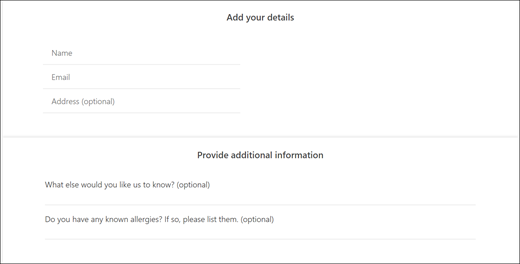
Коли ваші клієнти бронюють зустріч з вами, основні запитання щодо інформації про клієнтів відображаються в розділі « Додайте свої дані », а будь-які індивідуальні запитання, які ви додаєте, будуть у розділі «Надайте додаткову інформацію ».
Досвід персоналу
Коли клієнти бронюють з вами зустріч, це буде відображено в календарі bookings. Щоб переглянути його, перейдіть на сайт BookingsCalendarCalendar>>, а потім відкрийте зустріч.