
Сторінка резервування – це веб-календар зустрічей, орієнтований на клієнтів. Ваші клієнти використовуватимуть його для бронювання зустрічей з вами. Це продовження іміджу та бренду вашого бізнесу.
Примітка.
Bookings увімкнуто за замовчуванням для клієнтів, які мають передплати Microsoft 365 Бізнес Стандарт або Microsoft 365 A3 та Microsoft 365 A5. Крім того, служба Bookings доступна для клієнтів із планами Office 365 для підприємств E3 та Office 365 для підприємств E5, але за замовчуванням її вимкнуто. Щоб увімкнути його, див. статтю "Отримання доступу до бізнес-програм Microsoft 365 для корпоративних передплат".
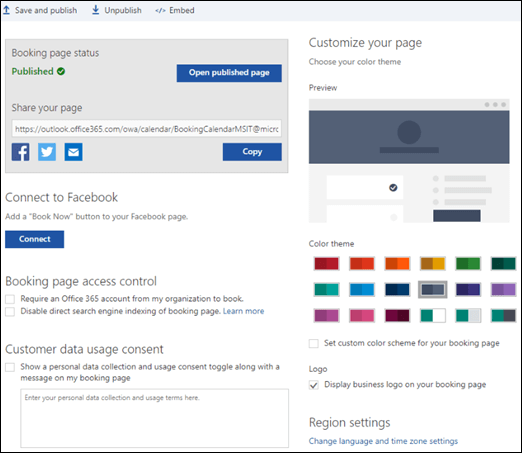
Щоб налаштувати сторінку резервування, увійдіть у Microsoft 365 і перейдіть насторінку резервуванняBookings>. Сторінку резервування можна настроїти за допомогою наведених нижче параметрів.
| Політика планування |
|
|---|---|
| Сповіщення електронною поштою | Сповіщайте компанію електронною поштою про створення або змінення резервування. Якщо цей параметр установлено, співробітник зустрічі та власник календаря Bookings отримають повідомлення електронною поштою про зустріч. |
| Персонал | Дозвольте клієнтам вибрати конкретну особу для бронювання - це дозволить клієнтам бачити ваших співробітників і дозволить їм вибрати, з яким співробітником вони хочуть зустрітися. |
| Налаштування сторінки | Тут можна встановити колірну тему й емблему. |
| Колірна тема | Виберіть поєднання кольорів, яке найбільше відповідає вашому бренду. Якщо жоден із цих варіантів не відповідає вашому бренду, ми пропонуємо використовувати нейтральні сині та сірі кольори або залишити стандартне поєднання – нейтральне синьо-сіре поєднання. |
| Емблема | Ви можете вибрати відображення емблеми компанії на сторінці резервування. Це емблема, яку ви завантажили. Вона відображається над меню ліворуч. |
| Керування доступом до сторінки резервування | Виберіть, чи потрібно користувачам проходити автентифікацію за допомогою свого робочого або навчального облікового запису Microsoft 365, перш ніж вони зможуть отримати доступ до сторінки резервування та використовувати її. Це корисно для сценаріїв резервування лише всередині організації. Ви зможете контролювати, чи можуть ваші сторінки Bookings індексуватися пошуковими системами. За замовчуванням сторінка Bookings індексуватиметься, але тепер ви можете приховувати сторінки резервування від засобів пошуку. Це може бути корисно, якщо ви не хочете, щоб сторінка Bookings відображалася в Bing або пошуку Google. Це не завжди працює, якщо інші сторінки надають посилання на ваші сторінки Bookings, ці посилання індексуватимуться. |
| Згода клієнта на використання даних | Виберіть, чи мають користувачі бачити повідомлення, і виберіть, чи можете ви збирати їхні дані. |
Інші способи налаштування
Ви також можете додати запитання, які ставитимуть клієнтам під час резервування. Докладнішу інформацію див. в розділі " Додавання спеціальних та обов'язкових запитань на сторінку бронювання".