

Коли ви створюєте діаграму, Excel за замовчуванням визначає мінімальне та максимальне значення шкали осі ординат (значень), також відомої як вісь Y. Проте ви можете налаштувати шкалу, щоб вона краще відповідала вашим потребам. Коли значення, нанесені на діаграму, покривають дуже великий діапазон, ви також можете змінити вісь значень на логарифмічну шкалу.
Щоб змінити шкалу інших осей на діаграмі, див. статтю Змінення шкали осі абсцис (категорій) на діаграмі або Змінення шкали осі Z (рядів даних) на діаграмі.
На діаграмі виберіть вісь значень, яку потрібно змінити, або виберіть вісь зі списку елементів діаграми, виконавши такі дії:
- Виберіть будь-де на діаграмі, щоб відобразити вкладки " Chart Design" (Конструктор діаграми ) і "Format" ( Конструктор діаграми).
- На вкладці "Формат" у групі "Поточний виділений фрагмент" виберіть розкривний список "Елементи діаграми" та вісь ординат (значень).
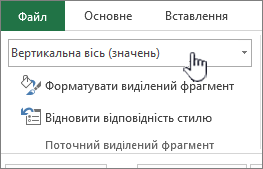
На вкладці " Формат " натисніть кнопку "Форматувати виділений фрагмент " у групі " Поточний виділений фрагмент ".
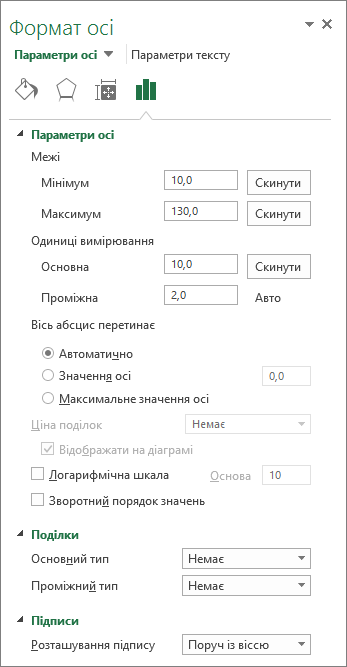
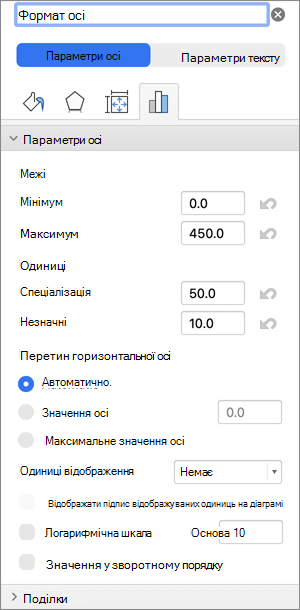
В області "Формат осі " виберіть "Параметри осі", а потім виконайте одну або кілька з таких дій:
Важливо. Наведені нижче параметри змінення шкали доступні, лише якщо вибрано вісь значень.- Щоб змінити число, на якому починається або закінчується вісь ординат (значень), для параметра "Мінімум " або "Максимум " введіть інше число в полі "Мінімум " або "Максимум ". За потреби можна натиснути кнопку "Скинути ", щоб повернути його до вихідного значення.
- Щоб змінити інтервал поділок і сітки діаграми, для параметра "Основна одиниця " або "Проміжна одиниця " введіть інше число в полі "Основна одиниця " або "Проміжна одиниця ". Виберіть команду "Скинути" поруч зі зміненим полем, щоб повернути його до початкового значення.
- Щоб значення відображались у зворотному порядку, установіть прапорець Зворотний порядок значень.
Примітка. Коли ви змінюєте порядок значень на осі ординат (значень) знизу вгору, підписи категорій на осі абсцис (категорій) відображаються знизу вгору на діаграмі. Аналогічно, коли ви змінюєте порядок категорій зліва направо, підписи значень відображаються зліва направо на діаграмі. - Щоб змінити вісь значень на логарифмічну шкалу, установіть прапорець Логарифмічна шкала.
Примітка. Логарифмічну шкалу не можна використовувати для від'ємних значень або нуля. - Щоб змінити одиниці вимірювання на осі значень, у списку Одиниці вимірювання виберіть потрібні одиниці.
Щоб відобразити підпис, який описує одиниці, установіть прапорець Відображати на діаграмі.
Порада. Змінювати одиницю вимірювання доцільно, коли значення діаграми – великі числа, які мають бути коротшими, щоб їх легше було читати на осі. Наприклад, можна відобразити значення діаграми в діапазоні від 1 000 000 до 50 000 000 як діапазон від 1 до 50 на осі та додати підпис, який вказуватиме, що одиниці виражені в мільйонах. - Щоб змінити розташування поділок і підписів осі, у розділі "Поділки" виберіть будь-який параметр у полях " Основний тип" або "Проміжний ".
- Клацніть розкривний список у розділі "Етикетки" й виберіть розташування підпису.
- Щоб змінити місце, де вісь абсцис (категорій) має перетинати вісь ординат (значень), у розділі "Перетинає підлогу" виберіть параметр "Значення осі", а потім введіть потрібне число в текстовому полі. Або виберіть максимальне значення осі , щоб указати, що вісь абсцис (категорій) перетинатиме вісь ординат (значень) у найбільшому значенні на осі.
Примітка.Якщо вибрати максимальне значення осі, підписи категорій перемістяться в протилежну сторону діаграми.
Поради
- Якщо на діаграмі відображається допоміжна вісь ординат (значень), можна також змінити шкалу цієї осі. Докладні відомості про відображення допоміжної вертикальної осі див. в статті "Додавання та видалення допоміжної осі на діаграмі".
- Точкові та бульбашкові діаграми відображають значення і на осі абсцис (категорій), і на осі ординат (значень), у той час як лінійчаті діаграми відображають значення лише на осі ординат (значень). Цю різницю важливо враховувати, визначаючи, який тип діаграми використати. Оскільки шкалу осі абсцис (категорій) не можна змінити так само, як шкалу осі ординат (значень), яка використовується на точковій діаграмі, використовуйте точкову діаграму замість лінійчатої, якщо потрібно змінити шкалу такої осі або відобразити її як логарифмічну шкалу.
- Змінивши шкалу по осі, ви також можете змінити формат осі. Докладні відомості див. в статті "Змінення вигляду осей діаграми".