
У програмах Microsoft Office відображається перелік кількох нещодавно відкритих документів, щоб можна було скористатися цими посиланнями для швидкого доступу до файлів. Цю функцію активовано за промовчанням, однак її можна деактивувати, активувати знову або настроїти кількість відображуваних файлів. Щоб вимкнути закріплення або вподобання, установіть кількість файлів на нуль.
Примітка.
- Якщо цю функцію було деактивовано, а потім активовано знову, список міститиме лише ті файли, які було відкрито й збережено після активації цієї функції.
- Якщо закрити файл, а потім перемістити його до іншого розташування, наприклад через Провідник Windows, посилання на цей файл у списку останніх, у якому його створено, більше не працюватиме. Потрібно вибрати розташування з пункту "Відкриття файлу>" та перейти до файлу, щоб відкрити його. Коли файл буде відкрито з нового розташування, відповідне посилання буде додано до списку. Докладні відомості про те, як відкрити файл у такий спосіб, див. в статтях: Відкривайте файли в меню "Файл".
"Закріплення" в Microsoft 365
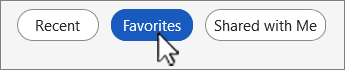
В останніх версіях Microsoft 365 акцент на закріпленні робиться на користь уподобань. Відмінність полягає в тому, що тепер ви додаєте або видаляєте файли з окремого списку, що спрощує пошук уподобаних або "закріплених" файлів. Список "Останні" – це автоматичний список, де файли можна прокручувати, коли додаються нові, а список уподобань – це постійний або контрольований користувачем список. Файли залишатимуться в списку улюблених , доки ви не видалите їх. У відкритому вікні файлу відобразяться списки "Останні" та "Уподобання ".
Додавання файлу до вподобань
- На вкладці "Файл" виберіть елемент "Відкрити", щоб переглянути список "Останні".
- Клацніть правою кнопкою миші ім'я файлу та виберіть пункт "Додати до вподобань".
Файл і надалі відображатиметься в списку "Останні", але його можна швидко відкрити в будь-який час зі списку "Уподобання".
Видалення файлу з уподобань
- На вкладці "Файл" виберіть елемент " Відкрити", а потім – "Уподобання" вгорі списку.
- Клацніть правою кнопкою миші ім'я файлу, щоб видалити його, і виберіть команду "Видалити з уподобань".
Файл і надалі відображатиметься в списку "Останні".
Увага
Якщо клацнути правою кнопкою миші та вибрати пункт «Видалити зі списку » для файлу в папці «Останні» або « Уподобання», його буде видалено з обох розташувань.
Закріплення файлу в списку нещодавно використаних файлів у попередніх версіях
- На вкладці "Файл " виберіть пункт "Відкрити", щоб переглянути список нещодавно використаних файлів.
- Наведіть вказівник миші на файл, який потрібно закріпити, і виберіть команду "Закріпити цей елемент у списку"
 (праворуч у списку файлів).
Коли файл закріплено в списку останніх, ця піктограма має такий вигляд: .
.
Порада.
Натисніть кнопку закріплення ще раз, щоб відкріпити файл.
Файли, закріплені в списку, відображаються в хронологічному порядку, причому файли, які відкривались останніми, – угорі списку.
Вилучення окремого файлу зі списку нещодавно використаних файлів
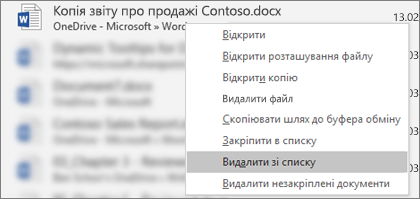
Якщо в списку нещодавно використаних файлів є зайві файли, просто клацніть їх правою кнопкою миші й виберіть Видалити зі списку.
Увага
Переконайтеся, що ви вибрали пункт "Видалити зі списку ", а не "Видалити файл ", якщо насправді не потрібно видаляти файл із системи.
Змінення кількості файлів, що відображаються в списку нещодавно використаних файлів
- На вкладці "Файл " виберіть пункт "Параметри " й натисніть кнопку "Додатково".
- У полі поруч із пунктом "Відображати таку кількість останніх документів " у розділі " Відображення" введіть кількість файлів, які потрібно відображати.
Порада.
Щоб не відображати файли у списку недавно використаних файлів, установіть для параметра "Відображати таку кількість останніх документів " значення нуль.
Очищення незакріплених файлів зі списку нещодавно використаних файлів
- На вкладці "Файл " виберіть команду "Відкрити".
- Клацніть файл у списку правою кнопкою миші та виберіть команду "Видалити незакріплені документи".
- Натисніть кнопку " Так ", щоб очистити список.
Що робити, якщо в списку нещодавно використаних файлів з’явилися старі або неочікувані файли?
Список нещодавно використаних файлів синхронізується з обліковим записом Microsoft. Це зручно, адже коли ви входите в систему на кількох пристроях (настільному комп’ютері та, наприклад, ноутбуку), на них відображаються однакові файли.
Якщо ви підключите до Інтернету старий комп’ютер, який довго не вмикали, він, імовірно, синхронізується й у поточному списку нещодавно використаних файлів з’являться старі документи.
Крім того, це може статися, якщо ваш комп'ютер використовує хтось інший, наприклад член сім'ї. Якщо ця особа входить за допомогою ваших облікових даних, документи, над якими вона працювала, відображатимуться у вашому списку нещодавно використаних файлів.
Найкращий спосіб вилучити ці неочікувані файли – скористатися вказівками в розділі "Вилучення окремого файлу зі списку нещодавно використаних файлів". Клацніть неочікувані файли правою кнопкою миші та виберіть Видалити зі списку.