
Вкладка "Відкрити" в меню "Файл" містить останні файли з усіх пристроїв і посилання на поширені розташування, які використовуються для зберігання файлів.
Відкриття файлу Office для Windows
Відкрийте програму Office, виберіть«Відкритифайл>», клацніть піктограму «Відкрити» або натисніть клавіші CTRL+O.
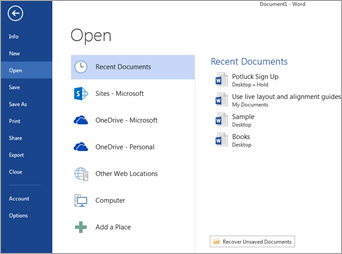
Останні файли
Список останніх містить файли, які ви відкривали нещодавно на будь-якому пристрої. Якщо список задовгий, з нього можна видалити файли. Просто клацніть правою кнопкою миші (або натисніть і утримуйте) ім'я файлу, а потім виберіть пункт "Видалити зі списку". Ви також можете видалити елементи, які не належать до вподобань , щоб видалити всі файли, не додані до вподобань.
Щоб інші зміни до списку «Останні», див. статтю «Настроювання списку нещодавно використаних файлів». Якщо ви не використовуєте список останніх файлів і бажаєте перейти безпосередньо до перегляду папок, натисніть сполучення клавіш Ctrl+F12 для безпосереднього доступу до діалогового вікна "Відкрити ".
Спільні файли
Виберіть пункт "Я маю доступ ", щоб відкрити файли, до яких вам надано спільний доступ.
Файли OneDrive або SharePoint
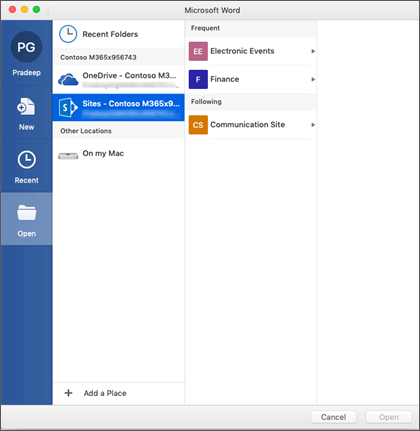
Щоб отримати доступ до файлів у бібліотеках OneDrive або SharePoint , виберіть потрібне розташування та перейдіть до файлу.
Локальні файли
Виберіть «Цей ПК », щоб відкрити локальні файли, зокрема знімні диски.
FilesFiles on the cloud
Щоб додати нове розташування в хмарі, виберіть "Додати розташування".
Порада.
Щоб завжди використовувати діалогове вікно відкриття документа без функції "Відкриття файлу>", зробіть ось що: Виберіть "Параметри>файлу>", а потім установіть прапорець Не показувати подання Backstage під час відкриття або збереження файлів зі сполученнями клавіш. Закрийте та знову відкрийте всі відкриті програми Microsoft 365. Зауважте, що ця зміна впливає лише на те, що ви бачите, якщо натиснути CTRL+O для доступу до діалогового вікна Open FilesFiles.
Пошук файлу
Щоб знайти документ на комп'ютері, але не відомо, де він знаходиться, натисніть кнопку "Огляд". Натисніть кнопку "Огляд ", щоб відкрити браузер файлів і знайти потрібний файл. У діалоговому вікні " Відкриття документа" введіть повне чи часткове ім'я файлу або текст, який може міститися у файлі, у полі пошуку в правому верхньому куті та натисніть клавішу Enter. З’явиться список відповідних документів на вибір.
Додаткові відомості

Маєте запитання або відгуки щодо аспектів роботи з Microsoft Office, які ми не розглянули?
дізнайтеся, як це зробити, у цій статті.