Якщо потрібно змінити ім'я або розташування файлу, не створюючи його копію, виконайте наведені нижче дії.
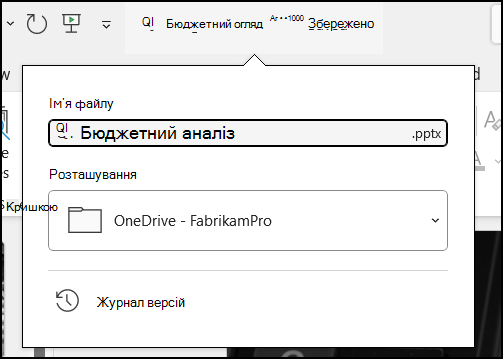
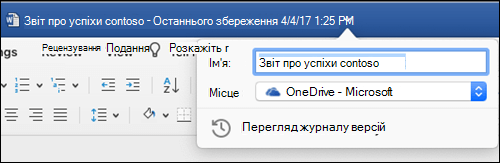
Якщо ви абонент Microsoft 365, найпростіший спосіб перейменувати або перемістити файл Office – відкрити його у класичній програмі Microsoft 365, як-от Word, і вибрати ім'я файлу в рядку заголовка. У меню, що з'явиться, можна перейменувати файл, вибрати нове розташування, до якого його перемістити, або переглянути журнал версій файлу.
 Якщо файл не належить до Microsoft Office або у вас немає передплати на Microsoft 365, найпростіший спосіб перейменувати або перемістити файл – скористатися Файловий провідник у Windows.
Відкрийте File ExplorerФайловий провідник провідників, перейшовши до розділу "Мій комп'ютер" або натиснувши клавішу Windows + E на клавіатурі. Знайдіть файл, який потрібно перейменувати, виділіть його й натисніть кнопку " Перейменувати " на стрічці (або натисніть клавішу F2 на клавіатурі). Введіть нове ім'я, яке потрібно мати файлу, і натисніть клавішу Enter.
Якщо ви абонент Microsoft 365, найпростіший спосіб перейменувати або перемістити файл Office – відкрити його у класичній програмі Microsoft 365, як-от Word, і вибрати ім'я файлу в рядку заголовка. У меню, що з'явиться, можна перейменувати файл, вибрати нове розташування, до якого його перемістити, або переглянути журнал версій файлу.
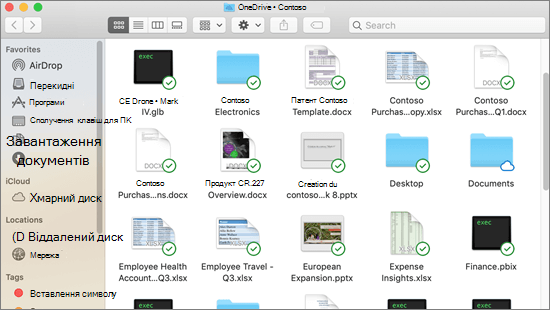
Якщо файл не є файлом Microsoft Office або у вас немає передплати на Microsoft 365, то найпростіший спосіб перейменувати або перемістити файл на комп'ютері Mac – скористатися Finder. Знайдіть і виберіть файл, а потім виберіть "Перейменуватифайл>". Введіть нове ім'я та натисніть клавішу Enter.
Коли ви створюєте новий пустий документ у вебпрограми Office, він отримує ім'я на кшталт "Документ4" або "Презентація2". Щоб перейменувати або перемістити документ у процесі редагування, клацніть ім'я файлу у верхній частині вікна браузера та введіть потрібне ім'я.
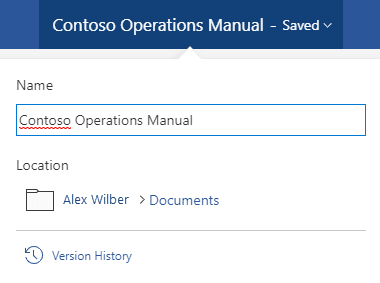
Якщо під час введення нічого не відбувається, переконайтеся, що відкрито подання редагування (перейдіть на вкладку " Подання " та знайдіть поле " Перегляд" або " Редагування" Якщо відображається "Перегляд", розгорніть поле й виберіть пункт "Редагування").
За винятком вебпрограма PowerPoint, ви не зможете перейменувати файл, якщо над ним одночасно працюють інші користувачі. Зачекайте, доки ви не будете використовувати обліковий запис у документі, а потім перейменуйте його.
Щоб перейменувати файл в Office на Android, просто відкрийте його у відповідній програмі Office (Word, Excel тощо) і торкніться імені файлу вгорі екрана. Введіть нове ім'я, а потім торкніться на клавіатурі кнопки "Готово ".
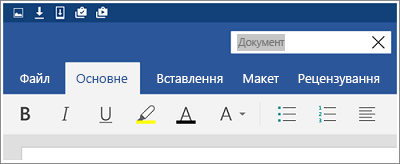
Ви не зможете перейменувати файл, якщо над ним одночасно працюють інші користувачі. Зачекайте, доки ви не будете використовувати обліковий запис у документі, а потім перейменуйте його.
Щоб перейменувати файл в Office на платформі iOS, відкрийте програму Office, знайдіть свій файл у меню "Файл" і торкніться кнопки "Додатково " (виглядає як 3 крапки). У контекстному меню виберіть команду "Перейменувати ", введіть нове ім'я та торкніться команди " Перейменувати " у верхньому правому куті діалогового вікна.
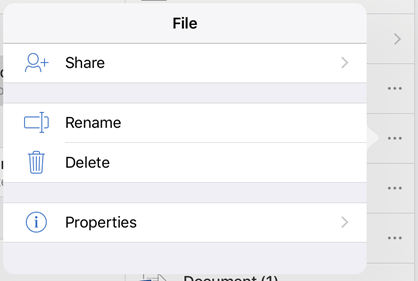
Ви не зможете перейменувати файл, якщо над ним одночасно працюють інші користувачі. Зачекайте, доки ви не будете використовувати обліковий запис у документі, а потім перейменуйте його.
Якщо ця стаття виявилася корисною для вас і тим паче, якщо ні, скористайтесь кнопками зворотного зв'язку нижче, щоб надати нам конструктивні ідеї щодо того, як ми можемо її покращити.
