
Файл можна зберегти в папці на жорсткому диску, у мережевому розташуванні, хмарі, на DVD-диску, робочому столі або у флеш-пам'яті. Хоча необхідно вказати місце призначення, якщо він відмінний від стандартної папки, процес збереження не відрізняється залежно від вибраного призначення. За замовчуванням програми Microsoft 365 зберігають файли в робочій папці за замовчуванням.
Крім того, ви можете зберегти файл в іншому форматі, наприклад RTF, CSV або PDF.
Зберігши файл у OneDrive або SharePoint, ви зможете отримати до нього доступ із будь-якого пристрою та активувати такі функції, як Автозбереження та Журнал версій, що допомагає запобігти втраті даних у разі несподіваного закриття файлу.
Щоб зберегти файл:
Натисніть клавіші Ctrl+S або виберіть Зберегти файл>.
Порада.
Ви також можете натиснути
 "Зберегти місце" на панелі швидкого доступу.
Якщо ви зберігаєте файл уперше, введіть його ім’я.
Порада.
Збережіть файл у хмарі, наприклад у OneDrive або SharePoint, щоб мати доступ до нього будь-де, співпрацювати з іншими користувачами в реальному часі та отримати доступ до журналу версій.
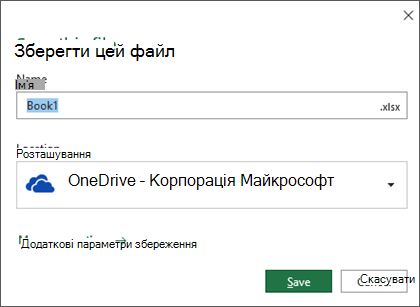
Якщо ви ввійшли в систему, за замовчуванням файли зберігаються у OneDrive. Якщо потрібно зберегти поточний файл в іншому місці, клацніть розкривний список " Розташування ", щоб переглянути додаткові розташування, які використовувалися останнім часом. Якщо потрібного розташування немає, можна відкрити повне вікно "Зберегти як", вибравши " Додаткові параметри збереження".
Порада.
Якщо ви зберігаєте файл у OneDrive або SharePoint, автозбереження ввімкнуто за замовчуванням, тому не потрібно турбуватися про це.
Якщо потрібно змінити стандартне розташування для цих збережень на одну з папок, що використовувалися нещодавно, відкрийте розкривний список "Розташування ", клацніть правою кнопкою миші папку, яку потрібно призначити як розташування за замовчуванням, і виберіть " Установити як розташування за замовчуванням".
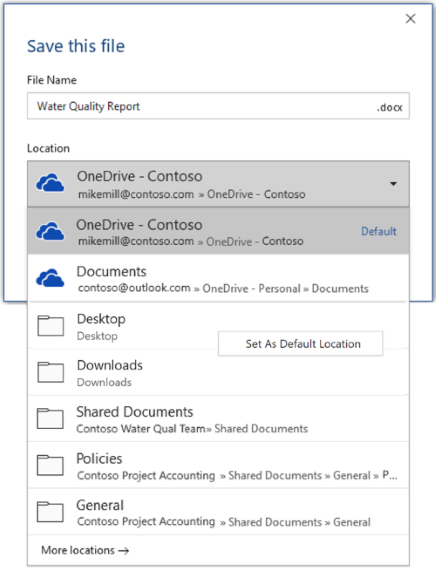
Якщо потрібно зберегти файл не в папках, що використовувалися нещодавно, виберіть елемент "Інші розташування". Якщо ви ще не отримали це оновлення, ваші програми Office і надалі використовуватимуть меню "Файл" для збереження.
Порада.
- Також можна натиснути клавішу F12 або вибрати команду "Зберегти>як ", щоб відкрити меню "Файл".
- Якщо ви звикли закривати документ сполученнями клавіш, наприклад Alt+F4, ви можете швидко вимкнути збереження файлу за допомогою клавіші виклику для цієї кнопки (Alt+N).
Збереження копії як нового файлу (команда "Зберегти як")
Порада.
Якщо ви хочете створити новий файл на основі наявного та зберегти зміни лише в ньому, перш ніж вносити зміни, радимо зберегти копію . Таким чином вихідний файл залишиться незміненим, а внесені зміни збережуться лише в новій копії. Крім того, можна клацнути вихідний файл правою кнопкою миші й вибрати команду "Відкрити копію".
Натисніть клавішу F12 або виберіть команду «Файл»,«Зберегти> копію».
За замовчуванням Office збереже копію в тому самому розташуванні, що й вихідний файл. Якщо вас влаштовує запропоноване розташування, перейдіть до кроку 3. Якщо потрібно зберегти копію в іншому розташуванні, виберіть його на цьому кроці.
Розташування Опис Сайти – [назва компанії] Бібліотеки документів SharePoint або Груп Office 365 OneDrive – [назва компанії] Сховище "OneDrive для бізнесу" OneDrive – особистий OneDrive для користувачів, що використовують обліковий запис Microsoft Цей ПК Локальний пристрій, включно з підключеними жорсткими дисками або флеш-пам’яттю Огляд Відкриває файловий провідник, звідки ви можете перейти до будь-якого розташування на комп’ютері Введіть ім’я копії й натисніть кнопку Зберегти.
Вихідний файл закриється, і ви працюватимете в новій копії, яку щойно створили.
Порада.
Якщо ви часто створюєте нові файли на основі наявних, радимо використовувати шаблони, адже це простіше й безпечніше. Докладні відомості див. в статті "Створення шаблону ".
Збереження файлу в іншому форматі
Ви можете зберегти файл в іншому форматі, щоб відкрити його в іншій програмі або в попередній версії. Наприклад, можна зберегти документ Word у форматі RTF, а книгу Excel – у файлі Comma-Separated значень (CSV).
Важливо
Якщо файл Office зберігається у форматі, відмінному від формату Open XML (наприклад, .DOCX, .XLSX або .PPTX), деякі підключені можливості та сучасні функції, як-от автозбереження або перевірка доступності , не працюватимуть із цим файлом.
Перейдіть на вкладку Файл.
Виберіть Зберегти як.
Виберіть розташування, як-от OneDrive або "Цей ПК", у якому потрібно зберегти файл.
У полі Ім’я файлу введіть нове ім’я для файлу.
Зі списку Тип файлу виберіть формат, у якому потрібно зберегти файл. Наприклад, виберіть текст у форматі RTF (RTF), документ Word 97-2003 (DOC), веб-сторінку (HTM чи HTML) або текст, розділений комами (CSV).
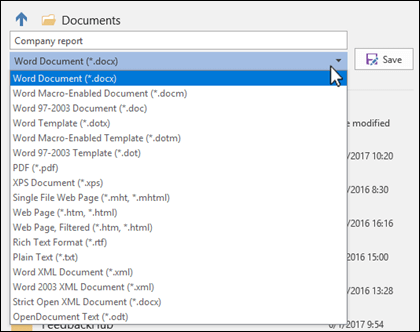
Докладні відомості про збереження файлів у форматі PDF (.pdf) або XPS (XPS) див . в статті "Збереження та перетворення файлів на формат PDF або XPS".
Натисніть кнопку Зберегти.
Резервне копіювання та відновлення файлів
Спосіб резервного копіювання та відновлення файлів залежить від місця та часу їх збереження. Щоб дізнатися більше про певну функцію, зокрема про версії Office, які її підтримують, виберіть ім'я функції в таблиці нижче.
Збереження в службі OneDrive
| Функції |
|---|
|
Автоматичне збереження Функція автозбереження автоматично зберігає файл, якщо він зберігається у OneDrive або SharePoint у Microsoft 365. |
|
Журнал версій Журнал версій дає змогу переглядати та відновлювати попередні версії файлів, які зберігаються у OneDrive або SharePoint у Microsoft 365. |
|
Резервне копіювання у OneDrive На ПК з Windows можна створити резервну копію папок "Робочий стіл", "Документи" та "Зображення" за допомогою резервного копіювання папок із ПК до OneDrive. Також див. FilesFiles save to OneDrive by default in Windows 10Windows 10. |
|
Відновлення сховища OneDrive (лише за передплатою) Якщо файли OneDrive видалено, перезаписано, пошкоджено або заражено зловмисною програмою, можна відновити весь обсяг сховища OneDrive до попереднього стану. |
|
Відновлення видалених файлів і папок у OneDrive Ви можете відновити файли й папки, видалені з бібліотеки OneDrive. |
Збереження на пристрої
Якщо функцію автовідновлення активовано та файл неочікувано закрився, то наступного разу, коли ви відкриєте програму Office, відкриється функція відновлення документів. Ви також можете відновити попередню версію файлу Office.
Важливо
Навіть якщо автозбереження ввімкнуто, працюючи, слід часто зберігати файл, щоб не втратити дані через неочікуваний перебій живлення або іншу проблему.