Порада.
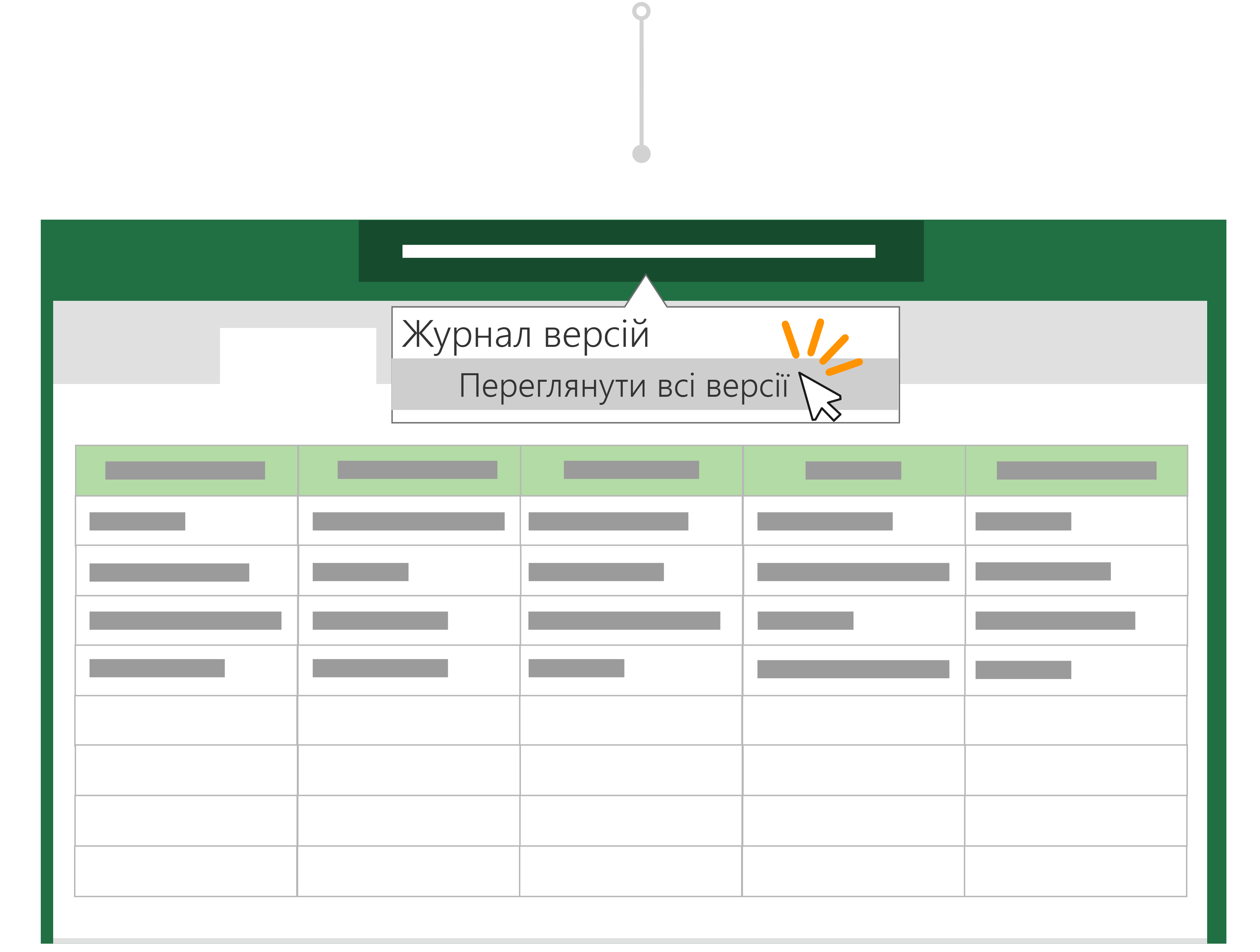
Можливо, ви внесли небажані зміни перед збереженням копії? Не хвилюйтеся! Ви можете повернутися до вихідного файлу, вибрати заголовок документа над стрічкою та відновити попередню версію файлу за допомогою журналу версій.
Раніше Microsoft 365 редагували файл, а потім використовували команду "Зберегти як", щоб зберігати зміни як новий документ. У наші дні завдяки функції автоматичного збереження ваші зміни завжди зберігаються, тому ви не втратите свою роботу. Щоб випадково не зберегти зміни у вихідному файлі, скористайтеся командою "Зберегти копію", ПЕРШ ніж вносити зміни. Це гарантує, що ви працюєте з новою копією, а не перезаписуєте оригінал.
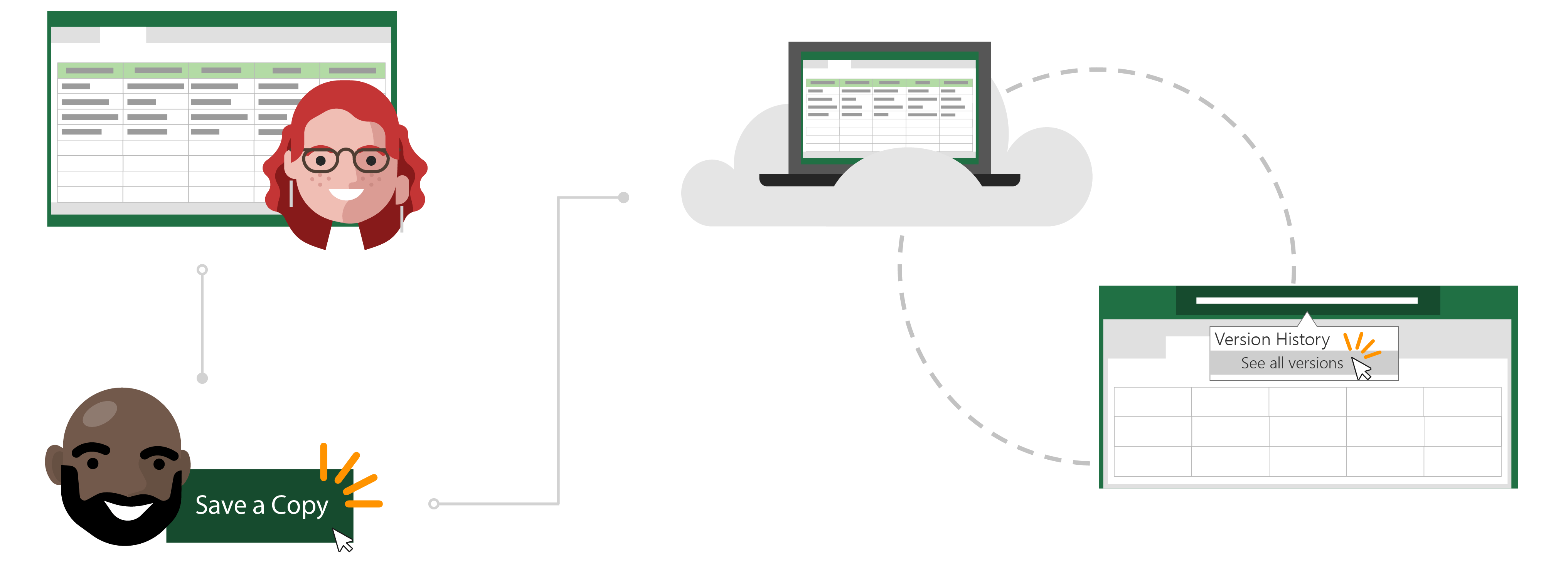
Розповідь Тодда про автозбереження та збереження копії
Відкрийте файл, який потрібно скопіювати
Інга використовує щомісячний звіт про бюджет Excel, який вона створила, щоб відстежувати витрати своєї команди на відшкодування.
Тодд нещодавно став менеджером власної команди і хоче стежити за власними щомісячними витратами. Замість того, щоб виконувати роботу з нуля, він вирішує, що ефективніше було б використовувати бюджетний звіт Інги як шаблон.

Збереження копії для використання як основи
Тодд заходить на сайт SharePoint команди Інґи й відкриває звіт про бюджет Excel за останній місяць. Оскільки електронну таблицю збережено в хмарі, Тодд знає, що функція автозбереження автоматично збереже зміни, які він внесе до файлу.
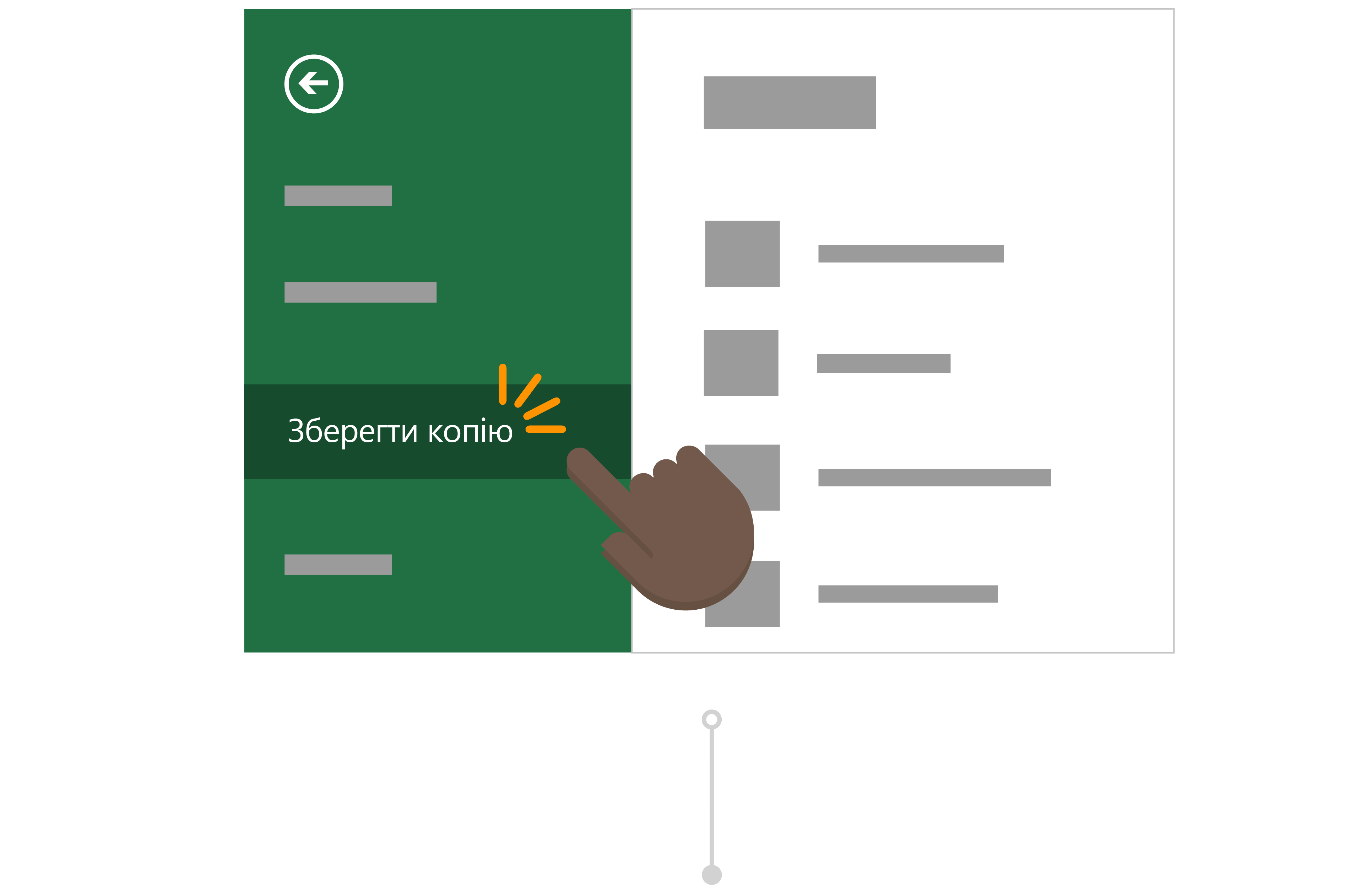
Щоб не перезаписувати дані Інги, перш ніж вносити зміни, він переходить на вкладку "Файл " і натискає кнопку "Зберегти копію ", щоб завантажити копію звіту у своє сховище OneDrive.
Внесення змін до скопійованого файлу
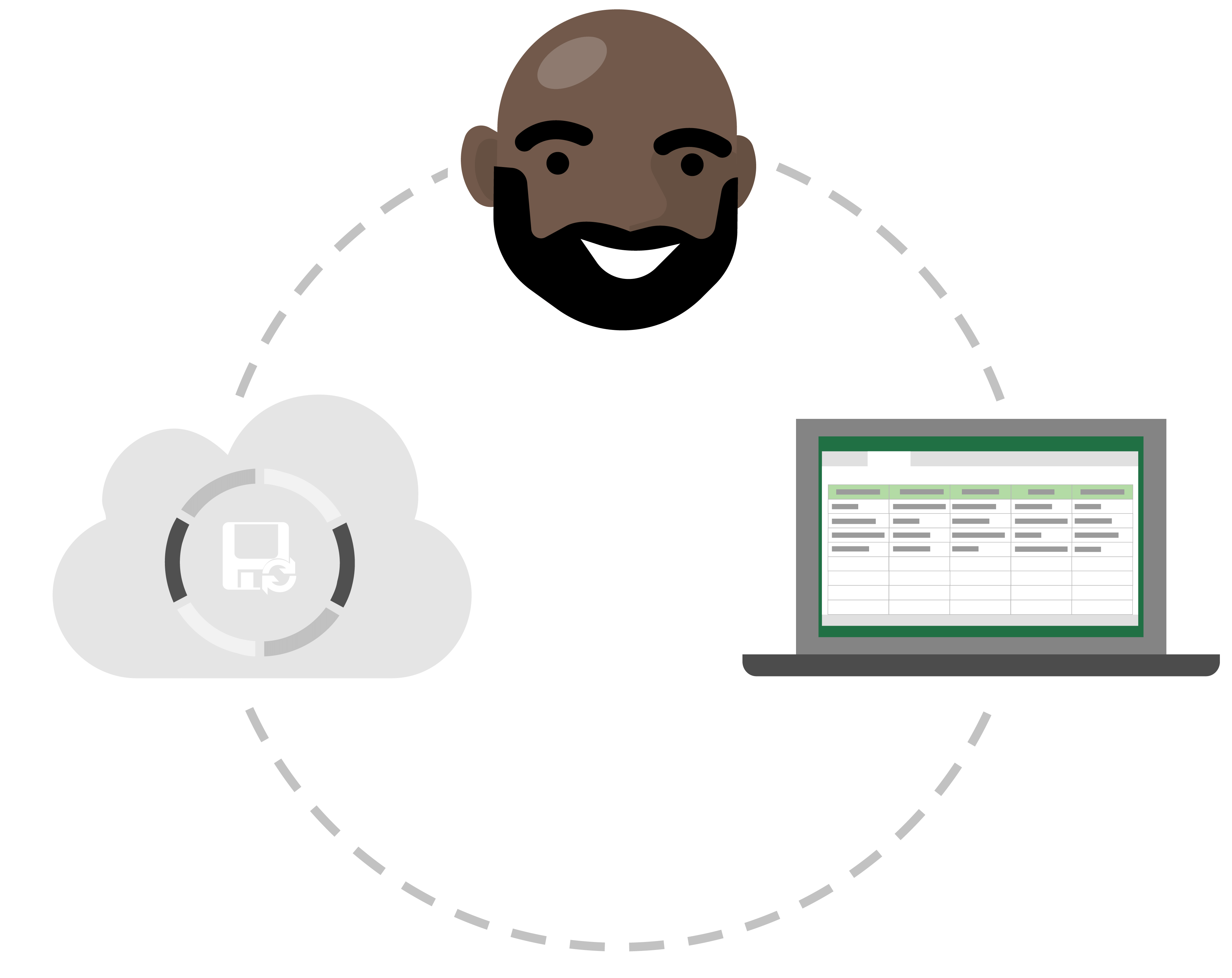
Після збереження у OneDrive Office автоматично відкриває файл в Excel. Зараз Тодд працює над своєю версією звіту Інґи й може безпечно вносити зміни, не турбуючись про зміну даних.
Він змінює назву та номер центру витрат звіту та очищає поля, які йому потрібні, щоб підготувати його до заповнення. Тодд знає, що завдяки функції автозбереження його звіт завжди зберігатиме останні зміни.
Вилучення небажаних змін за допомогою журналу версій
Тодд зробив кілька копій свого бюджетного звіту, готуючись до наступних місяців. Однак він щойно зрозумів, що звіт, який він оновлював цифрами за наступний місяць, насправді є звітом за минулий місяць. Хоча зміни зберігаються автоматично в даних, Тодд не хвилюється, тому що він може відновити попередню версію файлу за допомогою журналу версій.
Він вибирає заголовок звіту про бюджет, а потім – "Журнал версій". Він бачитиме різні моменти часу, коли програма Excel створить версію його файлу та відкриватиме її без випадкових змін у новому вікні. Тепер він може легко відновити свій файл без шкоди!