
Якщо діаграма містить назви діаграм (тобто ім'я діаграми) або назви осей (назви на осі X, Y або Z діаграми) і підписи даних (які надають докладніші відомості про певну точку даних на діаграмі), ці назви та підписи можна редагувати.
Крім того, можна змінювати назви та підписи, незалежно від даних аркуша, робити це безпосередньо на діаграмі та використовувати форматований текст, щоб покращити їхній вигляд.
Зверніть увагу, що ви можете редагувати заголовки та підписи даних, які пов'язані з даними аркуша у відповідних клітинках аркуша. Якщо, наприклад, змінити назву в клітинці з «Річний дохід» на «Річний дохід», ця зміна автоматично відобразиться в назвах і підписах даних на діаграмі. Проте ви не зможете використовувати форматування RTF, якщо вноситимете зміни з клітинки.
Під час редагування зв'язаного заголовка або підпису даних на діаграмі (а не в клітинці) цей заголовок або підпис даних більше не буде зв'язано з відповідною клітинкою аркуша, а внесені зміни не відображатимуться на самому аркуші (хоча вони відображатимуться на діаграмі). Однак можна відновити зв'язки між назвами або підписами даних і клітинками аркуша.
Відредагувавши текст, підписи даних можна за потреби перемістити в інше положення.
Примітка.
Щоб внести будь-яку з описаних нижче змін, на діаграмі вже мають бути заголовки або підписи даних. Щоб дізнатися, як їх додавати, див. статті " Додавання або видалення назв на діаграмі " та "Додавання або видалення підписів даних на діаграмі".
У цій статті
- Змінення вмісту назви або підпису даних на діаграмі
- Редагування вмісту назви або підпису даних, зв'язаних із даними на аркуші
- Відновлення зв'язку між заголовком або підписом даних і клітинкою аркуша
- Змінення розташування підписів даних
Змінення вмісту назви або підпису даних на діаграмі
У діаграмі виконайте одну з таких дій:
- Щоб змінити вміст назви, клацніть назву діаграми або осі, яку потрібно змінити.
- Щоб змінити вміст підпису даних, двічі клацніть підпис даних, який потрібно змінити.
Якщо клацнути перший клацання, буде виділено підписи даних для всього ряду даних, а другим клацанням – окремий підпис даних.
Клацніть ще раз, щоб перевести назву або підпис даних у режим редагування, перетягніть, щоб виділити текст, який потрібно змінити, введіть новий текст або значення.
Щоб вставити розрив рядка, помістіть курсор у місці, де потрібно вставити розрив рядка, і натисніть клавішу Enter.Завершивши редагування, клацніть за межами текстового поля, до якого ви внесли зміни.
Щоб відформатувати текст у полі назви або підпису даних, виконайте такі дії:
- Клацніть у полі заголовка та виділіть текст, який потрібно відформатувати.
- Клацніть правою кнопкою миші текстове поле та виберіть потрібні параметри форматування.
Також можна скористатися кнопками форматування на стрічці (вкладка Основне, група Шрифт). Щоб відформатувати всю назву, можна клацнути її правою кнопкою миші, вибрати в контекстному меню команду Формат назви діаграми, а потім – потрібні параметри форматування.
Примітка.
Розмір назви або поля підпису даних залежить від розміру тексту. Розмір поля заголовка або підпису даних змінити не можна, а якщо він не вміститься в максимальне значення, текст може скоротитися. Щоб вмістити більше тексту, краще використати текстове поле. Докладні відомості див. в статті Додавання текстового поля до діаграми.
Редагування вмісту назви або підпису даних, зв'язаних із даними на аркуші
- На аркуші клацніть клітинку із заголовком або текстом підпису даних, який потрібно змінити.
- Змініть наявний вміст або введіть новий текст чи значення, а потім натисніть клавішу Enter.
Внесені зміни автоматично відображаються на діаграмі.
Відновлення зв'язку між заголовком або підписом даних і клітинкою аркуша
Зв'язки між назвами або підписами даних і відповідними клітинками аркуша розриваються, коли ви редагуєте їхній вміст у діаграмі. Щоб автоматично оновити назви або підписи даних відповідно до змін, які вносяться на аркуші, необхідно повторно встановити зв'язок між назвами або підписами даних і відповідними клітинками аркуша. Для підписів даних можна відновити зв'язок по одному ряду даних або одночасно з усіма рядами даних.
У звітах зведеної діаграми наведені нижче процедури відновлюють зв'язки між підписами даних і вихідними даними (не між клітинками аркуша).
Повторне встановлення зв'язку для назви діаграми або осі
- На діаграмі клацніть назву діаграми або осі, яку потрібно зв'язати з відповідною клітинкою аркуша.
- Клацніть на аркуші рядок формул і введіть знак рівності (=).
- Виберіть клітинку аркуша з даними або текстом, які потрібно відобразити на діаграмі.
У рядку формул можна також ввести посилання на клітинку аркуша. Додайте знак рівності, назву аркуша та знак оклику. Наприклад, =Аркуш1! F2 - Натисніть клавішу Enter.
Повторне встановлення зв'язку підпису даних
Коли ви настроюєте вміст підпису даних на діаграмі, він більше не зв'язується з даними на аркуші. Щоб відновити зв'язок, можна скинути текст підписів для всіх підписів у ряді даних або ввести посилання на клітинку з даними, з якими потрібно зв'язати кожну точку даних одночасно.
Скидання тексту підписів
- На діаграмі клацніть один або два рази підпис даних, який потрібно зв'язати з відповідною клітинкою аркуша.
Якщо клацнути перший клацання, буде виділено підписи даних для всього ряду даних, а другим клацанням – окремий підпис даних. - Клацніть підпис даних правою кнопкою миші та виберіть пункт "Формат підпису даних " або " Формат підписів даних".
- Натисніть кнопку Параметри етикетки , якщо її не встановлено, і встановіть прапорець Скинути параметри підпису .
Повторне встановлення зв'язку з даними на аркуші
- На діаграмі клацніть підпис, який потрібно зв'язати з відповідною клітинкою аркуша.
- Клацніть на аркуші рядок формул і введіть знак рівності (=).
- Виберіть клітинку аркуша з даними або текстом, які потрібно відобразити на діаграмі.
У рядку формул можна також ввести посилання на клітинку аркуша. Додайте знак рівності, назву аркуша та знак оклику. Наприклад, =Аркуш1! F2 - Натисніть клавішу Enter.
Змінення розташування підписів даних
Розташування окремого підпису даних можна змінити перетягуванням. Підписи даних можна також розташувати у стандартному положенні відносно їхніх позначок даних. Залежно від типу діаграми можна вибрати варіант розташування.
У діаграмі виконайте одну з таких дій:
- Щоб змінити розташування всіх підписів даних для всього ряду даних, клацніть підпис даних один раз, щоб вибрати ряд даних.
- Щоб змінити розташування певного підпису даних, двічі клацніть його, щоб виділити.
Відобразяться нові вкладки під написом Знаряддя для діаграм: Конструктор, Макет і Формат.
На вкладці " Макет " у групі "Підписи " натисніть кнопку "Підписи даних" і виберіть потрібний параметр.
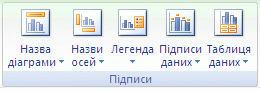
Щоб відкрити додаткові параметри підписів даних, клацніть елементи Додаткові параметри підписів даних, натисніть кнопку Параметри підпису , якщо її не встановлено, і виберіть потрібні параметри.