
Функція "Контур фігури " дає змогу вибрати колір, товщину або стиль зовнішньої межі текстового поля, фігури або рисунка SmartArt. Якщо вибрати для межі значення "Без контуру", межу буде видалено зовсім.
Важливо
У WordWord і Outlook: Перед множинним виділенням групи об'єктів, параметр прив'язування тексту до кожного об'єкта має відрізнятися від "У тексті". Для кожного об'єкта клацніть його правою кнопкою миші, виберіть « Перенесення тексту», а потім виберіть потрібний параметр.
Примітка.
Якщо потрібно змінити межі рисунка SmartArt, виділіть графічний об'єкт, перейдіть на вкладку "Формат ", а потім натисніть кнопку "Контур фігури".
Установлення товщини ліній
Виберіть рамку фігури або текстового поля.
Щоб змінити рамки кількох текстових полів або фігур, виберіть перше текстове поле чи фігуру й утримуйте натиснутою клавішу Ctrl під час вибору інших текстових полів або фігур.Перейдіть до розділу "Формат>контуру фігури", наведіть вказівник миші на пункт "Товщина", а потім виберіть товщину.
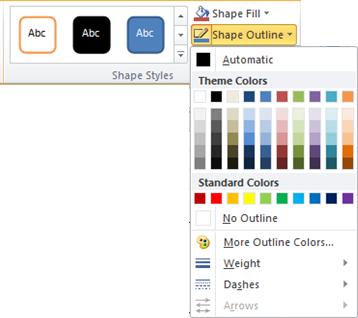
Якщо вкладка Формат не відображається, переконайтеся, що ви вибрали текстове поле або фігуру.Примітка.
Якщо потрібної товщини немає, виберіть елемент "Інші лінії" та встановіть потрібну товщину в полі "Ширина ".
Створення пунктирної межі
- Виберіть текстове поле або фігуру.
Щоб змінити рамки кількох текстових полів або фігур, виберіть перше текстове поле чи фігуру й утримуйте натиснутою клавішу Ctrl під час вибору інших текстових полів або фігур. - Перейдіть на вкладку "Формат ", натисніть кнопку "Контур фігури", наведіть вказівник миші на пункт "Штрихи" й виберіть стиль.
Якщо вкладка Формат не відображається, переконайтеся, що ви вибрали текстове поле або фігуру.
Використання настроюваного стилю лінії
- Виділіть текстове поле або фігуру.
- На вкладці Формат натисніть кнопку Контур фігури, наведіть вказівник миші на пункт Штрихи та виберіть пункт Інші лінії.
- В області "Формат фігури " в розділі " Лінія" виберіть потрібні параметри стилю лінії.
Вилучення меж
- Виберіть текстове поле або фігуру.
Щоб змінити рамки кількох текстових полів або фігур, виберіть перше текстове поле чи фігуру й утримуйте натиснутою клавішу Ctrl під час вибору інших текстових полів або фігур. - На вкладці Формат натисніть кнопку Контур фігури та виберіть пункт Без контуру.
Спробуйте «накреслений» контур
Якщо ви використовуєте Microsoft 365, можна надати фігурам неформального мальованого від руки вигляду за допомогою ескізованих контурів.
Виділіть наявну фігуру в документі або накресліть нову.
Виділивши фігуру, на вкладці "Shape Format" (Формат фігури) виберіть "Контур>фігури", а потім виберіть товщину лінії.
(Чим менший розмір пункту ("пт"), тим тонша лінія.)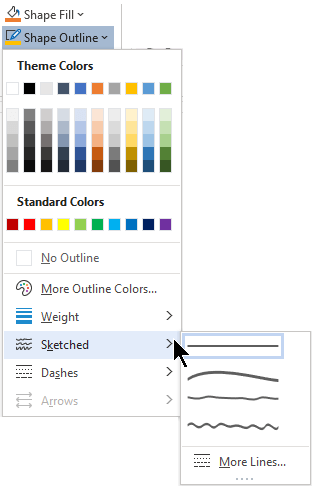
Додаткові відомості
Додавання, змінення або видалення меж документів і зображень