

Вигляд фігури або текстового поля можна змінити, змінивши їх заливку або додавши до неї ефекти, як-от тіні, світіння, відбиття, розмиті краї, рельєф і об'ємне обертання.
Заливка – це колір, візерунок, текстура, зображення або градієнт, що застосовується до внутрішньої частини фігури. Градієнт – це поступовий перехід від одного кольору або відтінку до іншого.

Змінення кольору заливки фігури впливає лише на внутрішню або передню сторони фігури. Якщо до фігури, наприклад тіні, додано ефект, і потрібно змінити інший колір для цього ефекту, колір тіні слід змінювати окремо від кольору заливки.
Об'ємний ефект додає фігурі глибини. До фігури можна додати вбудоване поєднання тривимірних ефектів або окремі ефекти. У цих програмах: Excel, Outlook, Word і PowerPoint фігуру можна поєднувати, а також окремі ефекти.
Важливо
У програмах Word і Outlook потрібно прив'язати кілька об'єктів, перш ніж вибирати їх. Виділення одного об'єкта. Утримуючи натиснутою клавішу Ctrl, виділіть інші об'єкти.
Додавання заливки або ефекту
Виберіть фігуру, яку потрібно заливати. Щоб застосувати однакову заливку до кількох фігур, виберіть першу фігуру, а потім, утримуючи натиснутою клавішу Ctrl, виберіть інші.
На вкладці " Shape Format" (Формат фігури ) у групі "Стилі фігур" клацніть стрілку поруч із кнопкою "Shape Fill" (Заливка фігури).
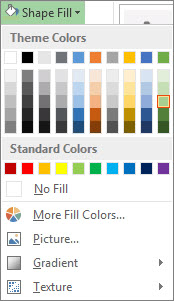
Виконайте одну з таких дій:
- Щоб указати колір заливки, виберіть його.
- Якщо колір не потрібен, виберіть пункт "Без заливки".
- Щоб використати колір, відсутній у кольорах теми, виберіть елемент Інші кольори заливки, а потім виберіть потрібний колір на вкладці Standard або створіть власний колір на вкладці Настроювані. Настроювані кольори та кольори на вкладці Standard не оновляться, якщо пізніше буде змінено тему документа.
- Щоб налаштувати прозорість фігури, виберіть « Інші кольори заливки». У нижній частині діалогового вікна "Кольори " перемістіть повзунок "Прозорість " або введіть число в полі поруч із повзунком. Можна встановити відсоток прозорості від 0 (непрозорий, стандартне значення) до 100 % (цілком прозорий).
- Щоб додати або змінити рисунок заливки, натисніть кнопку "Рисунок", знайдіть папку з потрібним зображенням, виберіть файл зображення й натисніть кнопку "Вставити".
- Щоб додати або змінити градієнт заливки, укажіть на пункт « Градієнт» і виберіть потрібний варіант. Виберіть пункт "Інші градієнти", щоб налаштувати градієнт.
- Щоб додати або змінити текстуру заливки, укажіть на пункт «Текстура» й виберіть потрібний варіант. Щоб налаштувати текстуру, виберіть пункт «Інші текстури», а потім виберіть потрібні параметри.
Додавання заливки візерунком
Клацніть правою кнопкою миші фігуру, до якої потрібно додати заливку візерунком, і виберіть команду "Формат фігури".
- В області " Формат фігури " виберіть " Заливка", а потім – " Візерункова заливка".
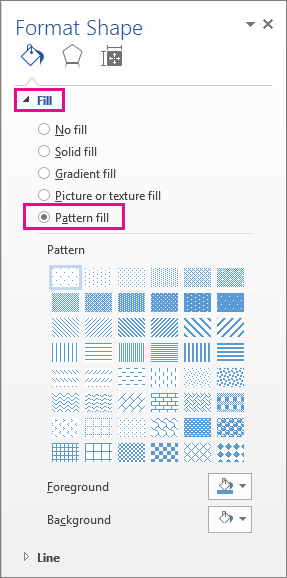
- В області " Формат фігури " виберіть " Заливка", а потім – " Візерункова заливка".
Виберіть візерунок, за бажанням клацніть стрілки біля пунктів "Передній план" і " Фон " і виберіть поєднання кольорів.
Додавання або змінення ефекту фігури
До текстових полів і фігур можна додавати різноманітні ефекти, як-от скошені краї або відбиття.
Виберіть фігуру, до якої потрібно додати ефект. Щоб застосувати однаковий ефект до кількох фігур, виберіть першу з них, а потім, утримуючи натиснутою клавішу Ctrl, виберіть інші.
На вкладці " Формат фігури " в групі " Стилі фігур" натисніть кнопку "Ефекти для фігур" і виберіть параметр зі списку.
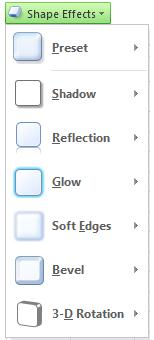
Щоб додати або змінити вбудоване поєднання ефектів, наведіть вказівник миші на пункт "Заготовка" й виберіть потрібний ефект.
Щоб налаштувати вбудований ефект, виберіть елемент "Параметри об'ємної фігури", а потім виберіть потрібні параметри.Щоб додати або змінити тінь, наведіть вказівник миші на пункт «Тінь» і виберіть потрібний варіант.
Щоб налаштувати тінь, виберіть « Параметри тіні», а потім виберіть потрібні параметри.Щоб додати або змінити відбиття, укажіть на пункт « Відбиття» й виберіть потрібний варіант.
Щоб налаштувати відбиття, виберіть «Параметри відбиття», а потім виберіть потрібні параметри.Щоб додати або змінити світіння, укажіть на пункт «Світіння» й виберіть потрібний варіант.
Щоб налаштувати світіння, виберіть «Параметри світіння», а потім виберіть потрібні параметри.Щоб додати або змінити розмиті краї, наведіть вказівник миші на пункт "Згладжування", а потім виберіть потрібний розмір і колір розмитого краю.
Щоб налаштувати розмиті краї, виберіть « Параметри згладжування», а потім виберіть потрібні параметри.Щоб додати або змінити межу, наведіть вказівник миші на пункт «Рельєф» і виберіть потрібний варіант.
Щоб налаштувати рельєф, виберіть елемент " Параметри об'ємної фігури", а потім виберіть потрібні параметри.Щоб додати або змінити об'ємне обертання, укажіть на пункт « Об'ємне обертання» й виберіть потрібний варіант.
Щоб налаштувати обертання, виберіть « Параметри обертання», а потім – потрібні параметри.Примітка.
- Щоб створити власний ефект, поєднавши кілька окремих ефектів, повторіть другий крок вище.
- Якщо додати до фігури об'ємний ефект, наприклад рельєф, а потім додати згладжування, візуальні зміни не відобразяться, оскільки об'ємний ефект має вищий пріоритет. Проте якщо видалити об'ємний ефект, він відображатиметься.
Видалення заливки фігури
- Виберіть фігуру, з якої потрібно видалити заливку. Щоб видалити однакову заливку з кількох фігур, виберіть першу фігуру, а потім, утримуючи натиснутою клавішу Ctrl, виберіть інші.
- На вкладці " Формат " у групі " Стилі фігур" клацніть стрілку поруч із кнопкою "Заливка фігури" та виберіть пункт "Без заливки".

Видалення ефекту фігури
Виберіть фігуру, з якої потрібно видалити ефект. Щоб видалити однаковий ефект із кількох фігур, виділіть першу фігуру, а потім виберіть інші, утримуючи натиснутою клавішу Ctrl.
На вкладці " Формат " у групі "Стилі фігур" натисніть кнопку "Ефекти для фігур" і виконайте одну з таких дій:
Щоб видалити з фігури вбудоване поєднання ефектів, наведіть вказівник миші на пункт «Заготовка» й виберіть «Без заготовок».
Примітка.
Якщо вибрати пункт «Без заготовок», ефект тіні, застосований до фігури, не буде видалено. Щоб видалити тіні з фігури, виконайте наведені нижче дії.
Щоб видалити тінь, наведіть вказівник миші на пункт «Тінь» і виберіть пункт «Немає тіні».
Щоб видалити відбиття, укажіть на пункт «Відбиття» й виберіть «Без відбиття».
Щоб видалити світіння, наведіть вказівник миші на пункт «Світіння», а потім виберіть « Без світіння».
Щоб видалити розмиті краї, наведіть вказівник миші на пункт «Згладжування» та виберіть пункт «Без згладжування».
Щоб видалити межу, наведіть вказівник миші на пункт "Рельєф", а потім виберіть пункт "Без рельєфу".
Щоб видалити об'ємне обертання, укажіть на пункт « Об'ємне обертання» та виберіть пункт «Без обертання».
Примітка.
Якщо додано кілька окремих ефектів, повторіть другий крок, щоб видалити всі ефекти.
Див. також
- Про те, як додати фігуру, див. в статті "Додавання фігур".
- Докладні відомості про інші фігури з ефектами див. в статтях "Вставлення об'єктів WordArt" або "Докладніше про рисунки SmartArt".
- Щоб дізнатися, як змінити вигляд зображення, див. статтю "Застосування до рисунка художнього ефекту".
- Відомості про те, як змінити вигляд текстового поля, див. в розділі "Змінення кольорів текстового поля або фігури".
- Відомості про те, як змінити рамку навколо текстового поля чи фігури, див. в розділі "Видалення або змінення рамки текстового поля чи фігури".
- Щоб дізнатися, як створити ефект переміщення в програмі PowerPoint, див. статтю Анімація тексту й об'єктів.