

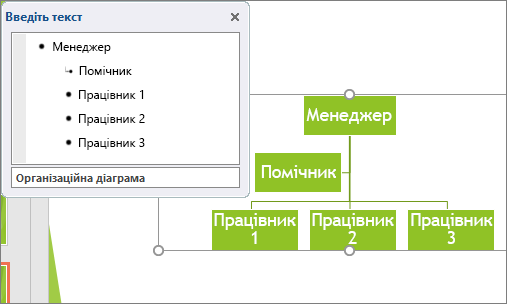
Якщо потрібно проілюструвати зв'язки підпорядкування в компанії або організації, можна створити рисунок SmartArt із макетом організаційної діаграми, наприклад "Організаційна діаграма".
Порада.
Організаційну діаграму можна накреслити за допомогою Visio – програми для створення діаграм Microsoft. Якщо у вас є програма Visio, дізнайтеся, як її використовувати для створення організаційної діаграми, у статті "Створення організаційної діаграми у Visio".
Загальні відомості про створення організаційної діаграми
За допомогою рисунків SmartArt організаційні діаграми можна створювати у програмах Excel, Outlook, PowerPoint або Word, таким чином відображаючи ієрархічну структуру організації, до складу якої входять, наприклад, керівники підрозділів і звичайні працівники.
Якщо ви не знаєте, як використовувати рисунки SmartArt, ознайомтеся з наведеними нижче статтями, перш ніж починати роботу з організаційною діаграмою.
Створення організаційної діаграми
На вкладці Вставлення у групі Ілюстрації натисніть кнопку SmartArt.
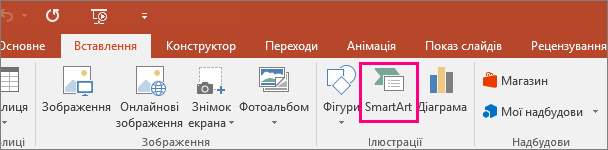
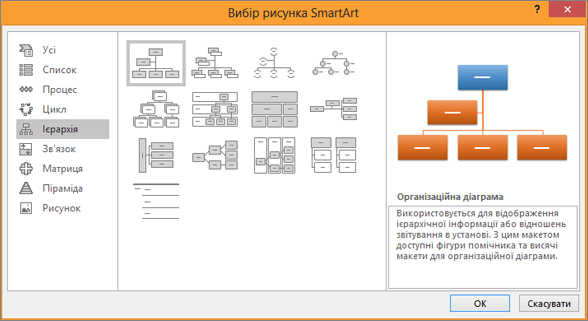
Зображення групи Ілюстрації на вкладці Вставлення в PowerPoint 2016У колекції Вибір рисунка SmartArt виберіть категорію Структура, потім – макет організаційної діаграми (наприклад, Організаційна діаграма) і натисніть кнопку OK.
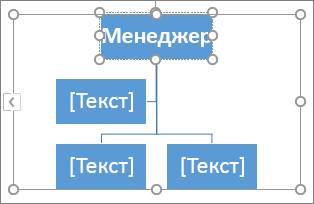
Щоб ввести текст, виконайте одну з наведених нижче дій.
Клацніть поле рисунка SmartArt і введіть текст.
Примітка.
Щоб отримати найкращі результати, використовуйте цей варіант після додавання всіх потрібних полів.
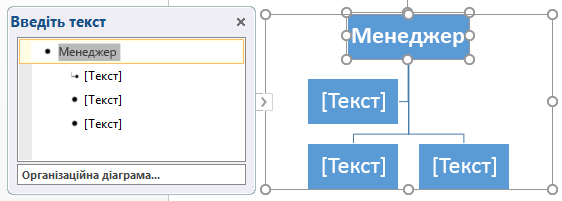
Клацніть напис [Текст] в області тексту та введіть потрібний текст.
Примітка.
Якщо область тексту не відображається, клацніть межу рисунка SmartArt.
Скопіюйте текст з іншого розташування або програми, клацніть напис [Текст] в області тексту та вставте скопійований текст.
Додаткові дії
Створення організаційної діаграми із зображеннями
- У документі, презентації або електронній таблиці на вкладці Вставлення у групі Ілюстрації натисніть кнопку SmartArt.
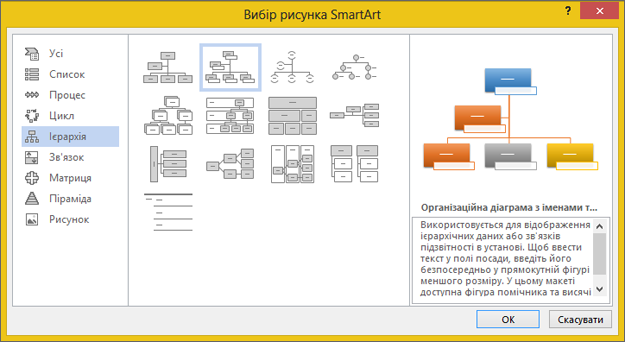
Зображення групи Ілюстрації на вкладці Вставлення в PowerPoint 2016 - У колекції Вибір рисунка SmartArt виберіть категорію Ієрархія, потім – макет Організаційна діаграма із зображеннями або Кругова ієрархія із зображеннями й натисніть кнопку OK.
- Щоб додати зображення, клацніть піктограму зображення в полі, до якого потрібно додати зображення, знайдіть папку, яка містить потрібне зображення, клацніть файл зображення та виберіть команду Вставити.
- Щоб ввести текст, дотримуйтеся вказівок із кроку 3 розділу Створення організаційної діаграми.
Додавання або видалення полів в організаційній діаграмі
Додавання поля
Клацніть наявне поле, найближче до місця, у якому потрібно вставити нове поле.
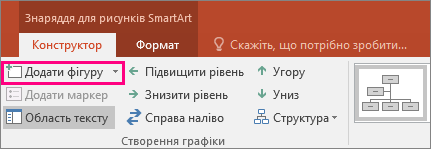
На вкладці "Конструктор" (або "Конструктор SmartArt" у новіших версіях) на контекстній вкладці "Знаряддя для рисунків SmartArt" клацніть стрілку поруч із кнопкою "Додати фігуру" та виконайте одну з таких дій:
Примітка.
Якщо вкладки " Знаряддя для рисунків SmartArt " або " Конструктор " або "Конструктор SmartArt " не відображаються, переконайтеся, що рисунок SmartArt виділено. Можна двічі клацнути рисунок SmartArt, щоб виділити його та відкрити вкладку Конструктор.
- Щоб вставити поле того ж рівня, що й вибране поле, але після нього, виберіть команду Додати фігуру після.
- Щоб вставити поле того ж рівня, що й вибране поле, але перед ним, виберіть команду Додати фігуру перед.
- Щоб вставити поле на один рівень вище вибраного поля, виберіть команду Додати фігуру над.
Нове поле займе місце виділеного, а виділене поле та всі поля безпосередньо під ним опустяться на один рівень. - Щоб вставити поле на один рівень нижче вибраного поля, виберіть команду Додати фігуру під.
- Щоб додати поле помічника, виберіть команду Додати помічник.
Поле помічника додається над іншими полями того самого рівня в рисунку SmartArt, але в області тексту воно відображається після інших полів того самого рівня.
Команда "Додати помічник " доступна лише в макетах організаційних діаграм. Він недоступний у ієрархічних макетах, таких як "Ієрархія".
Видалення поля
Щоб видалити поле, клацніть край поля, яке потрібно видалити, і натисніть клавішу Delete на клавіатурі.
Примітка.
Додаючи поля до організаційної діаграми, поекспериментуйте з додаванням фігури після вибраної або перед нею, щоб визначити оптимальне розташування для нової фігури.
Додавання фігури з області тексту.
- На рівні фігури розташуйте курсор у кінці тексту, після якого слід додати нову фігуру.
- Натисніть клавішу Enter, а потім введіть потрібний текст для нової фігури.
- Щоб додати поле помічника, виберіть поле помічника в області тексту та натисніть клавішу Enter.
Хоча в макетах організаційних діаграм, таких як Організаційна діаграма, не можна автоматично з’єднати лінією два поля верхнього рівня, можна додати поле до верхнього рівня рисунка SmartArt, а потім намалювати лінію, яка з’єднує поля, щоб імітувати такий вигляд. (На вкладці "Вставлення " в групі "Ілюстрації " натисніть кнопку "Фігура", виберіть лінію та накресліть лінію між двома полями.) Докладні відомості про креслення ліній у статті Креслення та видалення лінії або сполучної лінії.
Щоб перемістити поле, клацніть його та перетягніть у нове розташування. Щоб перемістити або зсунути поле дуже дрібними кроками, натискайте клавіші зі стрілками на клавіатурі, утримуючи натиснутою клавішу Control.
Змінення суцільної лінії на пунктирну
Щоб відобразити лінію зв’язку підпорядкування між двома полями пунктиром, потрібно змінити її стиль.
- Клацніть рисунок SmartArt, лінію якого потрібно змінити.
- Клацніть правою кнопкою миші лінію та в контекстному меню виберіть пункт Формат фігури.
- Клацніть Контур або Стиль лінії й виберіть потрібний варіант у полі Тип штриха.
Змінення висячого макета організаційної діаграми
Висячий макет впливає на макети всіх полів, розташованих під вибраним полем. Хоча для створення організаційної діаграми можна використати інші структурні макети, висячі макети доступні лише в макетах організаційних діаграм.
Виберіть в організаційній діаграмі поле, до якого слід застосувати висячий макет.
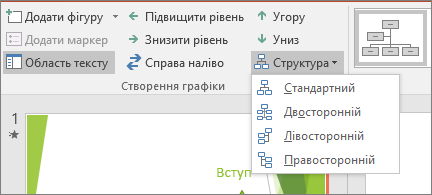
На вкладці «Конструктор» (або «Конструктор SmartArt» у новіших версіях) контекстної вкладки «Знаряддя для рисунків SmartArt» у групі «Створення рисунка» натисніть кнопку «Макет» і виконайте одну з таких дій:
Примітка.
Якщо вкладки " Знаряддя для рисунків SmartArt " або " Конструктор " чи "Конструктор SmartArt " не відображаються, переконайтеся, що рисунок SmartArt виділено. Можна двічі клацнути рисунок SmartArt, щоб виділити його та відкрити вкладку Конструктор.
- Щоб вирівняти по центру всі поля, розташовані під вибраним полем, виберіть пункт Стандартний.
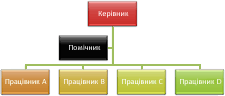
- Щоб вирівняти вибране поле по центру над розташованими під ним полями, а їх у свою чергу впорядкувати горизонтально, по два поля в кожному рядку, виберіть пункт Двосторонній.
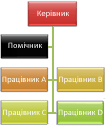
- Щоб розташувати вибране поле праворуч від розташованих під ним полів, а їх у свою чергу вирівняти ліворуч по вертикалі, виберіть пункт Лівосторонній.
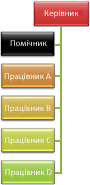
- Щоб розташувати вибране поле ліворуч від розташованих під ним полів, а їх у свою чергу вирівняти праворуч по вертикалі, виберіть пункт Правосторонній.
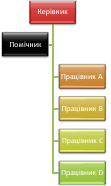
- Щоб вирівняти по центру всі поля, розташовані під вибраним полем, виберіть пункт Стандартний.
Змінення кольорів організаційної діаграми
До полів у рисунку SmartArt можна застосовувати поєднання кольорів, отримані на основі кольорів теми.
- Клацніть рисунок SmartArt, колір якого потрібно змінити.
- На вкладці "Конструктор" (або "Конструктор SmartArt" у новіших версіях) контекстної вкладки "Знаряддя для рисунків SmartArt" у групі "Стилі SmartArt" натисніть кнопку "Змінити кольори".
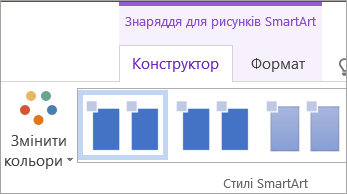
Якщо вкладки " Знаряддя для рисунків SmartArt ", " Конструктор " або "Конструктор SmartArt " не відображаються, переконайтеся, що рисунок SmartArt виділено. - Виберіть потрібне поєднання кольорів.
Порада.
Якщо навести вказівник миші на ескіз, можна побачити, як виглядатиме рисунок SmartArt із вибраними кольорами.
Змінення кольору поля на організаційній діаграмі
- Клацніть правою кнопкою миші межу поля та в контекстному меню виберіть пункт Формат фігури.
- У меню Заливка встановіть перемикач Суцільна.
- Натисніть кнопку Колір і оберіть потрібний колір.
- Щоб установити рівень прозорості тла, перемістіть повзунок Прозорість або введіть число в полі поруч із повзунком. Відсоток прозорості можна змінювати від 0% (повністю непрозорий, значення за промовчанням) до 100% (повністю прозорий).
Застосування стилю SmartArt до організаційної діаграми
Стиль SmartArt – це поєднання різноманітних ефектів, наприклад стилю ліній, рельєфу або об’єму, які можна застосовувати до полів у рисунку SmartArt для створення унікального та професійного вигляду.
- Клацніть рисунок SmartArt, стиль SmartArt якого потрібно змінити.
- На вкладці "Конструктор" (або "Конструктор SmartArt" у новіших версіях) контекстної вкладки "Знаряддя для рисунків SmartArt" у групі "Стилі SmartArt" виберіть потрібний стиль SmartArt.
Щоб переглянути інші стилі SmartArt, натисніть кнопку "Додатково".
Якщо вкладка Знаряддя для рисунків SmartArt або Конструктор не відображається, переконайтеся, що рисунок SmartArt виділено.
Порада.
У деяких старіших версіях на вкладці " Знаряддя для рисунків SmartArt" на вкладці " Формат " у групі " Стилі фігур" натисніть кнопку " Ефекти для фігур" і виберіть потрібний ефект.
Додаткові відомості
Відображення або приховання даних на організаційній діаграмі Visio