
Рисунок SmartArt – це візуалізація даних та ідей. Ви можете створити рисунок SmartArt, підібравши макет під своє послання. Деякі макети (як-от організаційні діаграми та діаграми Венна) відображають спеціальні відомості, а в інших просто покращується вигляд маркірованого списку.
У поєднанні з іншими функціями, наприклад темами, рисунки SmartArt дають змогу швидко створювати ілюстрації дизайнерської якості.
У цій статті:
- Огляд рисунків SmartArt
- Зауваження щодо вибору макета
- Відомості про область тексту
- Стиль, колір і ефекти рисунків SmartArt
- Анімація рисунків SmartArt
- Докладні відомості в пов’язаних статтях
Огляд рисунків SmartArt
Рисунки SmartArt можна створити у програмах Excel, PowerPoint, Word або в повідомленні електронної пошти в класичній версії Outlook. Кнопка "SmartArt" розташована на вкладці "Вставлення " та залежно від розміру екрана може мати такий вигляд:
 "
" 

В інших програмах Microsoft 365 створювати рисунки SmartArt не можна, але в них можна скопіювати рисунок SmartArt та вставити його як зображення.
Вигляд рисунка SmartArt можна змінити, змінивши заливку фігур або тексту, додавши ефекти, наприклад тіні, відбиття, світіння або згладжування чи додавши просторові (3-D) ефекти, наприклад рельєф або обертання.
Докладні відомості про роботу з рисунками SmartArt див. в пов'язаних нижче відомостях цієї статті.
Зауваження щодо вибору макета
Вибираючи макет рисунка SmartArt, слід визначити основну думку, яку потрібно передати, і спосіб її представлення. Зокрема, коли створюється рисунок SmartArt, пропонується вибрати тип, наприклад "Процес", " Ієрархія" або "Зв'язок". Тип подібний до категорії рисунків SmartArt, і кожен тип містить кілька різних макетів.
Оскільки змінювати макет можна швидко й легко, спробуйте різні варіанти макетів (з різних типів), доки не знайдете той, який найкраще ілюструватиме вашу думку.

У таблиці нижче наведено кілька загальних прикладів використання рисунків SmartArt, а також найкращі типи SmartArt для кожного з них.
| Дії | Рекомендований тип |
|---|---|
| Відображення непослідовних відомостей | Список |
| Відображення етапів процесу або етапів за часовою шкалою | Процес. |
| Відображення постійного процесу | Цикл |
| Створення організаційної діаграми | Ієрархія |
| Відображення дерева рішень. | Ієрархія |
| Ілюстрування зв’язків | Зв’язок |
| Відображення способу об’єднання частин в одне ціле | Матриця |
| Використання рисунків для відображення або акцентування вмісту. | Рисунок |
| Відображення пропорційних відношень із найбільшим компонентом вгорі або внизу | Піраміда |
Докладні відомості про вибір рисунка SmartArt, а також відомості про кожен тип макета див. у статті "Вибір рисунка SmartArt".
Область тексту
Область тексту використовується для введення та редагування тексту, який відображатиметься в рисунку SmartArt. Область тексту відображається зліва від рисунка SmartArt. Під час додавання або редагування тексту в області тексту рисунок SmartArt оновлюється автоматично – фігури додаються або видаляються.
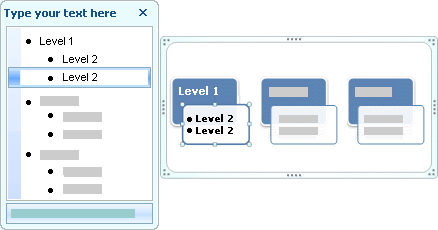 Під час створення рисунка SmartArt рисунок SmartArt та область тексту заповнюються текстом покажчика місця заповнення, який можна замінити інформацією. У верхній частині області текст можна редагувати текст, який відображатиметься в рисунку SmartArt. У нижній частині області тексту можна прочитати опис рисунка SmartArt.
У рисунках SmartArt, які містять фіксовану кількість фігур, відображається лише частина тексту з області тексту. Текст, зображення та інший вміст, який не відображатиметься, позначається в області тексту червоним хрестиком (X). Цей вміст буде доступний, якщо перейти до іншого макета, але якщо зберегти й закрити цей макет, дані не буде збережено з міркувань конфіденційності.
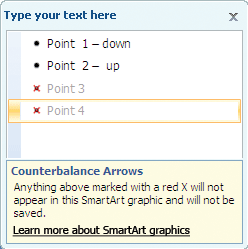 Область тексту схожа на маркірований або структурований список, відомості якого відображаються безпосередньо на рисунку SmartArt. Для кожного рисунка SmartArt визначається окремий спосіб відтворення відомостей з області тексту в наборі фігур на рисунку SmartArt.
Щоб створити новий рядок маркірованого тексту в області тексту, натисніть клавішу Enter. Щоб створити відступ для рядка в області тексту, виберіть рядок, для якого слід створити відступ, а потім на контекстній вкладці " Знаряддя для рисунків SmartArt " на вкладці "Конструктор " (або в групі " Створення рисунка " на вкладці " Конструктор SmartArt ") клацніть " Знизити рівень". Щоб зменшити відступ, клацніть Підвищити рівень. Щоб створити відступ, також можна натиснути в області тексту клавішу Tab, а щоб зменшити відступ – клавіші Shift+Tab.
Якщо вкладки " Конструктор " або "Конструктор SmartArt " не відображаються, двічі клацніть рисунок SmartArt.
Залежно від вибраного макета, кожному пункту маркірованого списку в області тексту на рисунку SmartArt відповідає нова фігура або пункт маркірованого списку у фігурі. Зверніть, наприклад, увагу на те, як один текст по-різному відображається у двох наведених нижче рисунках SmartArt. У першому прикладі, пунктам маркірованого списку нижчого рівня відповідають окремі фігури. У другому прикладі, пунктам маркірованого списку нижчого рівня відповідають пункти маркірованого списку у фігурі.

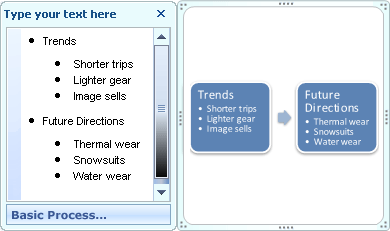 Порада.Якщо непотрібно, щоб увесь текст відображався в окремих фігурах, перейдіть до іншого макета, у якому весь текст відображається як маркірований список.
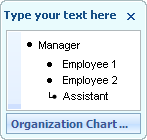
Якщо використано макет організаційної діаграми з фігурою помічника, ця фігура позначатиметься маркером із лінією.
 До тексту в рисунку SmartArt можна застосувати форматування символів, наприклад шрифт, розмір шрифту, жирний, курсивний і підкреслений стилі, застосувавши форматування до тексту в області тексту, і це буде відображатися на рисунку SmartArt. Якщо після додавання тексту до фігури шрифт у ній зменшується, решта тексту в інших фігурах рисунка SmartArt також змінюється до відповідних розмірів, щоб зберегти узгоджений і професійний вигляд рисунка.
Після вибору макета вказівник миші можна навести на будь-який інший макет, відображений на вкладці " Конструктор " або " Конструктор SmartArt ", і за допомогою функції динамічного попереднього перегляду побачити, який вигляд матиме вміст, якщо застосувати цей макет.
Стиль, колір і ефекти рисунків SmartArt
У групі " Знаряддя для рисунків SmartArt" на вкладці " Конструктор " (або на вкладці " Конструктор SmartArt ") є дві галереї для швидкого змінення вигляду рисунка SmartArt: " Стилі SmartArt" і " Змінення кольорів".
Стилі SmartArt містять заливки фігури, краї, тіні, стилі лінії, градієнти й об’ємні проекції фігур і застосовуються до всього рисунка SmartArt. Крім того, до однієї або кількох фігур на рисунку SmartArt можна застосувати окремі стилі фігур.
У другій колекції " Змінення кольорів" представлено низку різноманітних варіантів кольорів для рисунка SmartArt, у кожній із яких один або кілька кольорів теми застосовуються до фігур на рисунку SmartArt по-різному.
Навівши вказівник на ескіз в одній із цих колекцій, можна побачити, як стиль SmartArt або вибір кольору вплине на рисунок SmartArt, не застосовуючи цей стиль або колір насправді.
Стилі SmartArt і поєднання кольорів створено, щоб акцентувати увагу на вмісті. Наприклад, у разі використання об’ємного стилю SmartArt із проекцією, усі елементи можна відобразити на одному рівні.
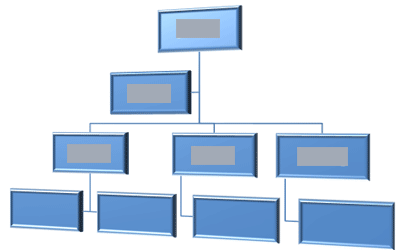 Також можна використати об'ємний стиль SmartArt із перспективою, щоб виділити часову шкалу, яка спрямовується в майбутнє.
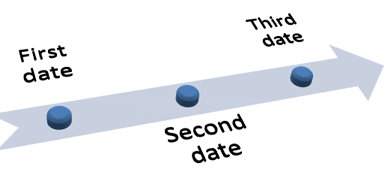 Підказка.Об'ємні стилі SmartArt краще використовувати окремо, щоб вони не відволікали увагу від повідомлення, яке потрібно передати. Об’ємні стилі SmartArt часто гарно виглядають на першій сторінці документа або на першому слайді презентації.
Щоб виділити окремі кроки на рисунку SmartArt типу "Процес ", можна використати будь-яку комбінацію в групі "Змінення кольорів" у розділі " Кольоровий".
 '' Якщо використовується рисунок SmartArt типу "Цикл", можна використати будь-який параметр зі стовпця " Акцент " у вікні "Змінити кольори ", щоб виділити циклічний рух. Кольори змінюються за градієнтом до середньої фігури та відновлюються до початкового кольору до першої фігури.
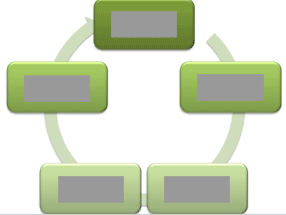 '' Вибираючи кольори, слід враховувати спосіб подання рисунка SmartArt аудиторії – друкований чи перегляд в Інтернеті.
Порада. Якщо зображення є частиною фонового слайду, доречно використовувати поєднання кольорів зі словом "Прозорий " у назві, щоб досягти вишуканішого оформлення документа.
Якщо в документ вставити рисунок SmartArt, не вказавши тему, тема рисунка узгоджуватиметься з іншим вмістом документа. Якщо змінити тему документа, вигляд рисунка SmartArt оновиться автоматично.
Можна настроїти майже всі частини рисунка SmartArt. Якщо в колекції стилів SmartArt відсутнє потрібне поєднання заливок, ліній і ефектів, можна застосувати окремий стиль фігури або повністю настроїти її власноруч. Крім того, фігури можна переміщати та змінювати їхній розмір. Більшість параметрів настроювання можна знайти в розділі " Знаряддя для рисунків SmartArt" на вкладці "Формат " (або в меню "Формат фігури", якщо клацнути графіку правою кнопкою миші та вибрати пункт "Формат об'єкта").
Навіть після того, як рисунок SmartArt буде настроєно, можна перейти до іншого макета, причому більшість настроювань буде збережено. Щоб видалити все форматування та розпочати знову, на вкладці "Конструктор" або "Конструктор рисунків SmartArt" у групі "Скинь" натисніть кнопку "Скинути графіку".

Анімація на рисунках SmartArt
У програмі PowerPoint до рисунка SmartArt (або окремих фігур на ньому) можна додати анімацію. Наприклад, до фігури можна застосувати ефект швидкої появи з якогось місця на екрані або її поступового зникнення.
Перелік доступних ефектів анімації залежить від макета, вибраного для рисунка SmartArt, але анімацію можна застосовувати до всіх фігур одночасно або по черзі.
Докладні відомості про анімацію див. в статті Додавання анімації до рисунка SmartArt.