Функція вставлення субтитрів у Word дає змогу систематично додавати субтитри до зображень у документі.
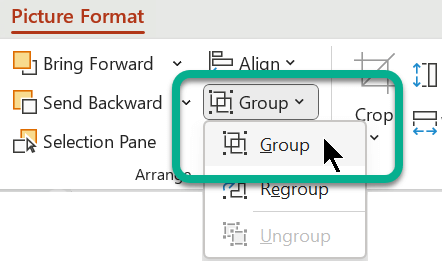
В інших програмах Microsoft 365, наприклад PowerPoint, ви вручну додаєте текстове поле біля зображення, а потім групуєте текстове поле та зображення. Див. інструкції нижче. Якщо ряд містить кілька зображень, їх потрібно пронумерувати вручну.
Word
- Клацніть зображення, до якого потрібно додати підпис.
- Виберіть посилання>Вставити підпис.
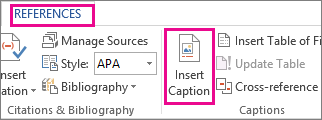
- Щоб використовувати підпис за замовчуванням (рисунок), введіть підпис у полі Підпис .

Порада.
Ви також можете створити власну підпис підписів за замовчуванням, натиснувши кнопку Створити підпис, а потім додавши підпис у полі Підпис . Word автоматично нумеруйте нові етикетки.
Інші програми Microsoft 365
- Скористайтеся кнопкою Вставити>текстове поле , щоб накреслити рамку поруч із зображенням. (Додаткові відомості див. в статті Додавання текстового поля .)

- Клацніть усередині текстового поля та введіть текст, який потрібно використати для підпису.
- Виберіть текст. На вкладці Основне скористайтеся параметрами Шрифт , щоб застосувати стиль до потрібного підпису.
- Утримуючи натиснутою клавішу Ctrl, виділіть зображення та текстове поле, а потім на вкладці Формат зображення в групі Упорядкування натисніть кнопку Групувати>.