

Ви можете групувати фігури, зображення або інші об'єкти (але не текстові поля). Групування дає змогу одночасно повертати, гортати, переміщати або змінювати розмір усіх фігур або об'єктів так, ніби вони складають єдину фігуру або об'єкт.
Атрибути всіх фігур у групі можна змінити за раз, наприклад додати до рисунка заливку, ефект або ефект. Групу фігур можна розгрупувати в будь-який час і повторно згрупувати.
Групування фігур, рисунків або інших об’єктів
Утримуючи натиснутою клавішу Ctrl, виберіть фігури, рисунки або інші об'єкти, які потрібно згрупувати. Щоб активувати кнопку "
 потрібно вибрати кілька фігур, рисунків або об'єктів.
Порада.
Щоб дізнатися, як вибрати фігуру або рисунок, див. статтю Вибір фігури або іншого об’єкта.
На вкладці "Shape Format" (Формат фігури ) або " Picture Format" (Формат фігури ) виберіть елемент " Групувати ", а потім знову натисніть кнопку " Групувати ".
Порада.
- Щоб згрупувати кілька піктограм у форматі SVG, спочатку потрібно перетворити їх на фігури. Докладні відомості про те, як перетворити їх на фігури, див. в статтях: Перетворення зображення SVG на фігуру Office.
- Створивши групу, можна продовжити працювати з окремими об’єктами у групі. Виберіть групу, а потім – елемент, який потрібно вибрати.
- Вкладки "Shape Format" (Формат фігури) і "Picture Format" (Формат фігури) з'являються на стрічці, лише якщо виділено фігуру або зображення.
Розгрупування фігур, рисунків або інших об’єктів
- Виберіть групу, яку потрібно розгрупувати.
- На вкладці "Shape Format" (Формат фігури ) або " Picture Format" (Формат зображення ) виберіть "Group" ( Групувати ) і натисніть кнопку "Ungroup" (Розгрупувати).
Перегрупування рисунків, фігур або інших об’єктів
- Виберіть будь-яку фігуру, рисунок або об’єкт, який раніше був у групі.
- На вкладці " Shape Format" (Формат фігури ) або " Picture Format" (Формат фігури ) виберіть команду "Group" ( Групувати ), а потім натисніть кнопку "Regroup" (Перегрупувати).
Примітка.
Якщо ви перетворили рисунок SmartArt на окремі фігури, їх не можна перетворити знову на рисунок SmartArt або перегрупувати.
Кнопка "Групувати" недоступна
Нижче наведено кілька причин, чому " неактивна, а також описано, як її повернути.
- Вибрано тільки одну фігуру або рисунок. Переконайтеся, що ви вибрали кілька фігур або рисунків. Засіб "Група" з піктограмами SVG не можна використовувати, тому вони не враховуються.
- Щоб згрупувати піктограми у форматі SVG, спочатку потрібно перетворити їх на фігури. Докладні відомості про те, як перетворити їх на фігури, див. в статтях: Перетворення зображення SVG на фігуру Office.
- Серед виділених елементів є таблиця, аркуш або зображення у форматі GIF.
Кнопка "Групувати" недоступна, якщо вибрано будь-який із цих об'єктів.
- Якщо використовується програма PowerPoint, ви, можливо, намагалися згрупувати щось із покажчиком місця заповнення для тексту заголовка ("Клацніть, щоб додати заголовок") або з покажчиком місця заповнення вмісту ("Клацніть, щоб додати текст").
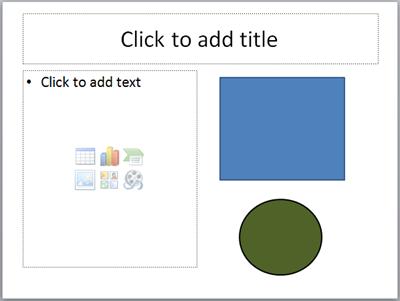
У наведеному вище прикладі, синій квадрат і зелене коло можна згрупувати. Але фігури не можна згрупувати з текстом покажчика місця заповнення.
Активація кнопки "" Кнопка "Групувати" назад, перемістіть фігуру, рисунок або об'єкт до іншого розташування на слайді за межами тексту покажчика місця заповнення або видаліть покажчик місця заповнення з об'єктів, які потрібно згрупувати.
Примітка.
Якщо ніщо з цього не активує, натисніть " на кнопці "Група", виконайте пошук на форумі зі словами або опублікуйте там свої запитання.

