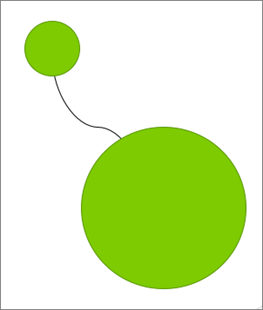
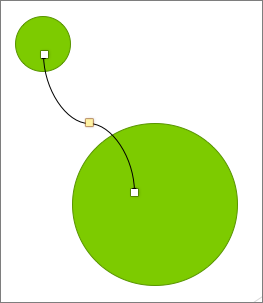
Щоб змінити або перемістити елемент, як-от об’єкт, фігуру, зображення чи текстове поле, його потрібно виділити. Маркери змінення розміру вказують на те, що фігуру або об'єкт виділено.
Яка програма Office використовується?
Excel
Клацніть об'єкт, щоб вибрати його. Якщо це не спрацює, на вкладці Основне у групі Редагування виберіть команду Знайти й виділити, а потім виконайте одну з дій нижче.
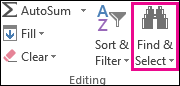
- Щоб виділити приховані об’єкти, об’єкти у стосі або об’єкти, розташовані за текстом, натисніть кнопку Вибрати об’єкти, а потім накресліть поверх них прямокутник.
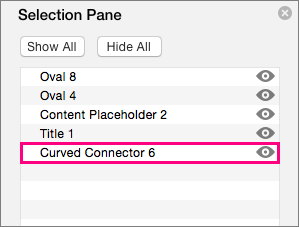
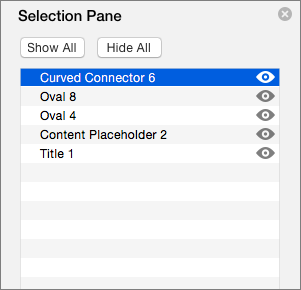
- Щоб відкрити область завдань, у якій можна вибрати один або кілька об'єктів, а також відобразити, приховати або змінити їх порядок, клацніть область виділення, а потім виберіть потрібні параметри.
Поради щодо виділення фігур і об'єктів
| Дія | Виконайте такі дії: |
|---|---|
| Вибрати кілька об’єктів. | Клацаючи об'єкти, утримуйте натиснутою клавішу Shift або Ctrl. |
| Виділення об’єкта, який розташовано під іншими об’єктами, і прокручування стосу об’єктів вперед | Виділіть верхній об'єкт, а потім натисніть клавішу Tab. |
| Виділення об’єкта, який розташовано під іншими об’єктами, і прокручування стосу об’єктів назад | Виділіть верхній об'єкт, а потім натисніть клавіші Shift+Tab. |
| Виділення об'єктів, які є частиною групи. | Виділіть групу та виконайте одну з зазначених нижче дій.
|
| Скасування виділення об’єктів по одному | Клацаючи кожен об'єкт, утримуйте натиснутою клавішу Shift або Ctrl. |
Додаткові відомості
Групування та розгрупування фігур, рисунків або інших об’єктів
PowerPoint
Клацніть об'єкт, щоб вибрати його. Якщо це не спрацює, на вкладці Основне у групі Редагування натисніть кнопку Виділити, а потім виконайте одну з дій нижче.

- Щоб виділити всі об'єкти та покажчики місця заповнення на слайді, натисніть кнопку "Виділити все".
- Щоб виділити приховані об’єкти, об’єкти у стосі або об’єкти, розташовані за текстом, натисніть кнопку Вибрати об’єкти, а потім накресліть поверх них прямокутник.
- Щоб відкрити область виділення, у якій можна виділити один або кілька об'єктів, а також відобразити, приховати або змінити, клацніть область виділення, а потім виберіть потрібний параметр.
Поради щодо виділення фігур і об'єктів
| Дія | Виконайте такі дії: |
|---|---|
| Вибрати кілька об’єктів. | Клацаючи об'єкти, утримуйте натиснутою клавішу Shift або Ctrl. |
| Виділення об’єкта, який розташовано під іншими об’єктами, і прокручування стосу об’єктів вперед | Виділіть верхній об'єкт, а потім натисніть клавішу Tab. |
| Виділення об’єкта, який розташовано під іншими об’єктами, і прокручування стосу об’єктів назад | Виділіть верхній об'єкт, а потім натисніть клавіші Shift+Tab. |
| Виділення об'єктів, які є частиною групи. | Виділіть групу та виконайте одну з зазначених нижче дій.
|
| Скасування виділення об’єктів по одному | Клацаючи кожен об'єкт, утримуйте натиснутою клавішу Shift або Ctrl. |
Додаткові відомості
Групування та розгрупування фігур, рисунків або інших об’єктів