
У Microsoft Office є три області, де можна змінити мову.
- Редагування або авторство – це мова, якою ви пишете та редагуєте вміст. Можливо, знадобиться інсталювати відповідну клавіатуру для цієї мови в параметрах Windows.
- До засобів перевірки правопису належать перевірка орфографії та граматики. Зазвичай у них використовується мова редагування або авторської роботи.
- Мова інтерфейсу – це мова для всіх кнопок, меню й елементів керування Office.
Мови інтерфейсу та редагування або авторської роботи можна встановлювати окремо. Наприклад, може знадобитися, щоб мовою інтерфейсу була англійська, а документ, який ви створюєте або редагуєте, – французькою.
Примітка.
Якщо потрібно остаточно змінити мову Office, спочатку найкраще встановити цю мову стандартною мовою інтерфейсу Windows. Докладні відомості див. в статті "Налаштування параметрів мови та клавіатури/розкладки вводу у Windows".
Настроювання мови Office
Порада.
Щоб не доводилося вручну настроювати мову перевірки правопису для кожного нового документа в Word, увімкніть параметр визначення мови написання. На вкладці "Рецензування " виберіть пункт "Мова". Виберіть мову, виберіть пункт "Вибрати мову перевірки правопису" та пункт "Визначати мову автоматично".
В Office мовні параметри розміщено в діалоговому вікні " Установлення мовних параметрів системи Office ". Мови інтерфейсу та мови створення можна налаштувати окремо. Наприклад, вони можуть збігатися з мовою операційної системи або ви можете використовувати різні мови операційної системи, створення вмісту та інтерфейсу.
Щоб налаштувати мову інтерфейсу, виконайте такі дії:
На вкладці "Файл " виберіть пункт "Параметри " та пункт "Мова".
Переконайтеся, що в розділі " Мова інтерфейсу Office" є потрібна мова інтерфейсу Office.
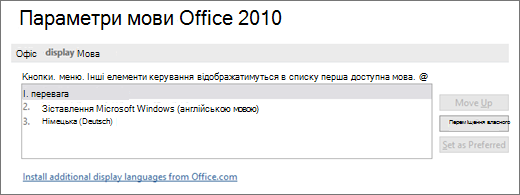
Виберіть потрібну мову, а потім натисніть "Установити як бажану". Якщо потрібно, щоб мова інтерфейсу Office відповідала мові інтерфейсу Windows, виберіть параметр "Використовувати мову Microsoft Windows [мова]".
Якщо потрібної мови немає в списку, виберіть пункт "Додати мову " та дотримуйтеся наведених там вказівок.
Щоб налаштувати мову створення вмісту та перевірки правопису:
У будь-якій програмі Office виберіть на файлі елемент " Параметри ", а потім – "Мова".
У розділі " Мови створення вмісту та перевірка правопису Office" переконайтеся, що мову, яку потрібно використовувати для створення документа, вибрано у списку.
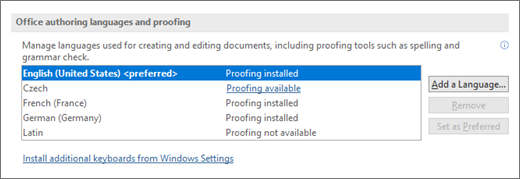
Якщо потрібна мова відображається в списку, виберіть її, а потім натисніть "Установити як бажану". Якщо потрібної мови немає в списку, виберіть пункт "Додати мову" та дотримуйтеся вказівок у діалоговому вікні " Додати мову авторської роботи ".
Якщо пакет мовних засобів містить засоби перевірки правопису для цієї мови, він матиме стан " Інстальовано перевірку правопису". Якщо стан – "Перевірка" – "Перевірка", клацніть посилання, щоб інсталювати засоби перевірки правопису.
Налаштування додаткової мови інтерфейсу
Завантажте відповідний пакет мовних засобів із потрібної мови з цієї сторінки: Пакет мовних засобів для Office. Пакет мовних засобів містить засоби відображення та перевірки правопису для більшості мов, але ви все одно можете вибрати, чи відображатиметься інтерфейс однією мовою, а редагування або авторство – іншою.



Додаткові відомості
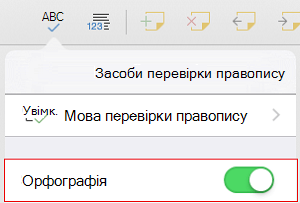
Налаштування або змінення мов, які використовуються для перевірки орфографії та граматики