Функція перекладу зараз доступна для Word, Excel, OneNote, Outlook і PowerPoint.
Важливо
Функція Translator більше не доступна для Microsoft 365 під керуванням 21Vianet.
Примітка.
Процедури для Outlook в Інтернеті збігаються з процедурами для нової версії Outlook для Windows. Виберіть веб-вкладку вище, щоб переглянути ці інструкції.
Переклад повідомлення електронної пошти в Outlook
В Outlook можна перекласти слова, фрази та повні повідомлення, коли вони потрібні. Ви також можете налаштувати Outlook на автоматичний переклад повідомлень, які ви отримуєте іншими мовами.
Коли ви отримаєте повідомлення електронної пошти іншою мовою, у верхній частині повідомлення з'явиться запит на переклад outlook на потрібну мову.
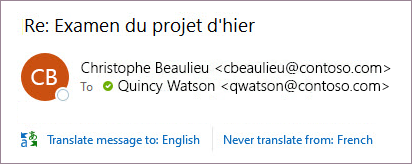
Коли ви отримуєте повідомлення електронної пошти іншою мовою, ви можете відповісти двома різними способами:
- У повідомленні виберіть Перекласти повідомлення. Програма Outlook замінить текст повідомлення на перекладений текст.
Переклавши повідомлення, можна натиснути кнопку Показати оригінал , щоб переглянути повідомлення вихідною мовою, або Увімкнути автоматичний переклад , щоб завжди перекладати повідомлення потрібною мовою. - У повідомленні виберіть Ніколи не перекладати. Програма Outlook не запитуватиме, чи бажаєте ви в майбутньому перекласти повідомлення з цієї мови.
Якщо з якоїсь причини Outlook не пропонує цих параметрів, натисніть кнопку Перекласти на стрічці або клацніть повідомлення правою кнопкою миші та виберіть Перекласти, а потім перекласти повідомлення.
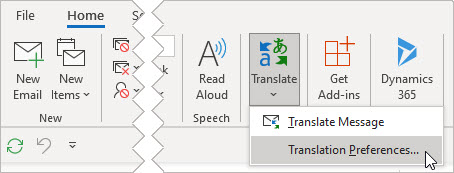
- На вкладці Основне натисніть кнопку Перекласти>повідомлення.
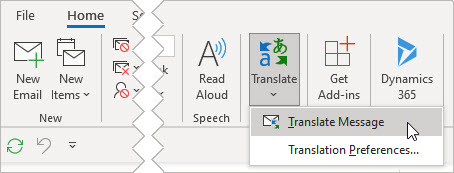
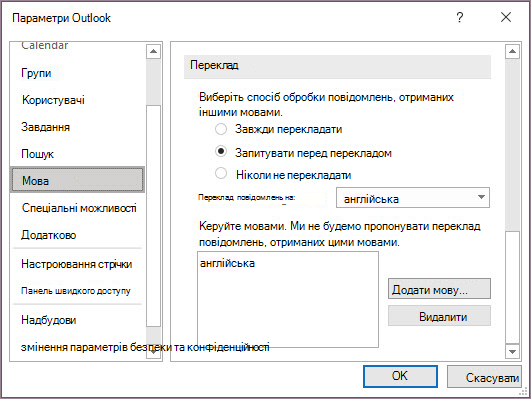
Щоб змінити параметри перекладу, перейдіть до розділу Параметри перекладу > на головному екрані>.
Тут можна вибрати потрібну мову.
Переклад частини повідомлення електронної пошти
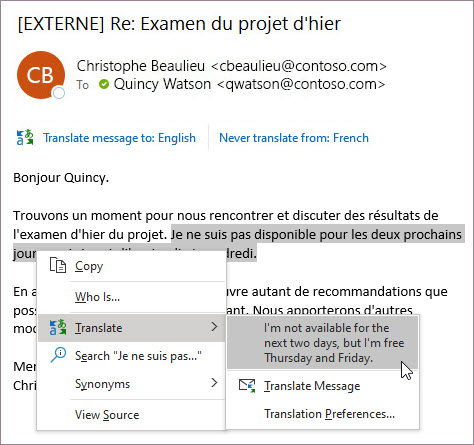
Щоб перекласти лише трохи тексту з повідомлення, виділіть його та клацніть його правою кнопкою миші. Програма Outlook відобразить переклад безпосередньо в контекстному меню, що з'явиться.
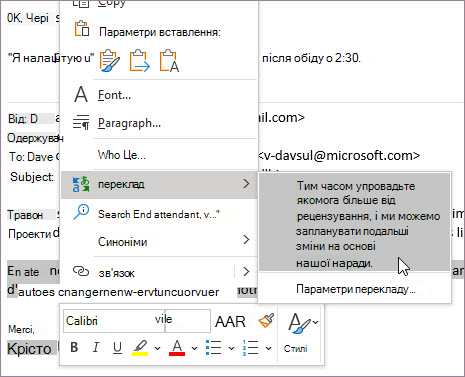
Ви також можете виділити текст і клацнути правою кнопкою миші, щоб перекласти вибраною мовою під час створення повідомлення електронної пошти. Клацаючи перекладений текст, його можна вставити в повідомлення, що ви пишете.
Докладні відомості див. в статті Оголошення про нові функції перекладу в Outlook.
Примітка.
Варіанти автоматичного перекладу та інтелектуального перекладу доступні лише для поштових скриньок Exchange Online.
Word для Microsoft 365 спрощує
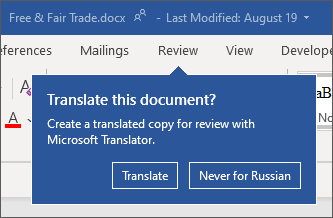
У Word для Microsoft 365, коли ви відкриваєте документ іншою мовою, а не мовою, інстальованою в Word, Word запропонує вам перекласти документ. Натисніть кнопку Перекласти , і буде створено нову копію документа, перекладену машиною.
Переклад слів або фраз у програмі Word, Excel або PowerPoint
У документі, електронній таблиці або презентації виділіть клітинку або текст, які потрібно перекласти.
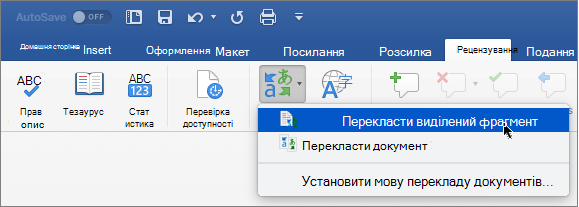
Виберіть Рецензування>перекладу.
Виберіть мову перекладу.
Натисніть кнопку Insert (Вставити). Перекладений текст замінить фрагмент, виділений на кроці 1.
Примітка.
В Excel кнопки "Вставити" немає. Виділений на кроці 1 текст слід просто скопіювати та вставити.
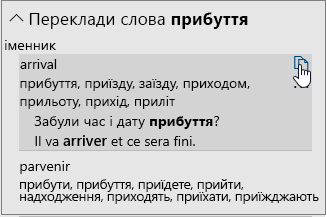
Інколи може з’явитися кілька варіантів перекладу. Розгорніть перекладений елемент, щоб побачити приклад використання будь-якої з двох мов. Виберіть потрібний і натисніть кнопку Копіювати.
Ця функція доступна для абонентів Microsoft 365 і Office 2021. Крім того, потрібно підключитися до Інтернету та ввімкнути підключені можливості Office , щоб використовувати Перекладач.
Абоненти отримують нові функції та поліпшення щомісяця.
Не знаєте свою версію пакета Office? Перегляньте статтю Яку версію пакета Office я використовую?
Ця функція зараз недоступна для клієнтів, які використовують Microsoft 365 під керуванням 21Vianet.
Переклад усього файлу в Word
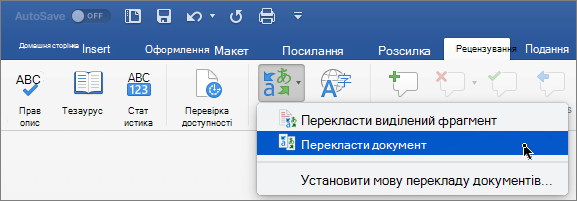
- Виберіть Review TranslateTranslate Document (Рецензування>перекладу> документа).
- Виберіть мову перекладу.
- Натисніть кнопку Translate (Перекласти). Копія перекладеного документа відкриється в окремому вікні.
- Щоб закрити Перекладач, у вихідному вікні натисніть кнопку OK.
Ця функція доступна для абонентів Microsoft 365 і Office 2021. Крім того, потрібно підключитися до Інтернету та ввімкнути підключені можливості Office , щоб використовувати Перекладач.
Абоненти отримують нові функції та поліпшення щомісяця.
Не знаєте свою версію пакета Office? Перегляньте статтю Яку версію пакета Office я використовую?
Переклад слів і фраз у OneNote
- У нотатках виділіть текст, який потрібно перекласти.
- Виберіть Review Translate Translate Selected Text ( Рецензування>перекладу>виділеного тексту).
- Виберіть мову перекладу.
- Натисніть кнопку Insert (Вставити). Перекладений текст замінить фрагмент, виділений на кроці 1.
Переклад усієї сторінки в програмі OneNote
- Виберіть Рецензування>перекладу сторінки перекладу>.
- Виберіть мову перекладу.
- Натисніть кнопку Translate (Перекласти). Перекладену сторінку буде додано як підсторінку наявної сторінки.
- Щоб закрити Перекладач, у вихідному вікні натисніть кнопку OK.
Змінення мови перекладу
Якщо згодом потрібно змінити мову перекладу документа або перекласти документ кількома мовами, виберіть у меню Переклад пункт Установити мову перекладу або Параметри перекладу документа або на вкладці Файл виберіть Параметри та виберіть пункт Мова.