Увімкнувши розкладку клавіатури для кількох мов в операційній системі Windows, можна використовувати мовну панель, щоб переключатися між мовами, для яких використовуються різні розкладки клавіатури.
Примітка.
Якщо зазвичай ви вводите текст мовами, у яких використовується однаковий алфавіт (наприклад, українською та російською), і потрібно просто додати кілька знаків або символів іншої мови, можна вставити їх, не переключаючи розкладки клавіатури.
Докладні відомості про додавання додаткових мов редагування та розкладок клавіатури див. в статті "Змінення мови меню та засобів перевірки правопису Office".
Використання мовної панелі для переключення розкладок клавіатури
Якщо переключити мову, використовуючи мовну панель, розкладку клавіатури буде змінено на розкладку для відповідної мови.
Використовуйте мовну панель, коли:
- потрібно переключатися між мовами з латинським алфавітом (наприклад, англійською, іспанською або французькою) і мовою, у якій використовується інший алфавіт (наприклад, арабською чи китайською);
- потрібно переключатися між мовами, у яких не використовується латинський алфавіт (наприклад, грецькою або українською);
- потрібно використовувати розкладки клавіатури для різних мов, у яких використовується однаковий тип алфавіту (латиниця, кирилиця тощо).
Увімкнувши потрібну мову клавіатури, відкрийте документ і розташуйте курсор у місці документа, з якого потрібно почати введення тексту іншою мовою.
Клацніть піктограму мови
 на мовній панелі, яка має з'явитися на панелі завдань біля годинника, а потім виберіть мову, яку потрібно використовувати.
Сполучення клавіш. Щоб переключити розкладку клавіатури, натисніть клавіші Alt+Shift.Примітка.
Піктограма
є лише прикладом; вона показує, що мова активної розкладки клавіатури – англійська. На вашому комп'ютері може відображатись піктограма тієї мови, яка відповідає активній розкладці клавіатури та версії Windows.Якщо для однієї мови встановлено кілька розкладок клавіатури, їх можна переключати. Для цього на мовній панелі клацніть піктограму розкладки клавіатури та виберіть потрібну розкладку. Ім'я на індикаторі зміниться відповідно до активної розкладки клавіатури.
Для переключення між різними мовами повторіть кроки 1 і 2.
Мовна панель не відображається
Зазвичай мовна панель автоматично відображається на робочому столі або панелі завдань, якщо в операційній системі Windows увімкнуто кілька розкладок клавіатури. Мовна панель не відображається, якщо її приховано, або якщо в операційній системі Windows увімкнуто лише одну розкладку клавіатури.
Якщо мовна панель не відображається, перевірте, чи не приховано мовну панель:
В ОС Windows 10 і Windows 8
- Натисніть клавішу з емблемою Windows і введіть текстControl, щоб знайти програму Панель керування.
- Виберіть пункт Панель керування.
- У розділі Годинник, мова та країна/регіон виберіть пункт Змінення методів вводу.
- Клацніть елемент Додаткові настройки.
- У розділі Вибір методів вводу встановіть прапорець Використовувати мовну панель робочого стола, коли вона доступна, а потім клацніть елемент Параметри.

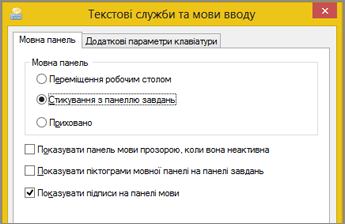
- У діалоговому вікні Текстові служби та мови вводу перейдіть на вкладку Мовна панель і переконайтеся, що вибрано параметр Переміщення робочим столом або Стикування з панеллю завдань.