

Важливо
Office 2010 більше не підтримується. Оновіть до версії Microsoft 365, щоб працювати будь-де з будь-якого пристрою та продовжуйте отримувати підтримку.
Коли ви інсталюєте систему Office 2010, з'являється запит на введення 25-значного ключа продукту, який має приблизно такий вигляд:
XXXXX-XXXXX-XXXXX-XXXXX-XXXXX
Пошук ключа продукту
Щоб дізнатися, де шукати ключ продукту, виберіть ниже спосіб, у який ви отримали Office. Виберіть спосіб отримання Office із запропонованих нижче варіантів.
Пакет Office завантажено з інтернет-магазину
Якщо ви придбали та завантажили пакет Office з інтернет-магазину, ключ продукту має міститися в повідомленні електронної пошти з чеком.
Щоб знайти його, виконайте наведені нижче дії.
- Перевірте папки для спаму, розсилок або небажаної пошти.
- Спробуйте пошукати повідомлення за словом "Microsoft" або іменем компанії, у якої ви придбали пакет Office.
- Якщо у вас кілька облікових записів електронної пошти, перевірте той із них, який ви надали під час придбання пакета Office 2010 в Інтернеті.
Якщо ви не можете знайти повідомлення електронної пошти з чеком, ви зможете отримати відомості, що містяться в ньому, використавши посилання "Журнал замовлень" для магазину, у якому ви придбали пакет.
Ось як переглянути ключ продукту, якщо ви придбали Office у Digital River:
- Перейти до сторінки інформації про завантаження Digital River.
- Виберіть пункт Пошук ключа продукту та введіть відомості, необхідні для завантаження програмного забезпечення або отримання ключа продукту.
Ось як переглянути ключ продукту в Microsoft Store.
- Перейдіть до www.microsoftstore.com. У верхньому правому куті натисніть кнопку Увійти та введіть ідентифікатор користувача й пароль, за допомогою яких ви придбали Office.
- Увійшовши в систему, клацніть своє ім’я у верхньому правому куті та виберіть Журнал замовлень.
- Знайдіть одноразово придбаний пакет або окрему програму Office, а потім виберіть Інсталювати Office, щоб переглянути свій ключ продукту (інсталяція не розпочнеться). Зверніть увагу, що цей ключ продукту відрізнятиметься від ключа, який відображається в розділі "Мій обліковий запис Office". Це нормально.
Пакет Office постачався в коробці (з DVD-диском або без нього)
Якщо пакет Office постачався в коробці, на картці або диску, шукайте ключ продукту на цій картці або упаковці.
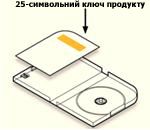
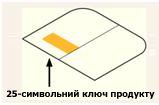
Якщо ключа продукту там немає, прочитайте інструкції на упаковці. Можливо, вас спрямують на сторінку Office.com/getkey за ключем продукту.
Пакет Office постачався на картці з ключем продукту та PIN-кодом
Ви більше не можете обміняти буквено-цифровий PIN-код із 27 символів, зазначений на картці з ключем продукту, щоб отримати свій ключ продукту.
Щоб інсталювати систему Office 2010, потрібен цей ключ продукту. Якщо ви так і не активували буквено-цифровий PIN-код і не маєте ключа продукту, ви не зможете завершити інсталяцію й активацію. Якщо у вас є ключ і вам потрібна довідка з інсталяції, див. статті "Інсталяція Office 2010 " і " Активація Office 2010".
Пакет Office постачався інстальованим на комп'ютері
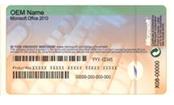
Якщо система Office постачалася з ПК, комп'ютером Mac, ноутбуком або планшетом, пошукайте ключ продукту на сертифікаті автентичності, наданому з комп'ютером.
Порада.
Можливо, ви маєте різні сертифікати автентичності для Windows і Office. Переконайтеся, що використано саме той, який потрібен, щоб отримати ключ продукту Office 2010.
Сертифікат автентичності для Office 2010 міститиме слова "Microsoft Office 2010".
Ключ продукту втрачено
Розгорніть розділ нижче, щоб дізнатися, як замінити втрачений ключ продукту Office 2010.
Ключ продукту втрачено або пошкоджено. Як його замінити?
Якщо ви загубили свій ключ продукту, але маєте дійсне підтвердження придбання, зверніться до служби підтримки, щоб дізнатися про свій ключ продукту внизу цієї сторінки. Можливо, служба підтримки Microsoft зможе замінити ваш ключ продукту або запропонувати інші варіанти.
Ключ продукту втрачено. Як оновити пакет Office?
Якщо ви вважаєте, що ключ продукту втрачено, викрадено або загублено, і ви просто хочете придбати новішу версію Office, перейдіть на сторінку придбання Office , щоб переглянути доступні варіанти. Спочатку дізнайтеся більше про найновішу версію системи Office у статті "Чим відрізняється Office 365 від пакета Office 2016?" і "Переваги оновлення пакета Office до версії 2016"
Додаткові відомості та виправлення неполадок
Розгорніть розділ нижче, щоб переглянути відомості про ключ продукту для інших версій, довідку з виправлення неполадок та іншу корисну інформацію.
Я хочу активувати систему Office 2010
Якщо у вас виникли проблеми з активацією ключа продукту Office 2010, перейдіть до розділу "Активація Office 2010".
Не працює ключ продукту Office 2010
Є кілька причин, через які може з'являтися повідомлення про помилку після введення ключа продукту. Наприклад, ви припустилися помилки в ключі продукту або ввели ключ, призначений для іншого продукту.
Введення ключа іншого продукту Microsoft
Ключ продукту для більшості продуктів Microsoft складається з 25 символів. Якщо у вас багато продуктів Microsoft, дуже просто наплутати й використати неправильний ключ. Ось кілька типових ситуацій, що можуть виникнути:
-
Використання ключа продукту з наклейки на ПК
Ці ключі продукту зазвичай призначено для системи Microsoft Windows. Перевірте ім'я продукту на наклейці й переконайтеся, що використовуєте ключ, призначений для продукту Office, який ви хочете інсталювати. -
Використання ключа продукту для попередньої версії Office
Ключі продукту для різних версій системи Office не взаємозамінні. Наприклад, ключ продукту Microsoft Office Home and Student 2007 не можна використовувати для інсталяції Microsoft® Office 2010, версія для дому та навчання. -
Використання ключа продукту окремої програми для інсталяції пакета
Ключі продукту для програмних комплексів Office і окремих програм не взаємозамінні. Наприклад, ключ продукту Microsoft WordWord не можна використовувати для інсталяції програмного комплексу "Microsoft Office Для дому та навчання". -
Використання ключа продукту, наданого навчальним закладом або компанією
Навчальні заклади та компанії зазвичай купують інший тип ліцензії на Office. Ключі продукту, які вони надають учням, викладачам і працівникам, називаються ключами корпоративної ліцензії. Ці ключі не можна використовувати для версій системи Office, які продаються вроздріб, як-от "Для дому та навчання", "Для дому та бізнесу" або "Професійний".
Введення неправильного символу ключа продукту
Може статися, що ключ продукту на етикетці складно прочитати. Літери й цифри можуть виглядати однаково.
Нижче наведено список символів, під час введення яких користувачі найчастіше припускаються помилок.
- Буква B й цифра 8.
- Буква G й цифра 6.
- Буква O й цифра 0.
- Буква Q й цифра 0.
- Дві поспіль букви V (VV) схожі на букву W.
Якщо вам важко прочитати символи в ключі продукту, ось який вигляд мають букви та цифри:

Порада.
Якщо ви придбали систему Office в Інтернеті, ви мали отримати електронного листа з підтвердженням і ключем продукту. Скопіюйте та вставте цей ключ. Не вводьте його вручну.
Ключ продукту все ще не працює
Якщо ваш ключ продукту Office не працює або перестав працювати, зверніться до продавця та надішліть запит на відшкодування. Якщо ви придбали ключ продукту окремо від програмного забезпечення, дуже ймовірно, що ключ продукту вкрадено або отримано іншим обманним шляхом і через це заблоковано для використання. На жаль, є багато нечесних продавців, які пропонують для продажу вкрадені, використані або інші неавторизовані ключі продуктів Microsoft. Іноді ці ключі продуктів друкуються на підроблених етикетках або картках із посиланням для завантаження програмного забезпечення Microsoft, а іноді вони розповсюджуються на носіях програмного забезпечення, які не авторизовано для продажу, як-от рекламні носії, резервні носії для інсталяції від постачальників обчислювальної техніки та інші носії конкретних програм Microsoft.
У мене є ключ продукту Office 2010, але зник інсталяційний диск
Якщо у вас був DVD-диск, але ви не можете його знайти, ви не зможете інсталювати Office.
Звернення до служби підтримки з питань ключа продукту
Якщо ви виконали вказівки, наведені в цій статті, але вам усе ще потрібна допомога, відвідайте нашу сторінку підтримки Microsoft .