

Важливо
Office 2010 більше не підтримується. Якщо вам усе одно потрібно інсталювати цю версію, вам знадобиться інсталяційний диск Office 2010 і ключ продукту для версії, яку ви намагаєтесь інсталювати.
Версії Office, наведені в цій статті, не підтримуються, а цю статтю застаріло.
Через можливі проблеми сумісності з попередніми версіями за замовчуванням інсталюється 32-розрядна версія. Однак, якщо ви хочете інсталювати 64-розрядну версію, дотримуйтеся вказівок із цієї статті.
Примітка.
Докладні відомості про 64-розрядну версію див. в статті "Вибір 64- або 32-розрядної версії Office".
Відомості про вибіркову інсталяцію або видалення певних програм див. в розділі " Інсталяція та вилучення окремих програм і компонентів Office" нижче.
Інсталяція 32-розрядної (стандартної) версії Office 2010
- Вставте свій компакт-диск Office 2010 у пристрій читання компакт-дисків. Якщо майстер інсталяції не запускається автоматично, відкрийте папку пристрою читання компакт-дисків і клацніть SETUP.EXE.
- Введіть ключ продукту, коли з’явиться запит.
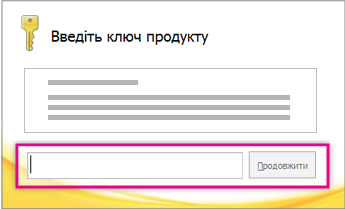
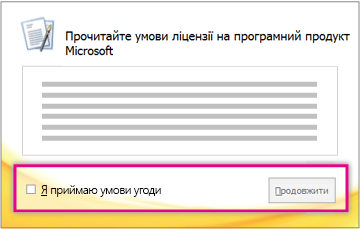
Якщо потрібна допомога, див. статтю Пошук ключа продукту для системи Office 2010. - Прочитайте умови ліцензії на програмний продукт Microsoft і погодьтеся з ними, а потім натисніть кнопку Продовжити.
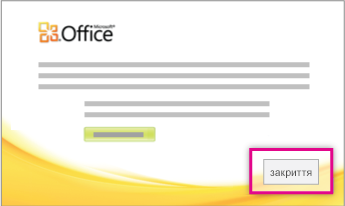
- Дотримуйтеся вказівок і, коли інсталяцію Office буде завершено, натисніть кнопку Закрити.
- У вікні майстра активації установіть перемикач Активувати це програмне забезпечення через Інтернет, а потім дотримуйтеся вказівок.
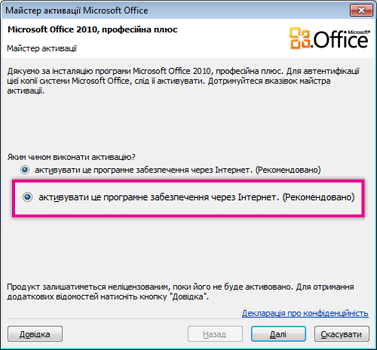
Щоб програми Office працювали як слід, знадобиться активувати пакет Office. Якщо ви не зробили цього під час інсталяції, ви можете активувати його згодом у будь-якій програмі Office, клацнувши файлову>довідку>Активувати ключ продукту.
Інсталяція 64-розрядної версії Office 2010
Щоб інсталювати 64-розрядну версію Office, потрібно:
- використовувати 64-розрядну версію Windows; Щоб перевірити це, перегляньте статтю "Під керуванням якої версії Windows працює мій комп'ютер?".
- видалити всі 32-розрядні версії Office (див. Див. статтю "Видалення системи Office 2010".
- переконатися, що всі наявні надбудови Office від сторонніх розробників сумісні із 64-розрядною версією Office 2010 (або такі), що працюють із 64-розрядною версією. Можлива зворотна несумісність є причиною того, якщо ви сумніваєтеся, залишайтеся на 32-розрядній версії.
Вставте інсталяційний диск Office 2010.
Клацніть елементи "Пуск", >"Комп'ютер", клацніть правою кнопкою миші дисковод, де вставлено інсталяційний диск Office 2010, і виберіть команду "Відкрити".
У кореневій папці відкрийте папку x64, а потім двічі клацніть файл setup.exe.
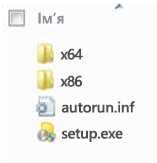
Коли налаштування завершиться, виконайте стандартні вказівки з інсталяції, увівши ключ продукту (крок 2).
Інсталяція та вилучення окремих програм і компонентів Office
Працюючи з Office 2010, ви можете інсталювати певні програми або компоненти (функції) цієї системи.
Інсталяція та видалення окремих програм Office
Якщо потрібно інсталювати лише деякі програми з пакету Office – наприклад, у вас є версія Office для дому та бізнесу, і ви хочете інсталювати Word, Excel, PowerPoint і Outlook, але не OneNote, – ви можете зробити вибіркову інсталяцію.
- Почніть інсталяцію пакету Office.
- У діалоговому вікні Виберіть інсталяцію виберіть Настроювання.
- На вкладці «Параметри інсталяції» клацніть правою кнопкою миші програми, які не потрібно інсталювати, а потім виберіть
 , недоступно».**
- НатиснітьВстановити зараз, щоб завершити вибіркову інсталяцію.
Важливо
Вилучити програми Office індивідуально після того, як пакет інстальовано, не вдасться. Необхідно повністю видалити Office, а потім повторно інсталювати вибірково, виконавши описані вище дії.
Інсталяція та видалення окремих програмних компонентів Office
Коли користувач вперше намагається використати функцію, яку ще не інстальовано, зазвичай ця функція інсталюється автоматично.
Якщо потрібна функція автоматично не інсталюється, виконайте такі дії.
Закрийте всі програми.
В операційній системі Microsoft Windows натисніть кнопку Пуск і виберіть пункт Панель керування.
Виконайте одну з таких дій:
Windows 7 і Windows Vista Перейдіть на вкладку "Програми", а потім виберіть розділ "Програми та засоби". Клацніть ім’я пакету або програми Microsoft Office, який потрібно змінити, а потім натисніть кнопку Змінити.
Примітка.
У класичному поданні Панелі керування відкрийте розділ Програми та засоби. Клацніть ім’я пакету або програми Microsoft Office, який потрібно змінити, а потім натисніть кнопку Змінити.
Microsoft Windows XP Клацніть пункт "Інсталяція та видалення програм", а потім виберіть пункт "Змінення та видалення програм". Клацніть ім’я пакету або програми Microsoft Office, який потрібно змінити, а потім натисніть кнопку Змінити.
Примітка.
У класичному поданні панелі керування відкрийте розділ Інсталяція та видалення програм і виберіть назву випуску Microsoft Office або програму, яку потрібно змінити, і натисніть кнопку Змінити.
У діалоговому вікні Настройка Office виберіть пункт Додати або змінити функції, а потім натисніть кнопку Далі.
Виберіть потрібні параметри інсталяції.
- Клацніть знак ''плюс'' (+), щоб розгорнути папку та переглянути перелік додаткових компонентів.
- Символ поруч із компонентом вказує, як інсталюється цей компонент за промовчанням. Спосіб інсталяції можна змінити, клацнувши символ і вибравши у відкритому списку потрібний спосіб інсталяції компонента. Символи мають таке значення:
 Запускати з мого комп'ютера Компонент інсталюється та збережеться на жорсткому диску після завершення інсталяції. Підкомпоненти не інсталюватимуться та не зберігатимуться на жорсткому диску.
Запускати все з мого комп'ютера Компонент з усіма його підкомпонентами інсталюється та зберігається на жорсткому диску після завершення інсталяції.
 Інсталювати при першому виклику Компонент інсталюється та збережеться на жорсткий диск під час першого використання. Можливо, у цей момент знадобиться доступ до компакт-диска або мережного сервера, з якого початково виконувалась інсталяція. Цей параметр доступний не для всіх компонентів.
, недоступно, Компонент не інсталюватиметься, тому що він недоступний. - Якщо компонент містить підкомпоненти, його символ із білим тлом свідчить, що цей компонент і всі його підкомпоненти інсталюються однаковим способом. Символ із сірим тлом свідчить, що способи інсталяції компонента та підкомпонентів різняться.
- Переходити між компонентами у списку та змінювати параметри компонентів можна також за допомогою клавіатури. Компоненти вибираються за допомогою клавіш СТРІЛКА ВГОРУ та СТРІЛКА ВНИЗ. Щоб розгорнути компонент, який містить підкомпоненти, натисніть клавішу СТРІЛКА ВПРАВО. Якщо натиснути клавішу СТРІЛКА ВЛІВО, розгорнутий компонент згортається. Вибравши компонент, спосіб інсталяції якого потрібно змінити, натисніть клавішу ПРОБІЛ, щоб відкрити меню способів інсталяції. Виберіть потрібний спосіб за допомогою клавіш СТРІЛКА ВГОРУ та СТРІЛКА ВНИЗ і натисніть клавішу Enter.
Вибравши параметри вибіркової інсталяції, виконайте одну з таких дій:
- Натисніть кнопку Оновити. Ця кнопка з’являться, якщо програма інсталяції виявила на комп’ютері попередню версію цієї програми Office.
- Натисніть кнопку Інсталювати зараз. Ця кнопка з’являться, якщо програма інсталяції не виявила на комп’ютері попередньої версії цієї програми Office.