
Ми дещо вдосконалили рукописний ввід у Word, Excel, PowerPoint для Microsoft 365 та iOS. У цій статті ми коротко ознайомимося з цими змінами.
WordПеро дії від Word
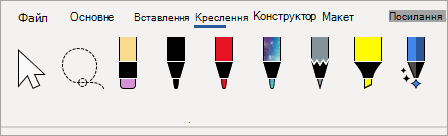
По-перше, це перо Word Action, яке спрощує запуск рукописного редагування в Word.
Перо дії розташовано на правому кінці набору інструментів. Просто виберіть його та почніть редагування. Вона замінює стару кнопку рукописного редактора, яка була на вкладці "Креслення" у Word.
Порада.
Якщо у вас пристрій із сенсорним екраном, як-от Microsoft Surface, ви також можете торкнутися пера дій і просто внести зміни пальцем.
Ласо
В Excel і PowerPoint ласо використовувалося вже деякий час, а тепер воно доступне в Word. Ласо використовується для виділення рукописного тексту в документі. Ви можете вибрати окремі штрихи або цілі слова чи фігури. Вибравши рукописний фрагмент, можна змінити, перемістити або видалити.
Виберіть ласо (воно розташоване на лівому кінці набору інструментів пера), а потім обведіть потрібний рукописний фрагмент. Коло не обов'язково має бути ідеальним – просто обведіть ласо навколо рукописного тексту, якою б не була фігура, і його буде виділено.
Точкова гумка
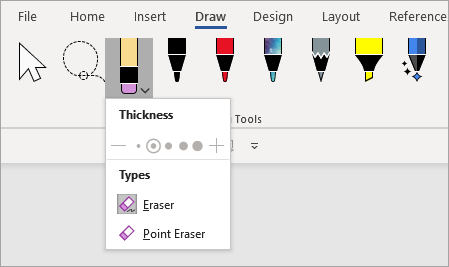
Ще одна функція, яка з'явилася у програмі PowerPoint протягом деякого часу і тепер доступна в Word, – це гумка для вказівника. Гумка, яка використовувалася в Word, – це гумка для розчерків, тобто якщо провести гумкою по рукописному вводу, вона зітре весь розчерк одразу. Це швидкий спосіб швидко очистити рукописні фрагменти, але він не дуже точний. Якщо вам потрібно просто стерти частину розчерку, скористайтеся новою точною гумкою. Це більше схоже на гумку, яку ви б мали на справжньому олівці, тільки рукописні фрагменти, по яких ви проводите гумкою, стираються.
Щоб скористатися нею, виберіть гумку (вона знаходиться поруч із ласо), а потім натисніть кнопку гумки ще раз, щоб відкрити список параметрів гумки. Виберіть Точкова гумка , і все готово до видалення.
У програмі Excel вказівник поки що недоступний.
Нещодавні кольори пера
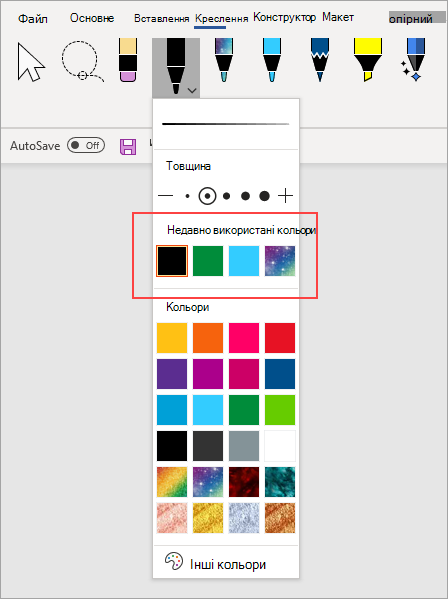
Якщо клацнути стрілку на пері або маркері, щоб змінити його колір, під параметром "Товщина" з'явиться розділ, де можна вибрати один з останніх використаних кольорів.
Настройки пера більше не переміщуються
Крім того, ми змінюємо спосіб збереження налаштувань набору інструментів пера. Під час настроювання панелі інструментів, наприклад змінення кольору пера, ці зміни зберігаються локально на вашому пристрої, але більше не переносяться на інші пристрої.