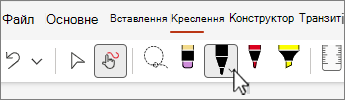
На пристрої із сенсорним екраном можна креслити пальцем, цифровим пером або мишею.
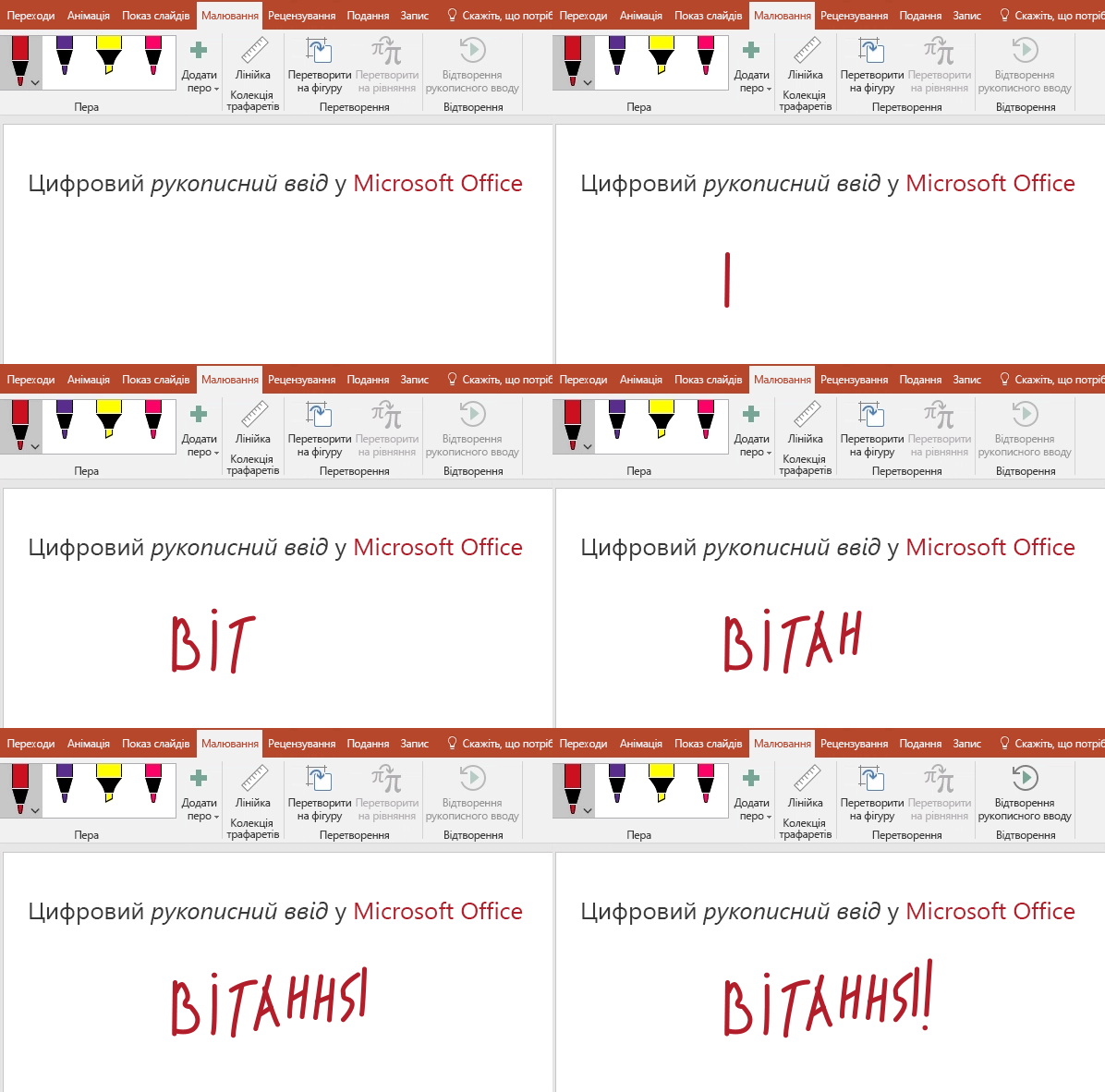
Доступні функції рукописного вводу залежать від типу використовуваного пристрою та версії Microsoft 365.

|
Якщо у вас пристрій із сенсорним екраном, вкладку "Креслення " активовано автоматично. В іншому разі на вкладці "Файл " виберіть пункт "Параметри", потім – пункт "Настроїти стрічку " та виберіть пункт "Малювання ". |
|---|
Написання, креслення або виділення тексту
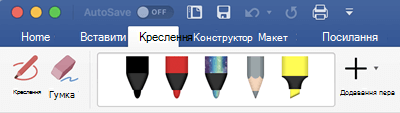
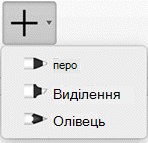
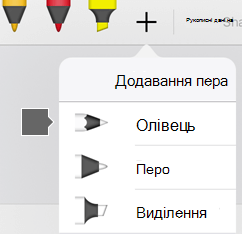
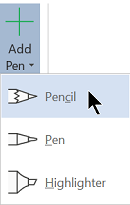
Набір пер можна налаштовувати та переносити. Ви можете визначити потрібні пера, і вони з'являться в програмах Word, Excel і PowerPoint.
На вкладці "Малювання " стрічки виберіть перо.
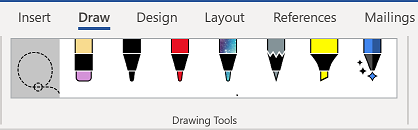
Щоб малювати рукописними нотатками в Word, необхідно перейти до режиму розмітки. Якщо вкладка "Креслення " неактивна і в ній неможливо вибрати перо, на вкладці "Подання " виберіть " Розмітка сторінки".
В Outlook спочатку виділіть текст повідомлення та вставте полотно Потім ви зможете вибрати перо, яким хочете малювати.
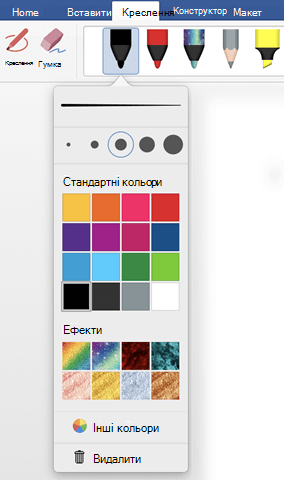
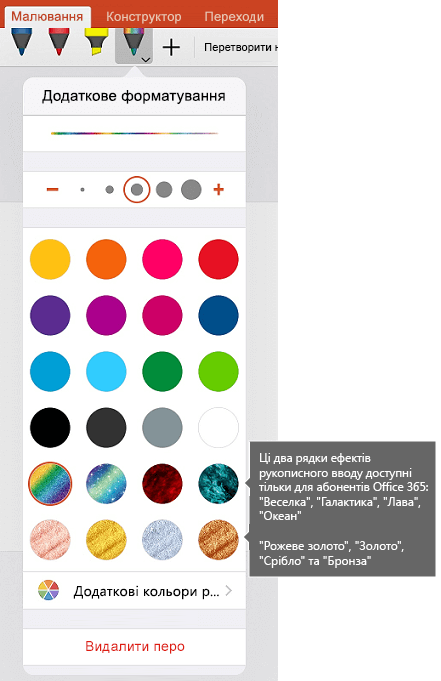
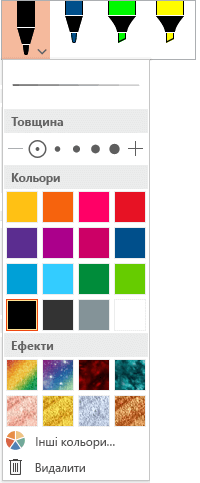
Виберіть стрілку вниз біля пера, щоб змінити параметри товщини та кольору . Виберіть бажаний розмір і колір.
- Доступно п’ять параметрів товщини пера – від 0,25 до 3,5 мм. Виберіть товщину чи клацайте знак "плюс" або "мінус", щоб зробити перо товстішим або тоншим.
- У меню доступно шістнадцять однотонних кольорів, і ще більше доступно, якщо вибрати пункт «Інші кольори».
- Також доступно вісім ефектів: "Веселка", "Галактика", "Лава", "Океан","Рожеве золото", "Золото", "Золото", "Срібло" та "Бронза".
Текстура олівця також доступна:
Під час малювання за допомогою текстури олівця підтримуваним цифровим стилусом ви можете нахиляти його, щоб отримати ефект «заливки», як під час використання звичайного олівця.
Почніть писати або малювати на сенсорному екрані.
З рукописною фігурою можна працювати так само, як і з будь-якою фігурою, з якою ви звикли працювати в Microsoft 365. Ви можете вибрати її, а потім перемістити, копіювати або повернути, змінити її колір тощо.Щоб вийти з режиму рукописного вводу та виділити зауваження, натисніть клавішу Esc.
Перетворення рукописних фрагментів на текст або фігури
WordWord або Excel: див. статтю "Перетворення рукописних фрагментів на фігури" в Office
PowerPoint: див. статтю "Перетворення рукописних фрагментів на текст і фігури в PowerPoint для Microsoft 365".
Інші функції
Виберіть заголовок розділу нижче, щоб відкрити його й переглянути докладні вказівки.
Видалення рукописного тексту
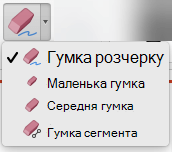
У групі " Засоби малювання" виберіть " Гумку".
(У PowerPoint для Microsoft 365 можна вибрати гумки різних розмірів. WordУ Word є три варіанти гумки. Натисніть стрілку вниз на кнопці "Гумка", щоб вибрати потрібний варіант.)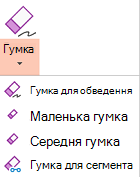
Пером або пальцем проведіть гумкою по рукописним даним, які потрібно видалити.
Щоб видалити сегмент із рукописними даними за допомогою Гумки для сегментів у програмі PowerPoint, виділіть або проведіть по ньому пальцем (щоб не ретельно очищати весь сегмент). Протягнувши Курсор по кількох сегментах, можна відразу видалити кілька сегментів.
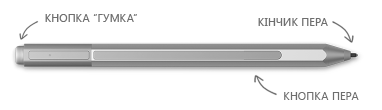
Деякі активні пера, як-от перо Surface, мають гумку, за допомогою якої також можна стирати рукописні фрагменти.
Виділення частин рукописного креслення або написаних слів
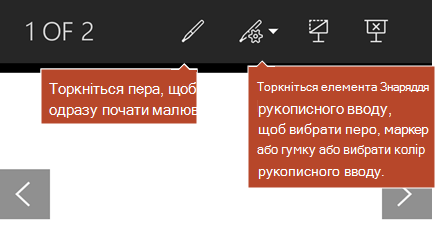
У всіх програмах є інструмент малювання на вкладці " Малювання " стрічки для переключення між режимом рукописного вводу та режимом виділення.
 , який дає змогу виділяти рукописні об'єкти. Ним зручно користуватися, коли фрагмент складається зі стандартних і рукописних об’єктів, а потрібно виділити тільки рукописні.
Примітка для Word, PowerPoint і Excel:
Щоб виділити частини креслення або слова, написані від руки, скористайтеся . (За допомогою цього засобу не можна виділяти нерукописні об’єкти, як-от фігури, зображення тощо.)
On the Draw tab, select
Lasso.Пером або пальцем накресліть коло навколо частини рисунка чи слова, яку потрібно виділити. Навколо виділеної області з'явиться бліда пунктирна лінія виділення. Коли ви закінчите, виділену частину охопить ласо. Потім ви можете робити з цим об'єктом що завгодно: переміщати, змінювати його колір тощо.
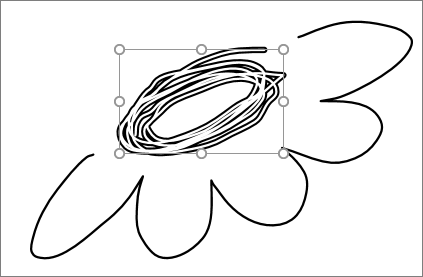
У програмах Excel і PowerPoint можна виділити область цифровим пером навіть без використання стрічки. Просто натисніть відповідну кнопку цифрового пера, щоб застосувати виділення ласо до рукописного тексту. Потім використовуйте перо, щоб змінювати розмір рукописного об’єкта, переміщати або повертати його.
Вимкнення автоматичного використання пера в класичній програмі
- У меню "Файл" виберіть пункт "Параметри" та натисніть кнопку "Додатково".
- У розділі Перо встановіть прапорець Використовуйте перо, щоб вибирати вміст і взаємодіяти з ним, за замовчуванням.
Цей параметр застосовується лише до програми, у якій ви його активували. Таким чином, ви можете, наприклад, активувати автоматичне використання пера у Visio й вимкнути його у Word.
Інші функції для роботи з рукописними фрагментами
| Назва функції | Опис | Статті |
|---|---|---|
| Редактор рукописних фрагментів | Дає можливість редагувати документи пальцем чи цифровим пером за допомогою функції рукописного вводу у Windows.
|
Редагування документа природними рухами |
| Перетворення рукописного фрагмента на текст або фігуру | Перетворення рукописних даних на стандартний текст або стандартну графічну фігуру Microsoft 365
|
Перетворення рукописних фрагментів на фігури або текст |
| Рукописні фігури | Перетворення рукописних фрагментів на стандартні графічні фігури Microsoft 365


|
Перетворення рукописних фрагментів на фігури |
| Перетворити на рівняння | Дає можливість записувати складні математичні рівняння пальцем чи цифровим пером, а потім перетворювати їх на текст.
|
Створення, вставлення або змінення рівняння |
| Відтворення рукописного вводу | Дає змогу відтворити рухи пера на слайді.
|
Відтворення розчерків пера в програмах Office |
| Лінійка | Дає можливість креслити прямі лінії в режимі рукописного вводу або вирівнювати набір об’єктів.
|
Креслення прямих ліній і вирівнювання елементів за допомогою лінійки |
| Малювання від руки у блокноті | Рукописний нотатки, креслення або створення ескізів зображень |
 OneNote для Windows: написання нотаток і малювання у OneNote
 OneNote для Mac: креслення та додавання рукописних зауважень
 |
| Підтримка мов | Дізнайтеся, які мови підтримуються в редакторі рукописних фрагментів (у Word) і перетворювачі рукописних фрагментів (у програмі PowerPoint) | Мови, що підтримуються для перетворення рукописних фрагментів на текст |